
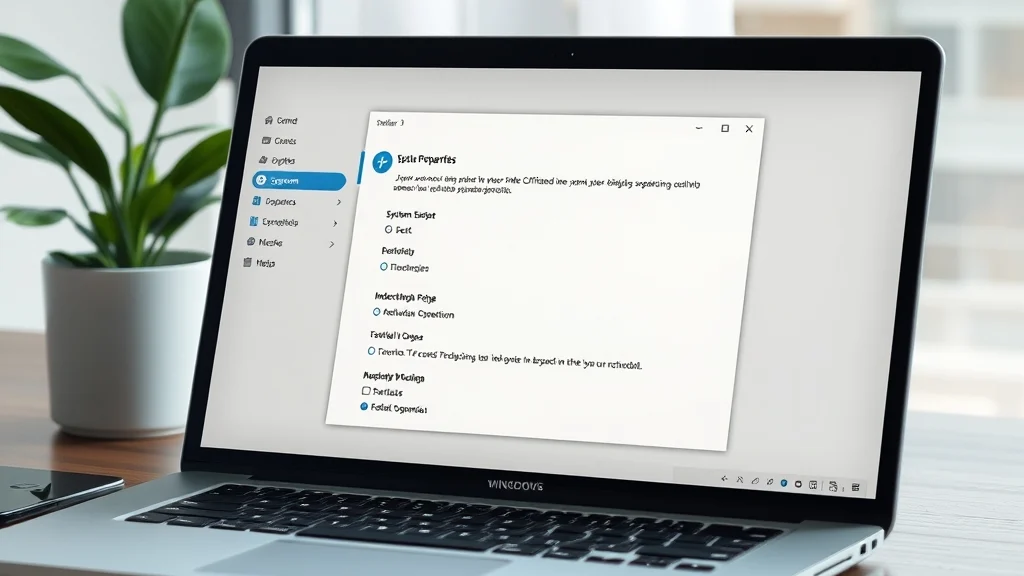
Singkatnya begini: System Restore di Windows 11 akan mengembalikan file sistem, registry, driver, dan program yang terpasang ke kondisi saat restore point dibuat, tanpa menghapus file pribadi seperti dokumen atau foto [S1]. Buka Start, ketik Create a restore point, lalu pilih hasil teratas untuk membuka jendela System Properties [S2] [S5]. Dari situ kamu bisa mengaktifkan perlindungan, membuat titik aman, dan menjalankan pemulihan. Tapi semua ini hanya bekerja kalau restore point sudah ada sebelum masalah muncul.
Apa Itu System Restore di Windows 11 dan Batas Kemampuannya
System Restore bukan alat cadangan. Ia mencatat perubahan pada file sistem, pengaturan, dan program terpasang, lalu bisa mengembalikannya ke momen tertentu [S1]. Microsoft sendiri membedakannya dari fitur pemulihan lain: System Restore mengembalikan file dan pengaturan sistem, tetapi bukan file pribadi [S1].
Yang perlu dipahami sejak awal, fitur ini bergantung penuh pada ketersediaan restore point. Tanpa titik yang tersimpan, tidak ada yang bisa dipulihkan. Ini juga alasan mengapa perlindungan sistem pada drive C: harus aktif lebih dulu, jauh sebelum kamu benar-benar butuh memulihkan sesuatu [S2] [S4].
Cek Gejala: Kapan System Restore Layak Dipakai dan Kapan Tidak
Gambaran yang cocok ditangani System Restore umumnya berkaitan dengan perubahan pada sistem, misalnya masalah muncul setelah update Windows, setelah pemasangan driver baru, atau ketika aplikasi mendadak gagal jalan usai perubahan konfigurasi. Pola seperti ini masuk akal karena restore bisa mengembalikan komponen sistem ke kondisi sebelumnya [S1].
Sebaliknya, ada kondisi yang tidak akan tertolong. File pribadi yang terhapus tidak akan kembali, karena restore memang tidak menyentuh folder dokumen atau foto [S1]. Kerusakan disk fisik juga di luar jangkauannya. Untuk infeksi aktif, lebih tepat pakai alat pemindai keamanan, bukan sekadar memutar balik waktu ke titik lama.
Nah, kalau gejalamu muncul tepat setelah satu perubahan tertentu, peluang berhasilnya lebih besar. Kalau masalah muncul perlahan tanpa pola jelas, kandidat penyebabnya bisa banyak dan restore belum tentu menyelesaikannya.
Mengaktifkan Perlindungan Sistem dan Mengatur Ruang Disk
Buka System Properties lewat pencarian Create a restore point, lalu masuk ke tab System Protection [S5]. Lihat bagian Protection Settings. Jika status drive sistem (biasanya C:) sudah On, artinya titik pemulihan aktif [S2] [S4]. Kalau masih Off, pilih drive sistem, klik Configure, kemudian pilih Turn on system protection [S2] [S4].
Di jendela yang sama ada penggeser Max Usage, yaitu batas ruang disk yang dipakai untuk menyimpan titik pemulihan. Panduan ASUS menyarankan rentang 5% sampai 10% dari kapasitas disk [S4]. Saat ruang ini terisi penuh, titik pemulihan lama akan dihapus otomatis untuk memberi tempat pada yang baru [S4]. Jadi kalau kamu mengalokasikan ruang terlalu kecil, riwayat titik pemulihanmu juga pendek umurnya.
Soal klaim bahwa System Restore aktif secara default, sumber yang ada tidak sepakat sepenuhnya. Sebagian menyebut Windows sudah mengaktifkannya di drive sistem [S2], sementara yang lain menekankan pentingnya memeriksa manual [S5]. Karena itu, jangan menganggapnya pasti aktif — cek sendiri statusnya, itu langkah paling aman.
Membuat Restore Point Manual Sebelum Melakukan Perubahan
Ini kebiasaan kecil yang menyelamatkan banyak orang. Sebelum memasang driver baru, mengubah konfigurasi, atau menjalankan tweak sistem, buat titik aman dulu.
- Buka jendela System Properties, tab System Protection.
- Pilih drive sistem yang perlindungannya aktif, lalu klik Create [S4].
- Beri deskripsi yang mudah kamu ingat, misalnya tanggal dan alasan pembuatan [S4].
- Klik Create, tunggu sampai muncul notifikasi berhasil, lalu klik Close [S4].
Cara Menjalankan System Restore dari Windows yang Masih Bisa Menyala
Ada beberapa pintu masuk, dan hasilnya sama saja — yang berbeda hanya caranya.
- Lewat System Properties: pada tab System Protection, klik tombol System Restore [S2] [S4].
- Lewat perintah: ketik rstrui.exe di Run, Command Prompt, PowerShell, atau Windows Terminal. Perintah ini membuka utilitas System Restore yang sama dan bisa dipakai saat boot ke Mode Aman dengan Command Prompt [S3].
- Lewat Control Panel: ubah tampilan ke ikon kecil, lalu cari Recovery [S3].
Setelah jendela terbuka, klik Next, pilih titik pemulihan yang diinginkan, dan gunakan tombol Scan for affected programs untuk melihat aplikasi apa saja yang akan terdampak [S2] [S3]. Pilih titik yang paling dekat dengan waktu masalah muncul, tapi masih sebelum masalah itu terjadi. Klik Next, konfirmasi, lalu Finish [S2].
Urutan aman sebelum menekan tombol akhir: simpan semua pekerjaan, tutup aplikasi, dan pastikan adaptor daya terhubung. Komputer akan restart sendiri dan prosesnya butuh waktu. Jangan paksa mematikan perangkat di tengah proses [S4].
Cara Menjalankan System Restore saat Windows Tidak Bisa Boot
Kalau Windows tidak sampai ke desktop, kamu masih punya jalur. Coba boot ke Mode Aman lebih dulu, karena dari sana perintah rstrui.exe masih bisa dijalankan [S3]. Alternatif lainnya, masuk ke mode Recovery melalui Advanced Startup, misalnya dengan USB installer Windows, lalu cari menu System Restore di sana [S2].
Perlu dicatat jujur: dokumentasi yang tersedia di sini belum merinci langkah-langkah di dalam layar Windows RE secara menyeluruh, jadi urutan menunya bisa berbeda tergantung build Windows 11. Ada juga catatan soal kunci pemulihan yang perlu diperhatikan jika BitLocker aktif — pastikan kamu menyimpannya sebelum masuk ke layar pemulihan.
Apa yang Kembali dan Apa yang Tidak Setelah Proses Restore
| Komponen | Setelah Restore |
|---|---|
| File sistem dan pengaturan | Kembali ke kondisi titik pemulihan [S1] |
| Registry dan driver | Kembali ke kondisi titik pemulihan [S1] |
| Program yang dipasang setelah titik | Hilang, dan inilah gunanya Scan for affected programs [S2] [S3] |
| File pribadi (dokumen, foto) | Tidak dihapus, tapi juga tidak dikembalikan [S1] |
Update Windows yang terpasang setelah titik pemulihan juga bisa ikut hilang. Ini penting dicatat kalau masalahmu justru berasal dari update tertentu — efeknya bisa berbeda dari yang kamu bayangkan.
Cara Memverifikasi Restore Benar-Benar Berhasil
Restore selesai bukan berarti masalahmu otomatis beres. Ada beberapa tanda yang bisa kamu pakai untuk memastikan pengembalian sistem benar-benar terjadi, dan semuanya bisa dicek tanpa alat tambahan.
- Notifikasi penyelesaian. Setelah perangkat restart sendiri, Windows menampilkan pemberitahuan bahwa pemulihan sistem selesai, lalu kamu klik Close [S4]. Munculnya layar ini menandakan proses utama sudah tuntas.
- Gejala aslinya. Buka aplikasi atau pengaturan yang tadi bermasalah. Kalau error yang sama masih muncul, restore berhasil secara teknis tapi tidak menyentuh akar masalahnya [S2] [S3].
- Daftar program. Aplikasi yang dipasang setelah titik pemulihan seharusnya sudah tidak ada lagi [S2] [S3]. Ini penanda paling jelas bahwa sistem benar-benar mundur ke kondisi titik tersebut. Kalau program pasca-titik masih terpasang rapi, patut dicurigai restore tidak berjalan sampai selesai.
- File pribadi. Dokumen, foto, dan file di Desktop tetap ada. Restore tidak menghapusnya, jadi kalau ada yang hilang, penyebabnya bukan proses ini [S1].
- Status perlindungan. Balik ke tab System Protection dan pastikan drive sistem masih On, supaya titik pemulihan berikutnya tetap tercatat [S2] [S4].
Cara Membatalkan (Undo) Hasil Restore
Terkadang setelah restore, masalah bukannya hilang malah bergeser — misalnya ada aplikasi lama yang tiba-tiba minta dipasang ulang. Di situasi seperti ini kamu butuh jalan pulang.
Cara paling langsung: jalankan System Restore lagi seperti biasa, lalu pilih titik pemulihan yang lebih lama dari titik yang barusan kamu pakai [S1]. Fitur ini memang dirancang bisa kembali ke titik yang lebih tua, bukan cuma titik terbaru, jadi kamu tidak terjebak pada satu kondisi saja. Efeknya sama seperti restore biasa: file sistem, registry, dan driver kembali ke titik itu, sedangkan file pribadimu tetap aman [S1].
Wizard System Restore juga menyediakan opsi untuk membatalkan pemulihan terakhir ketika kamu membukanya setelah proses restore. Nama menunya bisa berbeda antar build Windows 11, jadi pastikan dulu ke dokumentasi resmi Microsoft sebelum mengandalkannya sepenuhnya. Kalau opsi itu tidak muncul di perangkatmu, memilih titik yang lebih tua tadi sudah cukup jadi jalan alternatif yang sah.
Dua catatan penting. Pertama, selama proses restore atau undo berjalan, jangan hentikan paksa — biarkan perangkat restart sendiri sampai selesai [S4]. Kedua, menunda undo ada risikonya: titik pemulihan lama bisa terhapus otomatis begitu ruang Max Usage penuh [S4], jadi makin lama kamu menunggu, makin sedikit titik yang bisa dipilih.
Restore Point Tidak Muncul atau Restore Gagal: Pemeriksaan Cepat
Jika daftar restore point kosong, hal pertama yang dicek adalah status perlindungan drive C: dan alokasi ruang Max Usage. Ruang yang terlalu kecil berarti titik lama cepat terhapus saat ruang penuh [S4]. Untuk pintu masuk lain, fitur Pemulihan point-in-time yang diperkenalkan pada Windows 11 versi 24H2 ke atas bisa diakses lewat WinRE, dan ini berbeda dari System Restore biasa [S1]. Kalau restore berhenti di tengah jalan, jangan hentikan paksa — tunggu dan biarkan perangkat restart sendiri [S4]. Gangguan dari antivirus pihak ketiga juga bisa menjadi faktor, meski ini perlu diuji pada perangkat nyata, bukan sekadar dugaan.
Kapan Harus Naik ke Reset PC atau Instal Ulang Windows
Ketika restore point tidak tersedia sama sekali, atau pemulihan tidak menyelesaikan masalah, Microsoft menyarankan sejumlah opsi berurutan: jalankan pemecah masalah bawaan, hapus instalasi update Windows terbaru bila masalah dimulai setelahnya, lalu barulah Reset PC dengan pilihan menyimpan file pribadi [S1]. Instal ulang Windows adalah opsi paling mengganggu dan sebaiknya dijadikan pilihan terakhir [S1]. Untuk masalah perangkat keras atau dugaan infeksi aktif, System Restore bukan alat yang tepat dan sebaiknya kamu beralih ke bantuan pihak ketiga.