
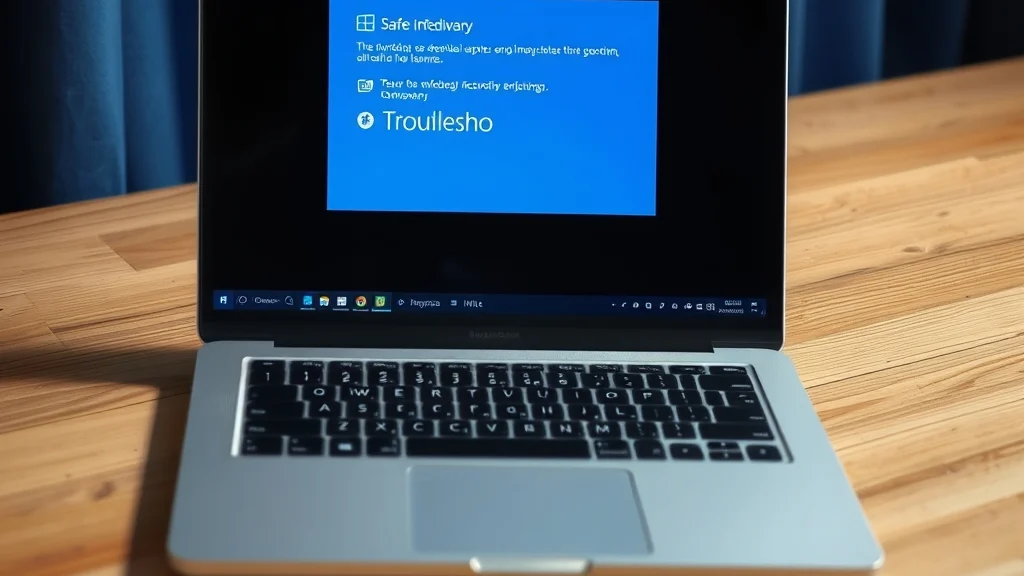
Langsung ke jawabannya: kalau Windows 11 sama sekali tidak bisa booting, cara masuk Safe Mode adalah memaksa sistem masuk ke Windows Recovery Environment (WinRE) dengan shutdown paksa berulang, lalu menavigasi menu Troubleshoot → Advanced options → Startup Settings → Restart, dan terakhir menekan F4, F5, atau F6 sesuai jenis Safe Mode yang dibutuhkan [S3] [S4] [S5]. Tenang, tidak serumit kedengarannya. Panduan ini akan membedah semuanya langkah demi langkah, plus cara menentukan kondisi komputer Anda sebelum mulai.
Kenali Dulu Kondisi Windows Anda
Sebelum asal mencoba, cek dulu komputer Anda berada di kondisi yang mana. Ada tiga skenario umum:
- Windows masih bisa boot normal tapi bermasalah setelah masuk desktop. Kalau begini, Anda bisa masuk Safe Mode lewat menu Settings tanpa drama: buka Settings → System → Recovery, lalu di bagian Advanced startup klik Restart now [S1].
- Windows hanya sampai layar login atau loading tidak selesai-selesai. Dari layar login pun Anda bisa menahan tombol Shift sambil klik Restart, yang akan membawa Anda ke layar biru WinRE [S4].
- Mati total — layar hitam, logo Windows berputar tanpa henti, atau langsung restart sendiri. Inilah skenario utama yang akan kita bahas di bawah.
Kenapa diagnosis ini penting? Karena metodenya beda, dan memaksa shutdown berulang di komputer yang sebenarnya masih sehat itu buang-buang tenaga, mah.
Cara Utama: Paksa Masuk WinRE dengan Shutdown Paksa Berulang
Metode ini bekerja karena Windows mendeteksi kegagalan booting berturut-turut, lalu otomatis mengalihkan tampilan ke Windows Recovery Environment. Catatan penting soal jumlahnya: pabrikan Asus menyebut sistem akan masuk WinRE jika gagal memuat konfigurasi lebih dari dua kali [S5], sementara beberapa panduan lain menyebut tiga kali [S3] [S4]. Selisih ini wajar karena perilakunya bisa sedikit berbeda antar perangkat — jadi lakukan dua sampai tali kali, dan berhenti begitu layar pemulihan muncul.
Langkah-Langkahnya
- Matikan paksa. Tekan dan tahan tombol power sekitar 10 detik sampai komputer benar-benar mati. Cara ini disebut force shutdown [S3].
- Nyalakan kembali. Begitu logo pabrikan atau logo Windows muncul, langsung tahan tombol power lagi untuk mematikan.
- Ulangi 2–3 kali. Setelah kegagalan booting berturut-turut terdeteksi, komputer akan otomatis menampilkan layar Automatic Repair atau menu biru “Choose an option” — itulah WinRE [S3] [S5].
Satu hal yang perlu diingat: metode ini berpotensi mengganggu proses tulis-disk jika kebetulan Windows sedang update. Kalau ada kemungkinan update berjalan, idealnya tunggu dulu sampai selesai. Kalau layar memang sudah macet total, seringkali tidak ada pilihan lain.
Dari WinRE ke Safe Mode: Jalur Menunya
Begitu layar biru “Choose an option” muncul, ikuti jalur ini:
- Pilih Troubleshoot.
- Lalu Advanced options.
- Pilih Startup Settings.
- Klik Restart. Komputer akan restart sekali lagi.
- Setelah restart, muncul daftar opsi bernomor. Tekan F4, F5, atau F6 (atau angka 4, 5, 6) sesuai kebutuhan [S1] [S4].
Pilih F4, F5, atau F6: Mana yang Tepat?
Tiga pilihan ini sering bikin bingung. Padahal fungsinya jelas sekali:
| Opsi | Nama | Kapan dipakai |
|---|---|---|
| F4 | Safe Mode | Diagnosis standar: driver bermasalah, uninstall aplikasi, hapus update yang bikin gagal boot. Tanpa internet, tanpa driver berlebih. |
| F5 | Safe Mode with Networking | Kalau butuh internet — misalnya download driver atau scan dengan tools online. Perlu diingat, jaringan di Safe Mode bukan lingkungan browsing biasa. |
| F6 | Safe Mode with Command Prompt | Untuk pengguna yang nyaman dengan command line, misalnya menjalankan perintah perbaikan tertentu. Kalau belum terbiasa, F4 saja dulu. |
Kalau ragu, mulai dari F4. Ini pilihan paling aman untuk memastikan apakah masalahnya ada di driver atau software pihak ketiga.
Mitos F8 yang Masih Beredar
Ini perlu diluruskan. Banyak panduan lama masih menyarankan menekan F8 berulang-ulang saat menyalakan komputer untuk memunculkan Advanced Boot Options [S2]. Di Windows 11 modern, cara ini umumnya tidak berfungsi lagi. Alasannya teknis: Windows 11 berjalan di atas UEFI dengan SSD yang sangat cepat, sehingga jendela waktu untuk menangkap penekanan F8 praktis hilang sebelum Anda sempat menekannya. Windows gagal boot sempurna atau langsung masuk sistem — tidak ada tengah-tengahnya.
Jadi kalau Anda menemukan saran “tekan F8 saat tidak bisa booting”, jangan heran kalau tidak ada yang muncul. Jalur yang valid lewat WinRE, seperti dijelaskan di atas.
Alternatif: Masuk WinRE lewat USB Instalasi Windows 11
Bagaimana kalau shutdown paksa berulang tetap tidak memunculkan WinRE? Kemungkinan partisi pemulihan bermasalah, atau ada gangguan di level hardware/UEFI. Jalur cadangannya adalah memakai USB instalasi Windows 11:
- Siapkan USB bootable Windows 11 — bisa dibuat di komputer lain menggunakan Media Creation Tool resmi Microsoft.
- Boot dari USB (biasanya lewat menu boot pabrikan seperti F12, Esc, atau F9, tergantung merek laptop).
- Di layar instalasi, pilih Repair your computer, lalu masuk ke Troubleshoot → Advanced options → Startup Settings [S4].
Dari titik ini, langkahnya sama persis seperti WinRE biasa.
Cara Memastikan Anda Berhasil Masuk Safe Mode
Ciri-cirinya mudah dikenali: desktop tampil dengan resolusi rendah (tampak gepeng dan besar-besar), dan di pojok-pojok layar ada tulisan watermark Safe Mode lengkap dengan nomor versi Windows. Kalau itu muncul, selamat — Anda berhasil masuk.
Setelah berada di dalam, barulah kerja diagnosis dimulai: uninstall aplikasi atau update yang dicurigai, update/rollback driver grafis, jalankan pemindaian antivirus, atau periksa startup items. Kalau nanti selesai dan ingin kembali boot normal, cukup restart — Safe Mode hanya berlaku untuk sesi tersebut kecuali Anda mengaktifkannya permanen lewat msconfig (berlaku hanya jika Windows masih bisa dibuka untuk menjalankan msconfig) [S4].
Kapan Harus Eskalasi ke Bantuan Lanjutan
Jujur saja, tidak semua kasus bisa diselesaikan di rumah. Pertimbangkan langkah lanjutan kalau:
- WinRE tidak muncul setelah tiga kali percobaan shutdown paksa. Ini bisa jadi indikasi masalah di hardware, UEFI, atau partisi pemulihan yang rusak — gunakan USB instalasi, atau bawa ke teknisi [S4].
- Safe Mode pun gagal boot atau tetap crash. Kalau sampai di Safe Mode saja sistem tidak stabil, kemungkinan masalahnya bukan sekadar software.
- Startup Repair atau System Restore di WinRE tidak menyelesaikan boot loop [S4].
Satu catatan tambahan yang jarang dibahas: kalau drive Anda terenkripsi dengan BitLocker, saat masuk WinRE bisa saja sistem meminta BitLocker Recovery Key. Pastikan Anda tahu di mana menyimpan kunci itu (akun Microsoft, cetakan, atau file) sebelum mulai, supaya tidak terjebak di layar pemulihan tanpa kunci. Untuk detail perilakunya di setiap perangkat, sebaiknya cek dokumentasi Microsoft atau pabrikan laptop Anda masing-masing.
Semoga komputernya lekas sembuh. Kalau berhasil masuk Safe Mode dan ketahuan penyebabnya, kasus seperti ini biasanya selesai dalam hitungan menit — tinggal uninstall si biang keroknya, dan Windows kembali normal.
Referensi
- Cara Masuk Safe Mode Windows 11 dengan Cepat dan Mudah, Jangan Sampai Salah! – Media Edukatif
- Begini Cara Masuk ke Safe Mode Windows 11 Saat Komputer Bermasalah – nbcdns
- [Windows 11/10] Bagaimana cara masuk ke Safe Mode?
- How to Boot Safe Mode in Windows 11
- Cara Masuk Safe Mode di Windows 11 (Dengan Gambar)