
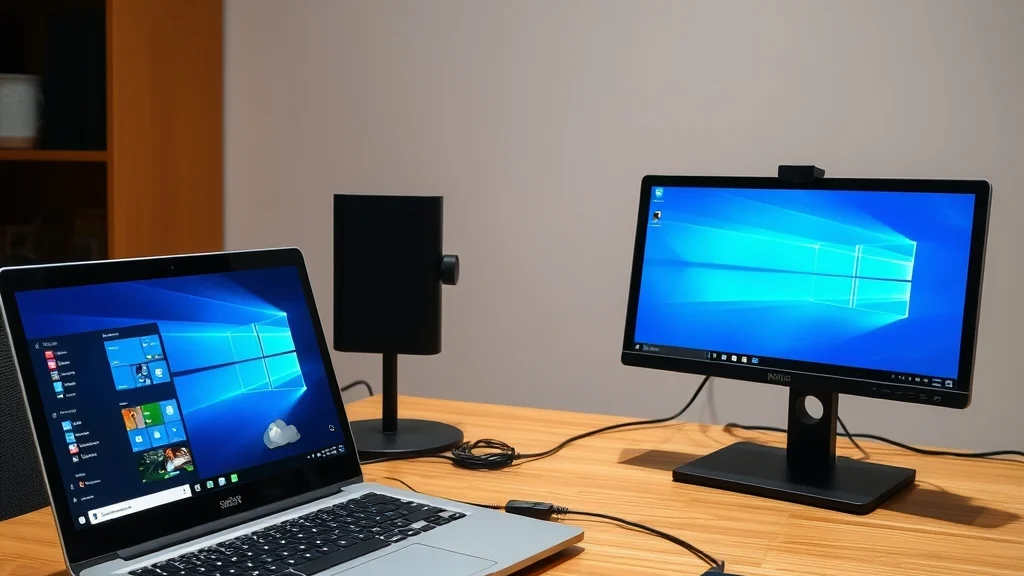
Menambah monitor kedua di Windows 11 sebenarnya tidak serumit yang dibayangkan. Sambungkan kabel ke port video, nyalakan monitor, lalu tekan Windows + P dan pilih Extend (Perluas). Kalau monitor langsung terdeteksi, pekerjaan selesai dalam hitungan detik. Sisanya tinggal menata posisi layar supaya kursor berpindah sesuai tata letak fisik di meja Anda. Tapi kalau layar kedua tetap gelap atau tidak muncul, ada beberapa hal yang perlu dicek berurutan.
Ringkasan: Apa yang Berubah saat Menambah Monitor Kedua di Windows 11
Dengan mode Extend, desktop Anda melebar ke dua layar — bukan sekadar menduplikasi tampilan. Artinya jendela aplikasi bisa dipindah bebas dari layar utama ke layar kedua, dan taskbar bisa muncul di keduanya. Ini beda dengan Duplicate yang menampilkan isi layar yang sama persis di dua monitor.
Windows 11 menyimpan pengaturan ini per konfigurasi monitor. Jadi kalau Anda sering mencabut-pasang laptop di kantor dan rumah, Windows bisa mengingat posisi tiap layar berdasarkan koneksi yang terdeteksi. Ada juga opsi minimalkan jendela otomatis saat monitor terputus, yang berguna supaya jendela tidak “hilang” di layar yang sedang tidak tersambung [S1].
Prasyarat dan Diagnosa Cepat Sebelum Menyambungkan Monitor
Sebelum membeli kabel mahal-mahal, cek dulu apa yang Anda punya. Lihat bagian belakang PC atau sisi laptop dan kenali jenis port videonya:
- HDMI — paling umum, di laptop maupun monitor.
- DisplayPort — sering ada di PC desktop dan monitor kelas kerja.
- USB-C — banyak di laptop modern, bisa mengangkut sinyal video sekaligus mengisi daya.
- VGA dan DVI — port lama; masih ada di beberapa monitor, tapi sudah jarang di perangkat baru.
Pastikan kabel yang Anda punya cocok dengan port di kedua ujung. Kalau beda jenis, Anda butuh adaptor, misalnya HDMI ke VGA. Satu hal yang sering bikin bingung: GPU hanya sanggup menyalakan sejumlah layar tertentu. Laptop dengan satu port HDMI biasanya hanya bisa mengeluarkan satu sinyal video langsung; menambah monitor kedua berarti Anda perlu dock USB-C atau perangkat sejenis [S4].
Menghubungkan Monitor dan Memastikan Windows 11 Mendeteksinya
Urutan yang aman kurang lebih begini:
- Sambungkan kabel dari monitor kedua ke port video perangkat.
- Nyalakan monitor kedua, lalu pastikan sumber inputnya sudah benar (tombol Source atau Input di monitor).
- Windows umumnya langsung mendeteksi layar baru dalam beberapa detik.
- Jika tidak muncul, tekan Windows + P untuk membuka panel proyeksi, lalu pilih opsi yang diinginkan [S5].
Ada juga tombol Detect di halaman pengaturan layar untuk memaksa pencarian. Kalau setelah itu layar masih gelap, jangan buru-buru menganggap monitornya rusak — kemungkinan besar masalahnya ada di kabel, port, atau driver, yang akan dibahas di bagian troubleshooting.
Memilih Mode Tampilan: Extend, Duplicate, PC Screen Only, Second Screen Only
Panel Windows + P menawarkan empat opsi. Masing-masing punya tempatnya sendiri [S3]:
| Mode | Perilaku | Kapan Dipakai |
|---|---|---|
| PC screen only | Hanya layar utama aktif | Saat presentasi di mana layar kedua tidak ingin ditampilkan |
| Duplicate | Isi sama di kedua layar | Presentasi ke proyektor, atau agar orang di sebelah melihat hal yang sama |
| Extend | Desktop melebar ke layar kedua | Kerja sehari-hari: dokumen di satu layar, riset atau chat di layar lain |
| Second screen only | Hanya layar kedua aktif | Menampilkan kerjaan di layar besar dengan laptop tertutup |
Untuk produktivitas, Extend adalah pilihan paling umum [S5]. Anda bisa menaruh aplikasi pendukung seperti email atau chat di monitor sekunder, sementara monitor utama fokus ke pekerjaan inti.
Menata Posisi Layar, Menetapkan Layar Utama, dan Mengatur Resolusi serta Skala
Buka Pengaturan > Sistem > Layar. Di sana ada diagram kotak bernomor yang mewakili tiap monitor [S3].
Klik Identify untuk melihat nomor mana yang mengacu ke monitor mana. Lalu seret kotak tersebut supaya posisinya sesuai tata letak fisik di meja Anda. Kalau monitor kedua ada di sebelah kanan, geser kotaknya ke kanan. Langkah ini penting supaya kursor berpindah dengan mulus dan tidak “nyangkut” di sisi yang salah [S1].
Untuk menentukan mana yang jadi layar utama, pilih monitornya lalu aktifkan Make this my main display. Layar utama adalah tempat taskbar, ikon desktop, dan sebagian besar jendela baru muncul [S4].
Jika teks terasa terlalu kecil atau terlalu besar di salah satu layar, sesuaikan Scale (skala) dan resolusinya secara terpisah per monitor. Banyak orang mengira skala harus sama di dua layar; sebenarnya tidak, dan justru lebih nyaman kalau disetel sesuai kebutuhan masing-masing [S4].
Tips Produktivitas: Snap Layouts dan Shortcut Memindahkan Jendela
Windows 11 punya Snap Layouts yang bisa dipanggil dengan mengarahkan kursor ke tombol maksimalkan jendela, atau lewat shortcut Windows + arah panah. Contohnya, Windows + panah kiri menempelkan jendela ke separuh kiri layar [S2].
Untuk memindahkan jendela antar-monitor, gunakan Windows + Shift + panah kiri/kanan [S2]. Shortcut ini jauh lebih cepat daripada menyeret jendela pakai mouse.
Ada juga opsi di Pengaturan > Sistem > Beberapa tampilan untuk mengingat lokasi jendela berdasarkan koneksi monitor, serta minimalkan jendela saat monitor terputus [S1].
Monitor Kedua Tidak Terdeteksi: Penyebab yang Bisa Dibedakan dan Urutan Solusi Aman
Saat layar kedua tidak muncul, bedakan gejalanya dulu:
Gejala: monitor menyala tapi menampilkan “No Signal”
Kemungkinan besar masalahnya ada di sambungan fisik. Coba:
- Periksa apakah kabel terpasang kencang di kedua ujung.
- Pastikan sumber input monitor sudah benar.
- Ganti kabel dengan yang lain bila memungkinkan — kabel rusak cukup sering jadi penyebab.
- Pindah ke port video lain di perangkat Anda, jika tersedia.
Gejala: monitor terdeteksi tapi layar gelap atau mode salah
Tekan Windows + P dan pastikan mode Extend yang dipilih, bukan PC screen only. Ini kesalahan yang mudah terlewat.
Gejala: tidak ada monitor kedua di halaman Pengaturan Layar
Kemungkinan driver GPU bermasalah atau port tidak mendukung keluaran kedua. Perbarui driver dari situs resmi pembuat GPU atau PC Anda. Hindari sumber driver tidak resmi.
Lakukan perbaikan dari langkah yang paling aman dan mudah dibalik: periksa kabel dulu, baru mode tampilan, lalu driver, terakhir kapasitas port GPU.
Verifikasi Berhasil dan Kapan Perlu Eskalasi (Adaptor, Dock, atau GPU)
Setup Anda berhasil kalau nomor kedua monitor muncul di halaman Pengaturan Layar, kursor menyeberang antar-layar sesuai posisi fisik, dan taskbar serta ikon utama ada di layar yang Anda tetapkan sebagai utama.
Kalau laptop hanya punya satu port video dan Anda tetap butuh dua monitor, solusinya adalah adaptor atau dock USB-C yang mendukung banyak output [S4]. Untuk kebutuhan tiga layar atau lebih, DisplayPort MST atau dock dengan keluaran ganda bisa jadi jalan keluar. Perlu dicatat, pembahasan kapasitas GPU dan dock di sini bersifat umum, bukan hasil pengujian pada perangkat tertentu, sehingga detailnya bisa berbeda tergantung model perangkat Anda.
Pertanyaan yang Sering Diajukan
Apakah Windows 11 mendeteksi monitor kedua otomatis?
Biasanya ya, dalam beberapa detik setelah kabel tersambung dan monitor dinyalakan [S5]. Jika tidak, gunakan Windows + P atau tombol Detect.
Bisakah laptop dengan satu port video menyalakan dua monitor?
Bisa, lewat docking station atau adaptor USB-C/Thunderbolt yang mendukung banyak output [S4].
Apakah skala (Scale) harus sama di kedua monitor?
Tidak. Anda bisa mengatur skala dan resolusi secara terpisah per layar agar teks nyaman dibaca di masing-masing [S4].
Referensi
- Cara menggunakan beberapa monitor di Windows
- Cara Mengatur Dua Monitor di Laptop untuk Kerja Lebih Produktif
- Cara Mengatur Dual Monitor di Laptop dan PC: Panduan Lengkap
- 6 Cara Setting Dual Monitor Windows 10 dan 11 dengan Mudah
- Cara Menggunakan Dua Monitor untuk Kerja Lebih Efisien – Batir Computer