
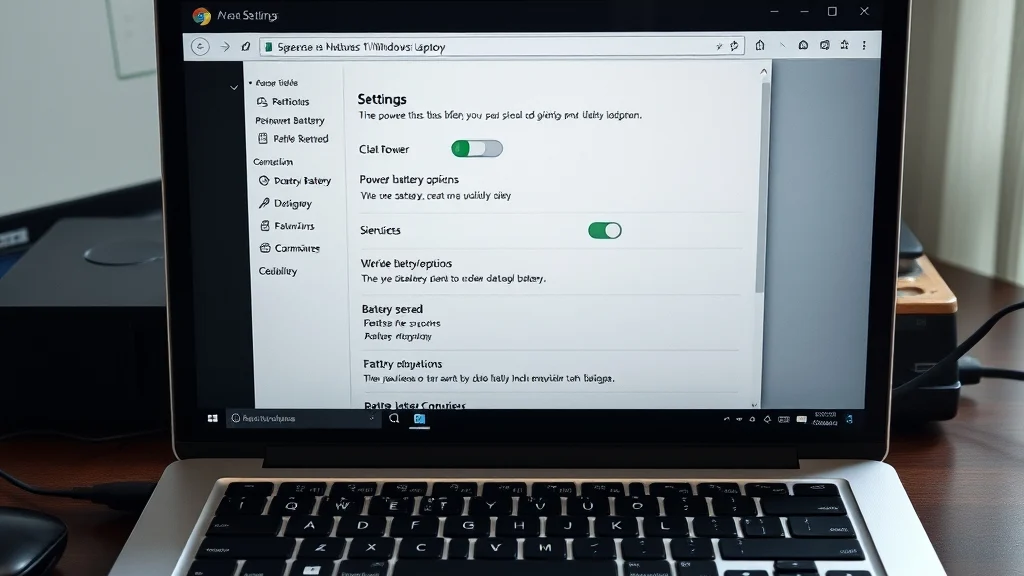
Untuk menghemat baterai laptop Windows 11, mulailah dari Settings > System > Power & battery: terapkan Energy recommendations, pilih Power mode yang sesuai, aktifkan Battery saver pada ambang yang masuk akal, lalu turunkan beban layar. Setelah itu, batasi aplikasi latar belakang dan startup yang boros. Urutan ini penting karena pengaturan daya paling besar dampaknya baru terasa kalau konsumsi layar dan proses latar belakang ikut ditekan.
Windows 11 sebenarnya sudah menyediakan pintu masuk yang cukup rapi untuk semua ini. Masalahnya, banyak orang langsung melompat ke trik macam-macam tanpa pernah membuka halaman Power & battery. Padahal di situ tersedia ringkasan kebiasaan berdaya tinggi yang bisa langsung diterapkan [S1].
Cara membuka Power & battery dan membaca Energy recommendations
Buka Start > Settings > System > Power & battery. Di bagian atas halaman biasanya muncul kartu Energy recommendations yang menampilkan saran pengaturan berdaya tinggi, misalnya kecerahan layar, screensaver, dan durasi sebelum perangkat masuk mode tidur atau mati [S1].
Kamu bisa memilih Apply all untuk menerapkan semuanya sekaligus, atau menyesuaikan satu per satu. Untuk pengguna baru, meninjau satu per satu lebih aman: kamu jadi tahu perubahan apa yang sebenarnya diterima, terutama kalau ada saran yang mengubah kenyamanan seperti waktu layar mati yang terlalu cepat.
Perlu dicatat, label menu bisa berbeda tergantung versi Windows 11 dan OEM. Jadi kalau nama menunya sedikit lain di laptopmu, cari padanan terdekatnya di halaman yang sama, bukan menganggap pengaturannya tidak ada.
Memilih Power mode yang tepat untuk tiap skenario
Power mode mengatur keseimbangan antara efisiensi energi dan performa. Windows 11 umumnya menyediakan Best power efficiency, Balanced, dan Best performance, meski ketersediaannya bisa berbeda menurut perangkat dan konfigurasi produsen [S3].
Untuk kerja ringan seperti mengetik dokumen, membaca, membalas email, atau membuka banyak tab browser, Balanced biasanya titik awal yang masuk akal [S3]. Kalau daya tahan baterai jadi prioritas utama, Best power efficiency adalah pilihan yang paling agresif menekan konsumsi [S2] [S4].
Saat mengedit video, menjalankan aplikasi desain, atau mengolah data besar, kembali ke mode yang lebih tinggi memang wajar. Kuncinya adalah beralih mode sesuai kebutuhan, bukan membiarkan laptop di mode performa tinggi saat tugasnya ringan [S4].
| Skenario | Power mode yang masuk akal |
|---|---|
| Mengetik, email, membaca | Balanced atau Best power efficiency |
| Banyak tab browser | Balanced, turunkan ke Best power efficiency bila daya kritis |
| Menonton video | Best power efficiency, kombinasikan dengan Battery saver |
| Editing video/desain | Balanced atau lebih tinggi, idealnya saat terhubung charger |
Mengatur Battery saver: ambang aktif otomatis dan Always on
Battery saver membatasi aktivitas latar belakang, notifikasi push, dan beberapa fitur Windows tertentu agar konsumsi daya turun [S5]. Fitur ini bisa diaktifkan manual, otomatis pada ambang baterai tertentu, atau dibiarkan aktif terus [S1].
Caranya, buka Settings > System > Power & battery, lalu perluas bagian Battery saver. Di samping opsi Turn battery saver on automatically at, pilih persentase baterai yang kamu inginkan [S1]. Kalau ingin langsung aktif tanpa menunggu ambang, atur Always use battery saver ke On, atau klik ikon baterai di area notifikasi lalu pilih pengaturan cepat Battery saver [S1].
Soal ambang, tidak ada angka wajib. Yang sering bepergian atau rapat panjang tanpa colokan bisa memilih ambang lebih tinggi, sedangkan yang bekerja dekat stopkontak bisa memilih lebih rendah [S3]. Perlu diingat, Battery saver di Windows 11 umumnya hanya bekerja saat laptop tidak sedang diisi daya [S4].
Menekan konsumsi layar: kecerahan, refresh rate, HDR, dan tema
Layar adalah komponen yang paling cepat menguras baterai. Menurunkan kecerahan ke tingkat terendah yang masih nyaman adalah langkah paling efektif; menjaga kecerahan sekitar 30–50% biasanya cukup di dalam ruangan [S4].
Kalau laptopmu punya layar refresh rate tinggi, turunkan ke 60 Hz saat mengandalkan baterai. Caranya lewat Settings > System > Display > Advanced display, lalu pilih refresh rate yang lebih rendah pada bagian Choose a refresh rate [S2].
HDR juga layak dimatikan saat tidak diperlukan, karena menambah beban tampilan. Untuk tema, mode gelap dapat membantu pada layar OLED, meski penghematannya bervariasi antar perangkat. Yang jelas, kombinasi kecerahan lebih rendah dan refresh rate lebih rendah adalah dua penghematan yang paling langsung terasa [S2] [S4].
Membatasi aplikasi latar belakang dan startup berdaya tinggi
Banyak aplikasi terus berjalan di latar belakang dan menghabiskan sumber daya. Mulai dari startup: buka Settings > Apps > Startup dan nonaktifkan aplikasi yang tidak perlu, terutama yang ditandai High impact [S4].
Alternatifnya, buka Task Manager lewat Ctrl + Alt + Delete dan masuk ke tab Startup apps untuk menonaktifkan proses yang tidak diperlukan. Semakin sedikit proses yang berjalan, semakin rendah penggunaan CPU dan baterai [S4].
Perhatikan juga aplikasi yang terus menyinkronkan data, seperti cloud storage atau klien email dengan push notifikasi. Menjadwalkan sinkronisasi hanya saat terhubung charger bisa membantu. Battery saver sendiri sudah membatasi sebagian aktivitas ini, jadi keduanya saling melengkapi [S5].
Memverifikasi hasil: Battery usage, laporan daya, dan estimasi waktu tersisa
Setelah mengubah pengaturan, jangan langsung percaya bahwa baterai jadi lebih hemat. Verifikasi dulu. Buka Settings > System > Power & battery dan lihat bagian Battery usage untuk melihat konsumsi per aplikasi pada periode tertentu.
Cara paling sederhana: catat estimasi waktu tersisa sebelum perubahan, pakai laptop dengan pola yang sama selama beberapa jam, lalu bandingkan. Kalau ada aplikasi yang tetap mendominasi konsumsi, itu kandidat pertama untuk dibatasi.
Untuk melihat kondisi baterai secara lebih menyeluruh, kamu bisa membuat laporan baterai lewat perintah powercfg /batteryreport di Command Prompt atau PowerShell. Laporan ini memuat kapasitas desain, kapasitas penuh saat ini, dan riwayat siklus yang berguna untuk menilai penuaan baterai. Kalau kapasitas penuh sudah jauh di bawah kapasitas desain, penyebab borosnya bukan lagi pengaturan, melainkan kondisi baterai itu sendiri.
Urutan aman dan kapan masalah baterai perlu dieskalasi
Terapkan pengaturan dalam urutan yang tidak mengorbankan performa saat tugas berat. Mulai dari Energy recommendations, lalu pilih Power mode sesuai aktivitas, atur ambang Battery saver, turunkan kecerahan dan refresh rate, kemudian batasi startup apps.
Pisahkan pengaturan untuk kondisi plugged in dan on battery. Saat terhubung charger, biarkan Power mode di Balanced atau lebih tinggi supaya pekerjaan berat tidak lambat. Saat memakai baterai, baru turunkan ke Best power efficiency [S3] [S4]. Dengan begitu kamu tidak mengorbankan performa tanpa alasan.
Kalau setelah semua pengaturan baterai tetap cepat habis, ada beberapa kemungkinan yang perlu dieskalasi: baterai sudah menua (cek lewat battery report), driver chipset atau firmware manajemen daya belum diperbarui, atau ada masalah kualitas baterai itu sendiri. Untuk diagnosis perangkat, halaman dukungan vendor seperti ASUS biasanya menyediakan prosedur cepat baterai habis yang bisa diikuti sesuai model. Jangan menganggap semua baterai boros bisa disembuhkan lewat pengaturan Windows semata.
Pada akhirnya, hemat baterai di Windows 11 bukan soal satu trik ajaib, melainkan kombinasi pengaturan daya, kebiasaan layar, dan pengelolaan aplikasi latar belakang. Terapkan bertahap, verifikasi hasilnya, dan sesuaikan menurut pemakaian harianmu.
Referensi
- Tips menghemat baterai untuk Windows
- 5 Pengaturan Windows 11 untuk Menghemat Baterai Laptop Tanpa Mengorbankan Kenyamanan – Berita Indonesia Terkini Viral 2026 Terbaru Hari Ini – PEWARTA
- 7 Opsi untuk Diubah untuk Maksimalkan Baterai di Windows 11
- Menghemat baterai di Windows 11: panduan lengkap
- 5 Cara menghemat baterai laptop saat menonton video di Windows 11