
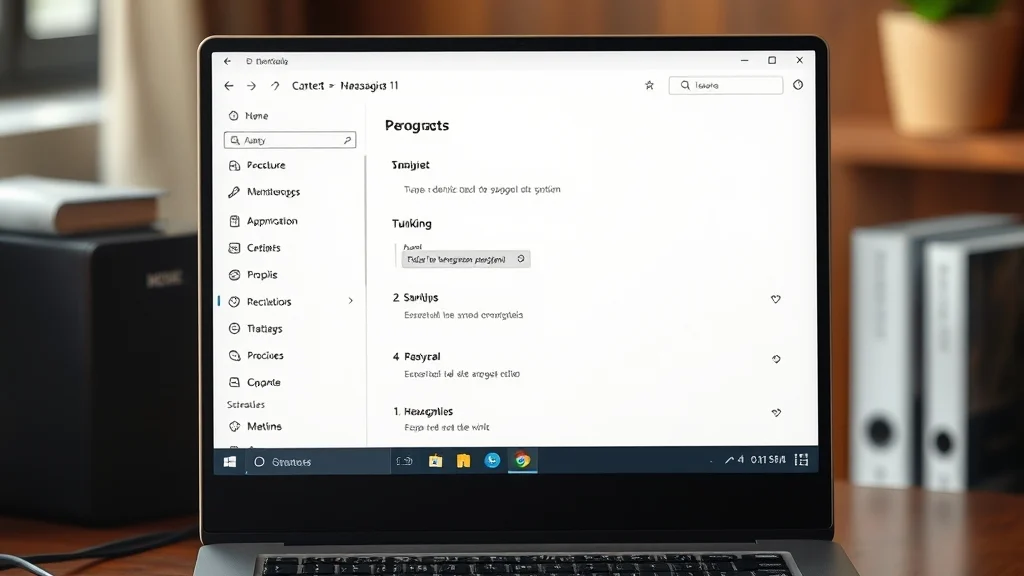
Kalau tujuanmu cuma tahu apa yang paling banyak menghabiskan ruang di laptop atau PC, jawabannya ada di satu layar: Settings > System > Storage di Windows 11. Di sana Windows memecah pemakaian drive menjadi beberapa kategori—Aplikasi terinstal, File sementara, Sistem & khusus, dan seterusnya—sehingga kamu bisa melihat komposisinya, bukan sekadar sisa kapasitas [S1] [S4].
Tapi ada catatan kecil yang sering bikin bingung. Angka yang muncul di layar itu bukan “berapa file yang kamu simpan”, melainkan kalkulasi Windows atas beberapa kelompok data sekaligus. Jadi kalau suatu kategori terlihat besar padahal kamu merasa tidak menyimpan apa-apa, biasanya ada penjelasan lain. Yuk kita bedah pelan-pelan.
Ringkasan cepat: membuka tampilan penyimpanan per kategori
Jalur terpendeknya seperti ini. Tekan Windows + I untuk membuka Pengaturan, lalu pilih Sistem dan klik Penyimpanan [S5] [S1]. Kamu juga bisa masuk lewat tombol Start > Settings > System > Storage bila lebih nyaman [S2] [S4].
Setelah layar terbuka, tunggu sebentar. Windows butuh waktu singkat untuk menghitung pemakaian ruang, dan lamanya tergantung jumlah berkas di drive tersebut [S3]. Begitu selesai, kamu akan melihat drive utama—umumnya C:—beserta kapasitas dan sejumlah bar kategori yang bisa diklik untuk melihat rinciannya [S4].
Nah, satu hal yang sering terlewat: setiap kategori itu berfungsi sebagai pintu masuk. Klik salah satunya, dan kamu akan dibawa ke daftar item penyusunnya, bukan sekadar angka [S4]. Jadi kalau penasaran “file apa sih yang masuk sini”, langsung klik saja.
Arti setiap kategori agar angka tidak disalahartikan
Bagian ini penting, karena nama kategori bisa muncul dalam dua bahasa tergantung setelan sistem. Kalau Windows-mu berbahasa Indonesia, kamu akan menjumpai nama seperti Aplikasi terinstal dan File sementara [S1]. Kalau berbahasa Inggris, padanannya muncul sebagai Installed apps dan Temporary files [S4].
| Nama di Windows (Indonesia) | Padanan Inggris | Cakupan singkat |
|---|---|---|
| Aplikasi terinstal | Installed apps | Ruang yang dipakai program yang kamu pasang |
| File sementara | Temporary files | Berkas sementara dari proses dan aplikasi [S4] |
| Dokumen | Documents | Dokumen pribadi milikmu |
| Gambar | Pictures | Foto dan gambar |
| Video | Videos | Berkas video |
| Lainnya | Other | Sisa data yang tidak masuk kategori lain [S4] |
Yang perlu kamu sadari, kategori Lainnya itu semacam keranjang serba bisa. Apa pun yang tidak pas dikelompokkan Windows akan bermuara ke sana, jadi angkanya bisa terlihat menggelembung tanpa kamu merasa menyimpan banyak hal [S4].
Membuka kategori tersembunyi dan memahami Sistem & khusus
Di bawah File sementara biasanya ada tombol Perlihatkan kategori lainnya [S1]. Fungsinya membuka daftar kategori tambahan yang tersembunyi dari tampilan awal [S1] [S5]. Ada yang menyebutnya Tampilkan lebih banyak kategori—perbedaan penamaan ini wajar karena bergantung versi dan bahasa tampilan Windows [S5].
Di sinilah kamu menemukan Sistem & khusus. Kategori ini berisi penyimpanan yang berkaitan langsung dengan sistem [S1]. Bedanya dengan kategori biasa, isinya bukan file yang kamu buat sendiri, jadi tidak sembarang boleh dihapus. Kalau angkanya besar, itu belum tentu masalah—bisa jadi memang begitu cara Windows menata komponennya.
Mengapa angka kategori bisa tidak sesuai dugaan
Ini bagian yang paling sering memicu tanda tanya. Kamu merasa cuma menyimpan beberapa dokumen, tapi bar kategori kok panjang. Biasanya penyebabnya bisa dilacak ke empat hal berikut.
Pertama, file sementara. Windows dan aplikasi menumpuk berkas kerja, log, dan sisa proses di kategori ini, dan jumlahnya tidak selalu sebanding dengan aktivitasmu [S4]. Karena ditandai sebagai sementara, sebagian besar relatif aman dipangkas. Tapi tetap cek dulu isinya sebelum menghapus—kadang ada berkas yang masih dipakai aplikasi yang sedang berjalan.
Kedua, komponen sistem dan cadangan. Kategori Sistem & khusus mencakup file sistem serta file cadangan yang bukan milikmu [S1]. Di dalamnya secara umum ada berkas sistem, berkas pendukung seperti hibernasi atau pagefile, sampai titik pemulihan (restore point) dan shadow copy yang dipakai fitur System Protection. Jadi wajar kalau angkanya besar meski folder pribadimu terlihat kosong: ruang itu memang disisihkan Windows. Tidak semua item di sini bisa dibuka atau dihapus, dan itu memang disengaja [S1].
Ketiga, file yang tersinkron dengan cloud. Kalau kamu memakai OneDrive, sebagian berkas bisa muncul di kategori seperti Lainnya atau dokumen, tergantung apakah salinan lokalnya benar-benar ada di disk. Angka di Settings menunjukkan apa yang menempati ruang lokal, bukan ukuran folder di cloud, jadi kedua tempat itu tidak selalu sama [S4]. Folder yang terlihat “online-only” tidak akan menghabiskan ruang sebesar tampilannya di aplikasi cloud.
Keempat, data aplikasi. Program menyimpan basis data, cache, atau berkas proyek di lokasi yang jarang kamu buka. Data ini ikut terhitung di Aplikasi terinstal atau Lainnya tergantung tipe berkasnya, sehingga angka kategori bisa lebih besar dari dugaanmu.
Intinya, layar ini mengelompokkan data, bukan melabelinya satu per satu. Dua kategori bisa tumpang tindih secara logis, dan hasilnya angka tidak selalu cocok dengan perkiraan manusia.
Memeriksa pemakaian kategori pada drive lain dan drive eksternal
Drive C: memang pusat perhatian, tapi Windows 11 tidak berhenti di situ. Ada opsi Penyimpanan yang digunakan di drive lain yang memberi gambaran menyeluruh tentang semua drive yang terhubung, termasuk drive internal maupun eksternal [S1].
Caranya, pilih salah satu drive, lalu Windows akan menampilkan uraian penggunaan yang dikategorikan berdasarkan tipe file seperti dokumen, gambar, video, dan lainnya [S1]. Ini berguna banget kalau kamu punya partisi D: atau hard disk eksternal yang mulai penuh tapi tidak tahu isinya apa.
Kalau butuh info lebih teknis, ada bagian Disk & volume. Di sana kamu bisa melihat jenis disk (misalnya SSD atau HDD), kapasitas, dan pemakaian saat ini [S1]. Berguna untuk membedakan drive mana yang sebaiknya kamu jaga ruang kosongnya.
Dari angka ke tindakan: urutan aman membersihkan ruang
Setelah tahu komposisinya, jangan langsung sapu bersih. Urutan yang lebih aman begini: mulai dari File sementara, karena isinya relatif bisa dibuang tanpa mengorbankan dokumen [S4]. Setelah itu baru periksa Lainnya dan kategori dokumen atau gambar untuk mencari berkas besar yang sudah tidak perlu.
Yang sebaiknya kamu hindari: mengutak-atik isi Sistem & khusus secara manual [S1]. Kategori itu menyangkut komponen inti, dan tidak dirancang untuk dibersihkan tangan sendiri. Kalau ruang masih sesak setelah langkah aman tadi, pertimbangkan Storage Sense atau Disk Cleanup—keduanya alat pembersihan, jadi fungsinya berbeda dari sekadar melihat pemakaian.
Verifikasi hasil dan batas akurasi angka yang ditampilkan Windows
Bagaimana tahu pembersihanmu berhasil? Dua tanda sederhana: angka di kategori yang kamu bersihkan turun, dan ruang kosong di drive bertambah. Cek ulang lewat layar Penyimpanan yang sama.
Perlu diingat, jumlah semua kategori tidak selalu persis sama dengan kapasitas drive. Beberapa item mungkin tidak terhitung penuh, dan pembulatan angka ikut berperan. Kalau ingin pembanding, klik kanan folder di File Explorer dan pilih Properties untuk melihat Size dan Size on disk [S5]. Dua kolom itu bisa berbeda, dan itu normal—bukan tanda ada yang salah.
Kalau angka di Settings dan hasil pengecekan folder terasa jauh berbeda, itu justru pengingat bahwa tampilan ini adalah perkiraan terkelola, bukan audit byte-per-byte.
Kapan perlu alat tambahan atau eskalasi
Layar Penyimpanan sudah cukup untuk sebagian besar kebutuhan sehari-hari. Tapi kalau kamu ingin melihat struktur folder secara lebih rinci—misalnya mencari file besar di dalam subfolder tertentu—maka pengecekan manual lewat File Explorer atau alat khusus ruang disk akan lebih membantu [S5].
Ada juga situasi di mana kamu sebaiknya berhenti dan mencari bantuan. Misalnya ruang terus penuh meski kamu sudah membersihkan kategori aman, atau ada drive yang tidak terbaca dengan wajar. Pada titik itu, menyerahkan ke teknisi lebih bijak daripada memaksakan penghapusan yang berisiko.
Intinya, layar Penyimpanan di Windows 11 adalah titik awal yang bagus untuk memahami ke mana ruangmu pergi. Baca kategorinya dengan tenang, bersihkan mulai dari yang paling aman, lalu verifikasi hasilnya. Tidak perlu terburu-buru—ruang diskmu tidak akan lari ke mana-mana.