
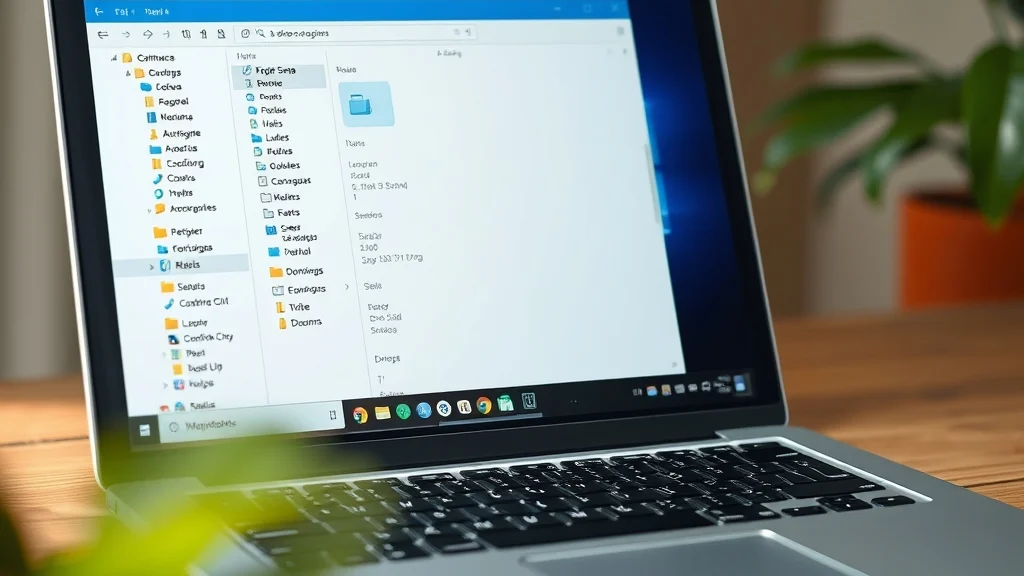
Jawaban singkatnya: buka File Explorer, klik Lihat (atau ikon tiga titik jika tab-nya tidak terlihat), arahkan ke Perlihatkan, lalu centang Ekstensi nama file. Setelah itu semua nama file akan menampilkan akhiran seperti .docx, .pdf, atau .csv di belakangnya [S1]. Kalau menu itu tidak mempan atau Anda ingin mengubahnya lebih menyeluruh, ada jalur kedua lewat Opsi Folder. Dua-duanya sama-sama sah, dan pilihan Anda sebenarnya bergantung pada seberapa sering pengaturan ini bergeser di perangkat Anda.
Apa Itu Ekstensi File dan Mengapa Windows 11 Menyembunyikannya
Ekstensi adalah bagian di ujung nama file setelah tanda titik terakhir. Dia yang memberi tahu Windows aplikasi mana yang bisa membuka file itu, sekaligus menentukan ikon apa yang muncul di File Explorer [S1]. Contoh gampangnya, file laporan.docx dikenali sebagai dokumen Word dan otomatis memakai ikon Word. Tanpa ekstensi, Anda cuma melihat “laporan” tanpa tahu isinya benar-benar dokumen, gambar, atau sesuatu yang lain.
Windows 11 menyembunyikan ekstensi untuk jenis file yang sudah terdaftar secara default [S1] [S4]. Bagi banyak orang ini nyaman karena nama file jadi lebih rapi. Tapi begitu Anda mulai berurusan dengan beberapa file bernama mirip, kerapian itu berubah jadi masalah.
Cara Menampilkan Ekstensi File Lewat Menu Lihat di File Explorer
Ini metode tercepat dan paling sering dipakai. Ikuti urutannya:
- Buka File Explorer. Bisa dari ikon folder di taskbar, atau tekan pintasan yang Anda biasa pakai.
- Di bagian atas jendela, klik Lihat. Kalau tab menunya tidak muncul dan hanya tampak ikon tiga titik, klik ikon itu dulu, lalu pilih Lihat [S1] [S4].
- Arahkan kursor ke submenu Perlihatkan.
- Centang Ekstensi nama file. Dalam antarmuka berbahasa Inggris, opsi ini bernama File name extensions [S2].
Begitu diklik, nama file langsung berubah menampilkan akhirannya. Tidak perlu restart, tidak perlu membuka folder lain. Kalau nanti ingin mengembalikannya, tinggal hilangkan centangnya di tempat yang sama.
Cara Alternatif: Mengaktifkan Ekstensi dari Opsi Folder
Metode kedua berguna ketika Anda ingin mengatur lebih banyak hal sekaligus, atau saat menu Lihat terasa tidak konsisten. Jalurnya lewat Opsi Folder (di versi berbahasa Inggris sering disebut File Explorer Options atau Folder Options).
- Di File Explorer, klik menu File atau ikon tiga titik, lalu pilih Opsi [S4]. Beberapa sumber menyebut opsi ini sebagai Change Folder and Search Options [S3].
- Pada jendela yang terbuka, pindah ke tab Tampilan (View).
- Gulir daftar sampai menemukan Sembunyikan ekstensi untuk jenis file yang diketahui (Hide extensions for known file types).
- Hilangkan centangnya, lalu klik Terapkan dan OK [S3] [S4].
Perhatikan logikanya: di menu Lihat Anda menambah centang untuk memunculkan ekstensi, sedangkan di Opsi Folder Anda menghapus centang. Dua-duanya mengarah ke hasil yang sama, cuma arah sakelarnya berlawanan. Ini sumber kebingungan yang cukup umum.
Soal cakupan pengaturan, sumber yang tersedia tidak menjelaskan secara eksplisit apakah opsi ini berlaku untuk seluruh folder dan semua akun pengguna sekaligus, atau bisa berbeda antar folder. Perlakukan pengaturan ini sebagai preferensi tampilan tingkat pengguna, dan verifikasi sendiri di beberapa folder berbeda bila Anda ingin memastikan.
Cara Memastikan Ekstensi Sudah Benar-Benar Tampil
Jangan langsung percaya bahwa pengaturan berhasil hanya karena Anda sudah mengkliknya. Ada dua tanda yang bisa dicek:
- Nama file menampilkan akhiran. File yang sebelumnya cuma tertulis “data” sekarang jadi “data.csv” atau “data.xlsx” [S2].
- Kolom Tipe tetap konsisten. Kalau Anda memakai tampilan Detail, kolom Type akan menunjukkan jenis file yang sama dengan ekstensinya.
Satu catatan penting yang sering luput: pada tampilan ikon besar, ekstensi kadang tidak tampil menempel di bawah nama file [S2]. Kalau Anda mengaktifkan ekstensi tapi tidak melihatnya, coba beralih ke mode Detail dulu sebelum menyimpulkan pengaturannya gagal.
Kenapa Pengaturan Ini Mencegah Salah Format Saat Rename
Ini inti dari seluruh topik. Bayangkan Anda punya file laporan.docx dan ingin mengganti namanya jadi “laporan final”. Kalau ekstensi tersembunyi, Anda melihat nama “laporan” saja, lalu mengetik nama baru lengkap dengan mengira itu seluruh nama file. Yang sebenarnya terjadi: ekstensi .docx ikut terhapus karena Anda menimpanya.
Konsekuensinya file bisa kehilangan asosiasi aplikasinya dan sulit dibuka lewat klik ganda. Microsoft menegaskan bahwa mengubah ekstensi tidak mengonversi format file atau mengubah apa pun kecuali nama file [S1]. Jadi rename hanya mengganti label, bukan isi. Kalau ekstensinya ikut terhapus, Anda memutus jembatan antara file dan aplikasi yang seharusnya membukanya.
Manfaat lain muncul saat ada beberapa file bernama serupa. File data.xlsx dan data.csv terlihat identik kalau ekstensinya disembunyikan [S2]. Dengan ekstensi tampil, Anda bisa membedakannya sebelum membuka file yang salah.
Jika Ekstensi Tetap Tidak Muncul: Penyebab dan Batas Penanganan Mandiri
Ada beberapa kondisi yang membuat ekstensi tidak kunjung tampil, dan tidak semuanya bisa diselesaikan dari satu menu:
- File memang tidak punya ekstensi. Beberapa file dibuat tanpa akhiran sama sekali. Untuk kasus ini, tidak ada ekstensi yang bisa dimunculkan.
- Pengaturan tidak tersimpan. Kadang opsi kembali ke kondisi semula setelah menutup jendela, misalnya karena profil pengguna atau kebijakan perangkat yang membatasi perubahan tampilan.
- Ekstensi diubah lewat asosiasi program. Aplikasi tertentu bisa memengaruhi bagaimana tipe file dikenali dan ditampilkan.
Sayangnya, sumber yang tersedia belum membahas langkah pemulihan untuk file yang sudah kehilangan ekstensi akibat salah rename. Kalau Anda mengalami ini, penanganan paling aman adalah menebak format aslinya dari konteks file (misalnya file yang dibuat aplikasi tertentu) lalu menambahkan kembali ekstensinya secara manual sambil tidak mengubah isi. Untuk kepastian, ini lebih baik dikonsultasikan ke bantuan resmi atau dokumentasi aplikasi pembuat file, karena kami tidak bisa memastikan prosedur pemulihannya di sini.
Kalau pengaturan terus kembali sendiri, eskalasi berikutnya adalah memeriksa apakah ada kebijakan grup atau profil yang menimpa preferensi Anda. Ini sudah di luar jangkauan pengaturan tampilan biasa.
Kapan Ekstensi Sebaiknya Disembunyikan Lagi
Menampilkan ekstensi bukan selalu pilihan terbaik. Ada situasi di mana menyembunyikannya kembali justru lebih masuk akal, terutama saat orang lain memakai perangkat yang sama dan lebih nyaman dengan tampilan ringkas.
Sebaliknya, justru ada alasan keamanan untuk tetap menampilkannya. File berbahaya bisa menyamar dengan ikon foto atau dokumen, dan ekstensi .exe yang tampil membuat penyamaran itu jauh lebih mudah ketahuan [S4]. Kalau Anda sering membuka file kiriman dari luar, biarkan ekstensi tetap terlihat.
Jadi keputusannya sederhana: tampilkan saat Anda butuh akurasi dan kewaspadaan, sembunyikan saat Anda menginginkan tampilan bersih dan paham betul isi folder Anda. Yang jelas, mengenali file dari ekstensinya adalah kebiasaan kecil yang menyelamatkan Anda dari banyak salah buka.