
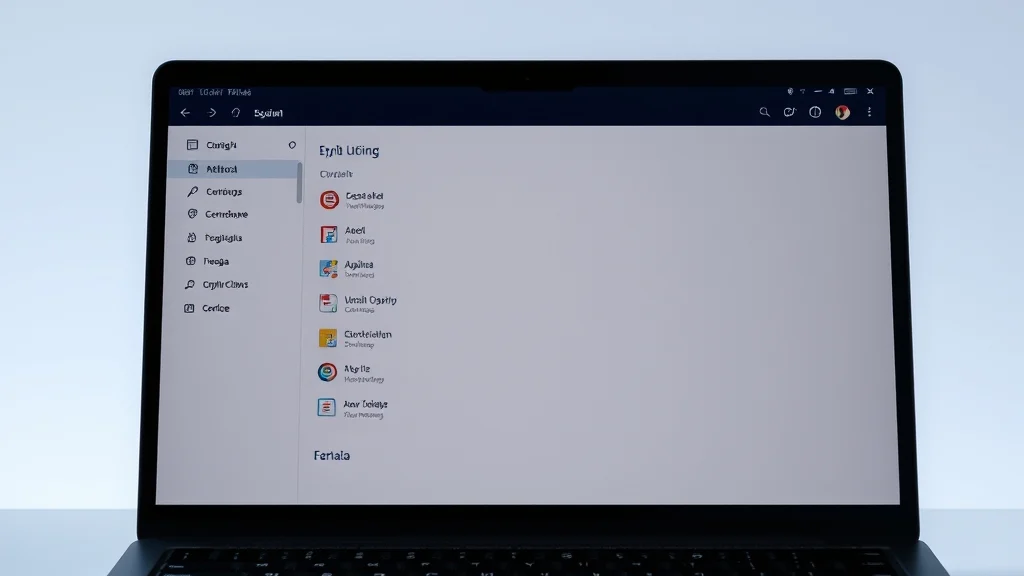
Menonaktifkan aplikasi bawaan Windows 11 yang tidak terpakai bisa dilakukan lewat beberapa jalur, tergantung jenis aplikasinya. Cara paling aman untuk pengguna awam adalah Settings > Apps > Installed apps, lalu pilih aplikasi dan klik Uninstall [S2] [S3]. Kalau tombol itu tidak muncul, barulah pertimbangkan jalur lanjutan seperti PowerShell atau winget — dengan catatan risiko yang bakal Saya jelaskan di bawah. Kalau kamu cuma ingin aplikasi tidak jalan otomatis saat boot, cukup matikan di Task Manager > Startup apps, tanpa perlu menghapus apa pun [S3] [S4].
Sebelum masuk ke langkah teknis, ada satu hal yang perlu kamu pegang: tidak semua aplikasi bawaan itu sampah. Sebagian memang cuma menambah beban, tapi sebagian lain menempel ke komponen sistem atau driver. Jadi urutan yang Saya sarankan adalah pahami dulu bedanya menonaktifkan dan menghapus, baru eksekusi.
Apa Bedanya Menonaktifkan dan Menghapus Aplikasi Bawaan Windows 11
Ini sering bikin bingung, padahal konsekuensinya beda jauh.
Menonaktifkan berarti aplikasi tetap terpasang, tapi tidak ikut berjalan otomatis saat startup atau tidak diberi izin jalan di latar belakang. Aplikasinya masih ada, bisa kamu buka kapan saja, dan tidak ada file yang hilang. Di Windows 11, ini biasanya dilakukan lewat Task Manager > Startup apps dengan tombol Disable [S3] [S4], atau lewat Advanced options pada tiap aplikasi untuk mengatur Background app permissions ke Never [S1] [S4]. Microsoft juga menyediakan jalur lewat Settings > Privacy > Background apps untuk mematikan sebagian besar aplikasi sekaligus [S1].
Menghapus berarti paket aplikasinya benar-benar dilepas dari sistem. Untuk aplikasi tipe APPX/UWP (aplikasi modern dari Store seperti Photos, Weather, Calculator), penghapusan bersifat per pengguna dan kadang cuma berlaku untuk akun yang sedang aktif [S2]. Untuk program Win32 (yang dipasang lewat installer .exe atau .msi seperti VLC atau Adobe Reader), penghapusan lewat uninstaller biasa umumnya berjalan efektif [S2].
Jadi, kapan pakai yang mana? Kalau aplikasinya kamu masih mungkin butuh sesekali, cukup nonaktifkan. Kalau sudah yakin tidak akan pernah pakai dan tidak menempel ke sistem, baru hapus.
Cara Menonaktifkan Aplikasi via Settings dan Task Manager
Untuk membatasi aplikasi yang jalan di latar belakang, langkahnya seperti ini [S1] [S4]:
- Buka Settings (bisa lewat Windows + I).
- Masuk ke Apps > Installed apps.
- Cari aplikasi yang ingin dibatasi, klik ikon tiga titik.
- Pilih Advanced options jika tersedia.
- Di bagian Background app permissions, pilih Never.
Perlu kamu tahu, tidak semua aplikasi menampilkan opsi background permissions. Kalau opsinya tidak ada, kamu masih bisa menutup aplikasinya dari tray icon, mematikan startup-nya, atau mengatur dari pengaturan internal aplikasi tersebut [S4]. Ada juga catatan penting dari Microsoft: aplikasi desktop (Win32) tidak muncul di daftar Aplikasi terinstal untuk keperluan pengaturan latar belakang ini, jadi untuk mengizinkan atau memblokirnya kamu harus memakai pengaturan aplikasi itu sendiri [S1].
Sementara untuk startup, buka Task Manager dengan Ctrl + Shift + Esc, pilih tab Startup apps, klik kanan aplikasi yang tidak perlu jalan saat boot, lalu pilih Disable [S3] [S4]. Aplikasi yang biasanya aman dipertimbangkan untuk dimatikan antara lain launcher game, updater aplikasi, aplikasi chat yang jarang dipakai, aplikasi cloud jika tidak selalu dibutuhkan, atau software tambahan dari printer [S4]. Tapi jangan asal matikan driver touchpad, audio, keamanan, atau aplikasi sistem yang kamu sendiri belum paham fungsinya [S4].
Aplikasi Bawaan yang Umumnya Aman Dinonaktifkan atau Dihapus
Beberapa contoh yang disebut sebagai bloatware bawaan dan sering tidak pernah dipakai adalah Xbox dan 3D Viewer, keduanya disebut bisa dihapus untuk menambah ruang penyimpanan dan mempercepat boot [S3].
Untuk memberi gambaran lebih rapi, ini pemetaan sederhana berdasarkan tipe aplikasinya:
| Tipe Aplikasi | Contoh | Bisa Dihapus via Settings? | Catatan |
|---|---|---|---|
| Win32 | Microsoft Office, Adobe Reader, VLC Media Player | Ya, umumnya efektif | Dipasang lewat installer .exe/.msi [S2] |
| APPX / UWP | Photos, Weather, Calculator | Mungkin, atau hanya untuk pengguna saat ini | Penghapusan penuh bisa butuh PowerShell [S2] |
| Bawaan OEM | Software tambahan merek laptop | Banyak yang tidak menyediakan opsi hapus | Perlu tools lain seperti PowerShell [S2] |
Perlu ditekankan, daftar aplikasi bawaan bisa berubah antar rilis Windows 11. Jadi jangan jadikan tabel ini sebagai patokan mutlak — anggap sebagai panduan awal saja.
Menghapus Aplikasi yang Tidak Punya Tombol Uninstall
Nah, ini bagian yang butuh kehati-hatian ekstra. Ketika sebuah aplikasi tidak punya tombol Uninstall, kamu punya beberapa opsi, dan semuanya membawa risiko berbeda.
PowerShell
PowerShell dengan hak administrator bisa dipakai untuk menghapus paket APPX secara lebih menyeluruh [S2]. Kelebihannya, metode ini komprehensif dan mendukung skrip otomatis. Kekurangannya, perintahnya kompleks dan risiko kesalahan lebih besar [S2]. Microsoft mendokumentasikan perintah Get-AppxPackage dan Remove-AppxPackage, tapi Saya sarankan kamu cek dulu dokumentasi resminya sebelum mengeksekusi apa pun, karena daftar paket dan perilakunya bisa berbeda antar build.
winget
Alternatif berbasis command line lain adalah winget, yang bisa melakukan uninstall berdasarkan package identifier. Sama seperti PowerShell, ini untuk pengguna yang sudah nyaman dengan baris perintah, dan langkahnya sebaiknya mengikuti dokumentasi resmi Microsoft yang berlaku untuk versi Windows 11 kamu.
Sebelum menjalankan perintah apa pun di PowerShell atau Command Prompt, buat dulu System Restore Point. Ini langkah reversibel paling murah yang bisa menyelamatkanmu kalau salah hapus [S2].
Sebagai catatan kejujuran: Saya tidak melakukan pengujian langsung pada build Windows 11 tertentu untuk artikel ini, jadi klaim kompatibilitas menu antar versi tidak bisa Saya pastikan. Kalau kamu menemukan nama menu yang berbeda dari yang dijelaskan di sini, itu kemungkinan karena perbedaan build.
Cara Memastikan Hasilnya dan Memulihkan Jika Salah Hapus
Setelah menonaktifkan atau menghapus, verifikasi sederhananya begini:
- Cek kembali daftar di Settings > Apps > Installed apps untuk memastikan aplikasi sudah tidak muncul atau statusnya berubah.
- Buka Task Manager untuk melihat apakah proses aplikasi masih berjalan di latar belakang [S4].
- Restart laptop untuk melihat apakah startup terasa lebih ringan [S3].
Kalau ternyata kamu salah hapus aplikasi bawaan yang masih dibutuhkan, pemulihannya biasanya lewat Microsoft Store — cari aplikasinya dan pasang ulang. Untuk aplikasi tertentu, reinstalasi juga bisa dilakukan dari sana. Simpan juga System Restore Point yang kamu buat sebelumnya agar bisa kembali ke kondisi semula kalau ada yang kacau.
Kapan Sebaiknya Tidak Menghapus Aplikasi Bawaan
Ini yang paling penting, dan sering diabaikan artikel tutorial. Berhenti dan jangan lanjut kalau:
- Aplikasi tersebut berkaitan dengan driver, misalnya audio atau touchpad [S4].
- Aplikasi terkait keamanan atau komponen sistem.
- Kamu tidak yakin apa fungsi aplikasi itu dan apa dampak menghapusnya.
- Aplikasi merupakan bagian dari Microsoft Store atau komponen inti yang dipakai sistem lain.
Menonaktifkan startup dan background apps sudah cukup untuk meringankan beban di banyak kasus, tanpa risiko merusak apa pun [S3] [S4]. Jadi sebelum buru-buru menghapus, coba jalur yang reversibel dulu. Kalau masih ragu, lebih baik berhenti daripada menyesal.