
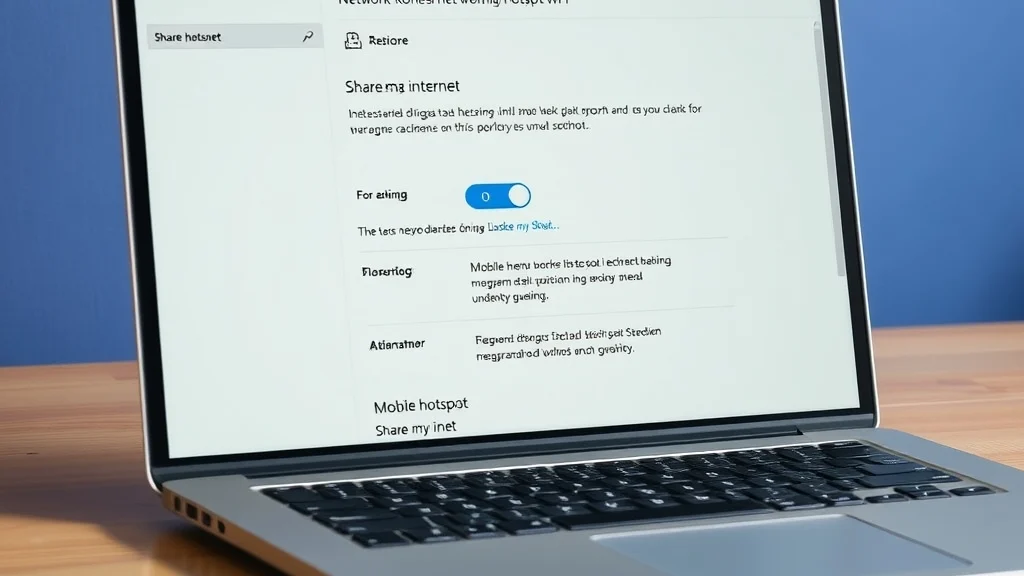
Ringkasan: apa itu Mobile hotspot di Windows 11 dan kapan dipakai
Mobile hotspot adalah fitur bawaan Windows yang mengubah perangkat Anda menjadi titik akses WiFi. Sumber koneksi yang dibagikan bisa berupa WiFi, Ethernet, atau data seluler [S1] [S2]. Jadi fitur ini berguna saat kuota seluler di ponsel menipis tapi laptop masih punya koneksi kabel, atau ketika Anda berada di tempat dengan WiFi terbatas satu perangkat saja.
Dari sisi cara berbagi, Windows 11 menyediakan dua opsi: melalui Wi-Fi atau Bluetooth [S1] [S2]. Wi-Fi biasanya lebih cepat dan merupakan pilihan default, sementara Bluetooth bisa jadi alternatif untuk perangkat yang kompatibel. Untuk sebagian besar kebutuhan sehari-hari, Wi-Fi adalah pilihan yang lebih praktis.
Yang perlu diingat sejak awal: hotspot ini bekerja sebagai jembatan. Jika koneksi internet di laptop mati, koneksi klien juga ikut mati [S4]. Jadi fitur ini bukan solusi untuk membuat internet dari nol, melainkan untuk membagi koneksi yang sudah ada.
Prasyarat sebelum membuat hotspot: cek adapter, driver, dan sumber internet
Sebelum membuka menu pengaturan, ada beberapa hal yang sebaiknya dipastikan dulu. Pertama, adapter WiFi di perangkat Anda harus mendukung fitur hosted network. Sebagian besar laptop modern sudah memenuhinya, tetapi pada perangkat lama fitur ini bisa saja tidak tersedia [S5].
Kedua, driver adapter WiFi sebaiknya dalam kondisi terbaru. Jika driver bermasalah atau terlalu usang, tombol Mobile hotspot bisa muncul dalam keadaan tidak bisa dinyalakan. Ketiga, sumber internet harus aktif. Windows biasanya menandai koneksi yang sudah punya akses internet dengan keterangan Internet access pada ikon WiFi di taskbar. Jika keterangan itu belum muncul, fitur Mobile hotspot berpotensi tidak bisa diaktifkan [S4].
Terakhir, kalau Anda berencana berbagi data seluler, pastikan Anda sadar bahwa perangkat akan memakai kuota dari paket data tersebut [S2]. Ini penting dicatat sebelum menyalakan hotspot untuk waktu lama.
Langkah membuat hotspot WiFi lewat Settings Windows 11
Jalur menu yang bisa Anda ikuti: buka Settings (bisa lewat tombol Windows + I), lalu masuk ke Network & internet > Mobile hotspot [S1] [S5]. Di halaman ini, Anda akan menemukan beberapa pengaturan penting.
- Pada bagian Share my internet connection from, pilih koneksi internet yang ingin dibagikan—WiFi, Ethernet, atau seluler [S1].
- Pada bagian Share over, pilih Wi-Fi atau Bluetooth. Wi-Fi biasanya jadi default karena lebih cepat [S1].
- Perluas bagian Properties, lalu klik Edit untuk mengubah nama jaringan, kata sandi, dan band jika diinginkan. Setelah selesai, klik Save [S1].
- Terakhir, nyalakan tombol Mobile hotspot di bagian atas halaman [S1].
Ada juga jalur cepat lewat Quick Settings. Klik kluster pengaturan cepat di taskbar (ikon WiFi, speaker, dan baterai), lalu cari tindakan cepat Mobile hotspot. Anda mungkin perlu menekan panah halaman berikutnya untuk menemukannya. Menekan tindakan cepat ini akan langsung menyalakan atau mematikan hotspot dengan properti terakhir yang digunakan [S1] [S2]. Saat aktif, tindakan cepat tersebut menampilkan jumlah perangkat yang tersambung [S1].
Perlu dicatat, ada juga metode lama lewat Command Prompt dengan perintah netsh wlan set hostednetwork yang beredar di berbagai tutorial [S4]. Namun, untuk Windows 11 versi terkini, pendekatan yang paling aman dan didukung secara resmi adalah lewat Settings atau Quick Settings seperti di atas. Metode netsh sebaiknya tidak dijadikan pilihan utama karena status dukungannya perlu diverifikasi tersendiri.
Mengatur nama jaringan, kata sandi, dan band hotspot
Nama jaringan atau SSID bisa Anda ubah sesuka hati lewat tombol Edit di bagian Properties [S1]. Untuk kata sandi, Microsoft tidak mencantumkan angka panjang minimal tertentu di halaman dukungannya; yang tersedia hanya kolom Network password yang bisa Anda isi sendiri [S1]. Salah satu panduan pihak ketiga memang menyebut anjuran delapan karakter, tapi itu bukan ketentuan resmi dari Microsoft [S3]. Yang penting, gunakan kombinasi huruf, angka, dan simbol agar tidak mudah ditebak.
Soal band, beberapa perangkat menyediakan pilihan antara 2,4 GHz dan 5 GHz. Ini bukan sekadar angka. Band 2,4 GHz punya jangkauan lebih luas dan lebih kompatibel dengan perangkat lama, tetapi kecepatannya lebih rendah dan lebih rentan interferensi. Band 5 GHz menawarkan kecepatan lebih tinggi dan interferensi lebih sedikit, tapi jangkauannya lebih pendek dan perangkat lama mungkin tidak mendukungnya. Jika perangkat Anda tidak menampilkan pilihan band, biasanya Windows akan memakai opsi yang tersedia secara otomatis, dan pilihan “Any available” bisa menjadi jalan tengah yang aman [S5].
Menyambungkan perangkat lain ke hotspot (termasuk kode QR)
Di perangkat klien, buka pengaturan WiFi lalu cari nama jaringan yang tadi Anda tentukan. Pilih jaringan tersebut, masukkan kata sandi, lalu sambungkan [S1]. Selain mengetik kata sandi, Windows juga menyediakan opsi memindai kode QR untuk menyambungkan perangkat [S1] [S2]. Cara ini praktis kalau Anda malas mengetik kata sandi panjang atau menerima tamu.
Untuk berbagi lewat Bluetooth, ada syarat tambahan: kedua perangkat harus memiliki Bluetooth dan sudah dipasangkan terlebih dahulu [S1]. Jika salah satu perangkat tidak punya Bluetooth, opsi ini otomatis tidak bisa dipakai.
Cara memastikan hotspot berhasil dan internet mengalir ke klien
Verifikasi paling sederhana ada di sisi host. Saat hotspot aktif, tindakan cepat di Quick Settings akan menampilkan jumlah perangkat yang tersambung [S1]. Kalau angka itu bertambah setelah klien masuk, berarti koneksi sudah terbentuk.
Di sisi klien, cek status koneksi WiFi. Jika perangkat menampilkan keterangan tersambung dan bisa membuka situs, artinya internet benar-benar mengalir. Jika klien sudah tersambung ke jaringan tapi tidak bisa mengakses internet, kemungkinan besar sumber koneksi di perangkat host sedang bermasalah. Ingat, hotspot hanya membagikan koneksi yang ada—bukan menyediakannya [S4].
Masalah umum dan solusinya
Tombol Mobile hotspot tidak bisa dinyalakan. Cek dulu apakah koneksi internet di perangkat Anda sudah aktif. Kalau belum ada keterangan Internet access, fitur ini cenderung tidak bisa diaktifkan [S4]. Pastikan juga adapter WiFi mendukung fitur hosted network; pada perangkat yang tidak mendukung, fitur ini bisa tidak tersedia sama sekali [S5].
Perangkat klien tidak menemukan jaringan. Coba dekatkan perangkat ke host, dan pertimbangkan memakai band 2,4 GHz karena kompatibilitasnya lebih luas. Jika nama jaringan tidak muncul sama sekali, matikan lalu nyalakan ulang hotspot.
Klien tersambung tapi tanpa internet. Periksa sumber koneksi di halaman Mobile hotspot. Pastikan opsi Share my internet connection from menunjuk ke koneksi yang benar-benar aktif. Jika Anda baru berpindah dari WiFi ke Ethernet atau sebaliknya, pengaturan ini perlu disesuaikan lagi.
Hotspot tiba-tiba mati. Pengaturan daya bisa memengaruhi perilaku ini, terutama saat baterai menipis. Menghubungkan laptop ke adaptor daya membantu menjaga hotspot tetap stabil [S5].
Catatan keamanan, konsumsi data, dan perilaku setelah restart
Dari sisi keamanan, gunakan kata sandi yang kuat dan jangan biarkan hotspot menyala tanpa perlu. Semakin banyak orang yang tahu kata sandinya, semakin besar risiko jaringan Anda dipakai tanpa izin. Untuk hotspot tamu, pertimbangkan mengganti kata sandi secara berkala.
Soal konsumsi data, jika Anda membagikan koneksi seluler, perangkat akan memakai kuota dari paket data Anda [S2]. Aktivitas streaming atau unduhan besar dari perangkat klien akan langsung menggerus kuota tersebut. Pantau pemakaian jika Anda tidak memakai paket unlimited.
Satu hal yang sering bikin bingung: hotspot tidak akan menyala sendiri setelah perangkat di-restart atau dimatikan [S2]. Anda perlu menyalakannya kembali, baik lewat Settings maupun tindakan cepat di Quick Settings. Jadi kalau besok pagi tiba-tiba klien tidak bisa tersambung, cek dulu apakah hotspot di host masih dalam keadaan aktif.
Terakhir soal daya tahan. Menyalakan hotspot membuat adapter WiFi bekerja lebih keras, sehingga baterai laptop lebih cepat terkuras [S5]. Kalau Anda berencana memakainya untuk sesi panjang, siapkan adaptor daya sejak awal.
Dengan langkah-langkah di atas, Anda sudah bisa membagi koneksi internet dari Windows 11 tanpa alat tambahan. Kuncinya cuma tiga: sumber internet aktif, adapter WiFi yang mendukung, dan kata sandi yang aman.
Referensi
- Menggunakan perangkat Windows Anda sebagai hotspot seluler
- Menggunakan perangkat Windows Anda sebagai hotspot seluler – Dukungan Microsoft
- 2 Cara Menjadikan Laptop Sebagai Hotspot Tanpa Software
- Cara Mudah Membuat Hotspot di Laptop Windows 11 – penatekno
- Cara Buat Hotspot Windows 11 Buat Berbagi Koneksi Internet!