
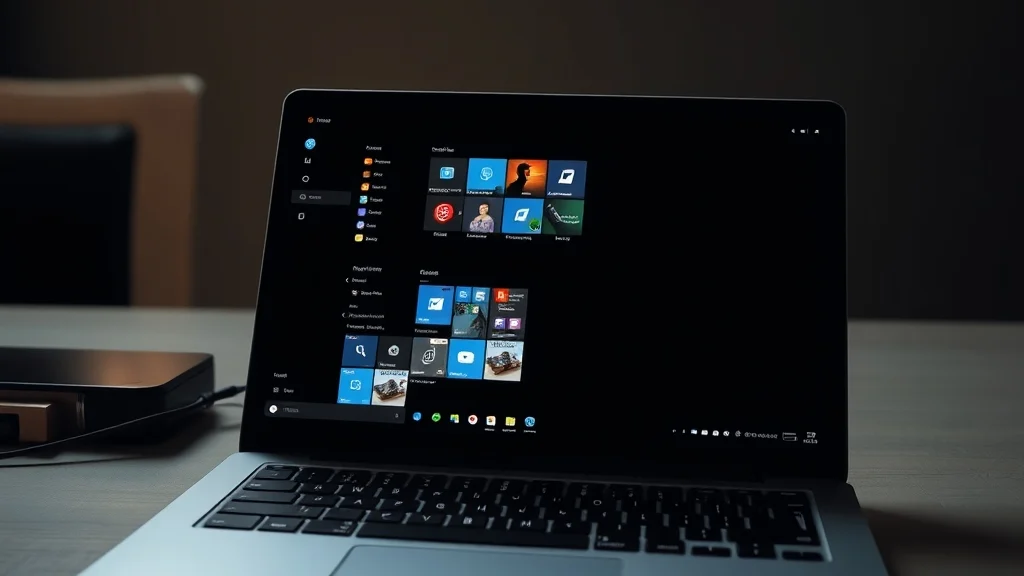
Snap Layouts di Windows 11 itu panel pilihan tata letak jendela yang muncul begitu kamu arahkan kursor ke tombol Maximize pada jendela aktif atau menekan Windows + Z [S1] [S2]. Klik satu zona, jendela langsung menempel ke area itu. Setelah semua zona terisi, Windows menyimpan susunannya sebagai Snap Group yang bisa dipanggil ulang dari taskbar [S1].
Masalahnya jarang ada di langkahnya. Kebanyakan orang tersandung di istilah: Snap Layouts, Snap Assist, Snap Groups, dan desktop virtual dianggap satu paket yang sama. Padahal perannya beda. Begitu salah paham, kamu bakal sibuk nyari tombol yang sebenarnya nggak pernah ada.
Apa Itu Snap Layouts dan Snap Groups di Windows 11
Empat hal ini sering tertukar:
- Snap Layouts — panel grid pilihan pembagian layar. Muncul saat kamu hover tombol Maximize atau tekan Windows + Z [S1] [S2].
- Snap Assist — begitu jendela pertama menempel, Windows menampilkan thumbnail jendela lain yang sedang terbuka supaya kamu bisa mengisi zona kosong berikutnya [S1] [S2].
- Snap Groups — himpunan jendela hasil snapping. Di taskbar, ia tampil sebagai satu entri bertanda “Group”, dan bisa dibuka ulang dengan satu klik [S1].
- Task View dan desktop virtual — dipanggil lewat Windows + Tab, lalu pilih “New desktop” untuk membuat ruang terpisah antarproyek [S2]. Ini lapisan yang berbeda dari Snap Groups, meski keduanya bisa dipakai bersamaan.
Urutannya logis: Snap Layouts menata jendela, Snap Assist mengisi sisanya, Snap Groups menyimpan hasilnya, dan desktop virtual memisahkan konteks kerja yang berbeda.
Cek Prasyarat: Status Opsi Snap windows di Settings > System > Multitasking
Sebelum menyalahkan Windows, pastikan fiturnya memang hidup. Buka Settings > System > Multitasking. Di situ ada opsi Snap windows, dengan beberapa turunan: “Show snap layouts when I hover over a window’s maximize button”, “Show my snap groups when I hover over taskbar apps”, plus pengaturan apakah Windows otomatis mengubah ukuran jendela yang tersisa setelah kamu snap jendela pertama [S3].
Rantai pengaruhnya penting dipahami. Kalau opsi utama Snap windows mati, hover tombol Maximize dan Windows + Z sama-sama tidak memunculkan panel [S3]. Tapi kalau yang dimatikan hanya opsi hover-nya, pintasan keyboard bisa tetap jalan — gejalanya jadi beda, dan ini menentukan langkah perbaikan mana yang kamu ambil.
Soal status bawaan: pada instalasi umum Snap windows memang sudah menyala, tetapi pemasangan bersih, perangkat kerja yang dikelola organisasi, atau pengaturan yang pernah diubah bisa membuatnya off. Jadi cek langsung state-nya di perangkatmu, jangan mengira-ngira. Perlu dicatat juga, label dan susunan opsi di halaman itu bisa berbeda antarversi Windows 11 [S3], jadi baca labelnya apa adanya, bukan berpatokan pada nama yang persis sama.
Tiga Cara Memicu Snap Layouts
1. Hover tombol Maximize
Pilih jendela aplikasi yang sedang aktif, lalu arahkan kursor ke tombol maximize di pojok kanan atas [S1] [S5]. Panel layout akan muncul sendiri. Ini cara paling intuitif untuk pengguna mouse, tapi juga paling sering gagal kalau jendela sedang tidak dalam kondisi normal.
2. Pintasan Windows + Z
Tekan Windows + Z pada jendela aktif [S1] [S2]. Cocok untuk kamu yang lebih suka keyboard dan tidak mau menggeser kursor ke sudut layar.
3. Drag jendela ke tepi atas layar
Di perangkat layar sentuh, geser jendela ke bagian atas layar dengan jari untuk memunculkan Snap Layouts [S2]. Microsoft memperkenalkan cara ini di Windows Insider Builds 22557 dan setelahnya: tarik jendela ke atas layar, lepaskan ke zona yang diinginkan, lalu lanjutkan dengan Snap Assist [S1]. Karena rujukannya menyebut build Insider, cek sendiri apakah perilaku drag ini sudah konsisten di versi Windows 11 di perangkatmu.
Memilih Zona dan Mengisi Sisa Layar dengan Snap Assist
Setelah panel tampil, klik salah satu zona untuk menempatkan jendela aktif [S1]. Begitu jendela pertama menempel, Snap Assist muncul dan otomatis menampilkan thumbnail jendela-jendela lain yang sedang terbuka; klik satu di antaranya untuk mengisi zona kosong berikutnya [S1] [S5]. Kalau layout yang kamu pilih punya tiga zona, ulangi langkah yang sama untuk zona ketiga, dan seterusnya sampai penuh [S1]. Tidak perlu menyusun dari nol — kamu tinggal melanjutkan pola yang sudah dipilih.
Lalu kenapa jumlah pilihan layout bisa beda-beda? Ada yang melihat enam kotak, ada yang cuma empat. Ini bukan kerusakan, dan penyebabnya bisa dilacak:
- Sejumlah rujukan berbahasa Indonesia menyebut panel berisi enam opsi tata letak [S3] [S4].
- Microsoft Learning Center mendeskripsikannya mulai dari membagi layar jadi dua bagian hingga grid tiga atau empat bagian [S2].
- Panduan lain menyebut variasi dua, tiga, dan empat bagian, termasuk konfigurasi seperti 1/3-1/3-1/3 atau 1/2-1/4-1/4 [S5].
Angka yang benar-benar tampil bergantung pada lebar layar dan skala tampilan yang aktif. Layar laptop standar biasanya memperlihatkan pilihan lebih sedikit; monitor besar atau ultrawide membuka opsi lebih banyak, hingga sekitar enam. Rincian batas zona per resolusi dan perilaku pada multi-monitor dengan skala berbeda (mixed-DPI) belum bisa dijadikan patokan pasti dari keterangan yang ada, jadi ukur sendiri di perangkatmu. Kalau di laptopmu muncul lebih sedikit dari yang kamu baca di artikel lain, itu wajar.
Ukuran jendela juga tidak mengikat. Kamu bisa menggeser garis pembatas antarzona, dan Windows menyesuaikan ukuran kedua sisi secara proporsional [S2] [S3].
Memanggil Kembali Susunan dengan Snap Groups, Taskbar, dan Task View
Inilah bagian yang membuat Snap Layouts terasa berguna jangka panjang. Begitu jendela-jendela menempel, mereka membentuk snap group [S1] [S2]. Di taskbar, grup itu ditampilkan sebagai entri berlabel “Group”, dan satu klik cukup untuk membuka kembali seluruh susunannya persis seperti terakhir kali kamu tinggalkan [S1]. Ibaratnya kamu menaruh meja kerja lengkap di rak, lalu mengeluarkannya utuh lagi tanpa menata ulang.
Untuk Alt-Tab, jangan berpatokan pada klaim mana pun dulu: keterangan resmi yang jadi acuan di sini belum merinci apakah grup muncul sebagai satu entri di sana. Amati langsung di perangkatmu sebelum menganggapnya sama dengan perilaku taskbar.
Bagaimana hubungannya dengan Task View dan desktop virtual? Tekan Windows + Tab, pilih “New desktop”, lalu susun aplikasi dengan Snap Layouts di masing-masing desktop — satu untuk kerja, satu untuk tugas pribadi, satu lagi untuk proyek kreatif, misalnya [S2]. Bedanya jelas: Snap Group adalah kumpulan jendela yang menempel dalam satu layar, sedangkan desktop virtual adalah ruang kerja terpisah yang masing-masing bisa punya susunan Snap Group sendiri. Grup akan tetap terikat pada desktop tempat kamu menyusunnya.
Snap Layouts Tidak Muncul? Diagnosis Penyebab dan Urutan Solusi Aman
Gejala: kursor sudah diarahkan ke tombol Maximize, Windows + Z sudah ditekan, tapi panel layout tidak kunjung muncul.
Penyebab yang bisa dibedakan:
- Opsi Snap windows di Settings > System > Multitasking mati, atau opsi khusus hover dimatikan [S3].
- Jendela aktif tidak punya tombol Maximize — misalnya dialog kecil, jendela splash, atau aplikasi yang mengunci ukurannya. Tanpa tombol maximize, pemicu hover memang tidak berlaku.
- Jendela sedang dalam mode layar penuh. Keluar dulu dengan Esc atau F11, baru coba lagi.
- Perangkat kerja yang diawasi organisasi. Fitur bisa dibatasi lewat kebijakan, dan ini bukan sesuatu yang sebaiknya kamu akali sendiri dengan mengubah registri.
- Masalah driver grafis atau Windows yang belum diperbarui.
Urutan perbaikan dari yang paling aman: cek dan nyalakan kembali opsi Snap windows [S3]; tutup jendela yang tidak kompatibel lalu pakai aplikasi normal; keluar dari mode layar penuh; restart Windows. Kalau perlu, restart Explorer lewat Task Manager — langkah ini reversibel, hanya menutup jendela File Explorer yang sedang terbuka. Baru setelah itu periksa update Windows, lalu driver grafis dari situs vendor perangkat.
Jika ini perangkat kantor: hubungi admin IT. Mengubah registri kebijakan tanpa panduan bisa melanggar aturan perusahaan dan tidak menyelesaikan akar masalahnya.
Verifikasi Berhasil dan Kapan Perlu Update Windows atau Eskalasi
Tandanya sederhana: jendela menempel rapi ke zona yang kamu pilih, grup muncul di taskbar, dan saat dipanggil ulang ukuran tiap jendela kembali seperti semula [S1]. Tidak ada jendela yang melompat posisi atau tertukar.
Eskalasi kalau setelah update Windows dan restart perilakunya tetap sama, atau kalau fiturnya dibatasi kebijakan organisasi. Untuk kasus terakhir, dukungan vendor atau admin TI lebih tepat daripada menambal pengaturan sendiri.
Satu catatan jujur yang perlu kamu pegang: tidak ada satu pun rujukan di sini yang mencantumkan build Windows 11 spesifik yang diverifikasi, sementara label menu dan perilaku pemicu fitur bisa bergeser antar-update besar [S3]. Pengujian pada dua konfigurasi layar — misalnya 1080p dan ultrawide — juga belum tersedia. Artinya, detail seperti jumlah zona per resolusi, perilaku multi-monitor dengan skala berbeda, dan daftar aplikasi tanpa tombol Maximize masih perlu diverifikasi langsung di perangkatmu sebelum dijadikan patokan pasti.
Referensi
- How to: Use Snap Layouts and Snap groups in Windows 11 – Article – Microsoft Q&A
- Organize Your Desktop with Snap Layouts
- Panduan Code: Cara Menggunakan Fitur Snap Layout Windows 11 Efektif
- Snap Layouts dan Snap Groups di Windows 11: Panduan Multitasking Efisien
- [Tips] Multitasking Lebih Mudah Dengan Fitur Snap Di Windows 11 – YANGCANGGIH.COM