


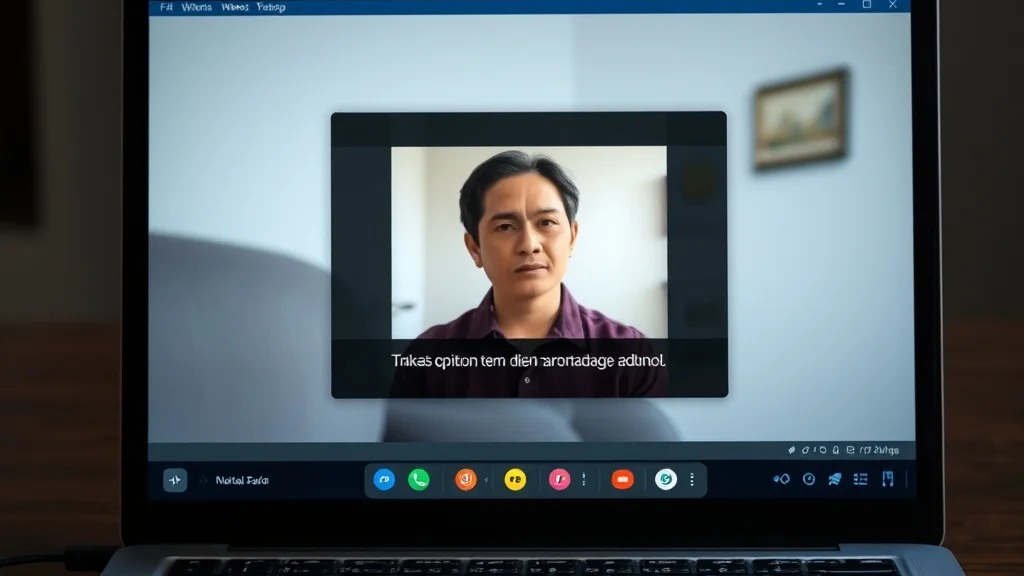
Live Captions di Windows 11 adalah fitur aksesibilitas yang mengubah audio menjadi teks di layar secara otomatis, dan cara mengaktifkannya paling cepat adalah menekan Windows + Ctrl + L atau menyalakan tombol Live captions di flyout Accessibility pada quick settings [S1] [S2]. Setelah aktif, teks muncul di jendela mengambang yang bisa kamu geser, dan pada aktivasi pertama biasanya ada permintaan persetujuan serta unduhan paket bahasa [S4] [S5].
Kedengarannya sederhana. Praktiknya, ada beberapa titik yang bikin orang bingung: jendela caption terbuka tapi tidak ada teks, atau teks muncul dalam bahasa yang tidak kamu harapkan. Bagian bawah artikel ini membahas itu secara berurutan.
Apa Itu Live Captions dan Sumber Audio yang Bisa Ditangkap
Live Captions mengubah audio menjadi teks yang ditampilkan langsung di layar, dan caption-nya dihasilkan di perangkat dari konten audio yang sedang diputar [S3]. Jendela caption muncul mengambang di layar, umumnya di bagian atas, dan bisa dipindahkan [S3] [S4].
Yang perlu dipahami: sumber audionya bukan hanya video. Panduan yang dibaca menyebut fitur ini mendukung sumber audio apa pun yang punya teks, termasuk dikte pengguna lewat mikrofon yang terhubung [S4]. Jadi rapat daring, siaran tanpa subtitle bawaan, atau rekaman suara lokal semuanya masuk kategori yang sama. Headphone atau speaker tetap harus aktif — kalau tidak ada audio yang benar-benar keluar, tidak ada yang bisa ditranskripsi.
Prasyarat: Versi Windows 11, Paket Bahasa, dan Persetujuan Pemrosesan Lokal
Panduan pihak ketiga yang dibaca menempatkan Windows 11 22H2 sebagai syarat minimal untuk fitur ini [S3] [S4]. Catatan jujurnya: halaman dukungan resmi Microsoft berbahasa Indonesia yang dibaca menjelaskan langkah aktivasi dan penambahan bahasa, tetapi tidak mencantumkan nomor versi minimum secara eksplisit [S1]. Jadi anggap nomor versi itu sebagai patokan praktis dari panduan sekunder, bukan kutipan vendor.
Untuk memeriksa versi dan build perangkatmu, buka halaman About di aplikasi Settings. Kalau perangkatmu sudah menerima pembaruan rutin, biasanya sudah berada di jalur yang mendukung fitur ini.
Pada aktivasi pertama, ada dua hal yang mungkin muncul. Pertama, permintaan menyetujui pemrosesan data suara secara lokal — Microsoft menyatakan data tidak dibagikan ke cloud, dan kamu memilih I Agree untuk melanjutkan [S5]. Kedua, notifikasi unduhan paket atau set bahasa; kamu perlu memilih Download sebelum caption benar-benar bisa tampil [S4]. Kalau salah satu langkah ini kamu lewati, jendela caption bisa terbuka tanpa pernah menghasilkan teks.
Empat Cara Mengaktifkan Live Captions (Quick Settings, Win+Ctrl+L, Start Menu, Settings)
Keempat jalur berikut disebutkan oleh dokumentasi Microsoft, jadi kamu bisa memilih yang paling nyaman [S1] [S2].
- Quick settings. Pilih ikon baterai, jaringan, atau volume di taskbar untuk membuka quick settings, lalu nyalakan tombol Live captions di flyout Accessibility [S1] [S2]. Kalau tile Accessibility belum ada, kamu bisa menambahkannya lebih dulu dari daftar tile yang tersedia [S5].
- Pintasan keyboard. Tekan Windows + Ctrl + L untuk menyalakan atau mematikan caption [S1] [S2]. Ini jalur tercepat, tetapi jangan jadikan satu-satunya cara — kalau ada masalah izin atau paket bahasa, kamu tetap perlu masuk ke Settings.
- Start menu. Pilih Start > Semua aplikasi > Aksesibilitas > Keterangan langsung [S1].
- Settings. Buka Pengaturan > Aksesibilitas > Keterangan, lalu aktifkan tombol Keterangan langsung [S1] [S2].
Perlu dicatat soal penamaan menu. Ada sumber yang menulis “Live Caption” bentuk tunggal [S3] [S5] dan ada yang menulis “Live Captions” bentuk jamak [S1] [S4]. Pada antarmuka berbahasa Indonesia, istilahnya bisa muncul sebagai Keterangan langsung [S1]. Kalau kamu mencari nama “Live Captions” dan tidak menemukannya, coba cari padanan Indonesianya.
Menggunakan Mikrofon untuk Menyalin Percakapan Tatap Muka
Secara default, mikrofon tidak ikut jadi sumber audio saat caption dinyalakan [S1]. Untuk mengaktifkannya, pilih tombol Pengaturan di jendela caption, masuk ke Preferensi, lalu nyalakan opsi Sertakan audio mikrofon [S1]. Untuk mengecek konfigurasi mikrofon perangkat, buka Pengaturan > Suara Sistem dan tinjau opsi Input [S1].
Mode ini berguna untuk percakapan langsung di ruangan yang sama. Perlu diingat, poll—sori, penekanan berlebihan—hasilnya tetap bergantung pada kualitas mikrofon dan kejelasan bicara; tidak ada jaminan akurasi penuh.
Menyesuaikan Tampilan Caption agar Lebih Mudah Dibaca
Pilih tombol Pengaturan di jendela caption, lalu Preferensi, dan pilih Gaya keterangan. Ini akan membuka pengaturan aksesibilitas untuk Keterangan, tempat kamu mengubah gaya teksnya [S1].
Selain gaya, panduan yang dibaca menyebut opsi untuk mengatur posisi jendela caption di atas, bawah, atau mengambang di layar, plus filter kata-kata kotor [S4]. Semua perubahan ini bersifat reversibel — kalau tidak cocok, tinggal kembalikan ke pengaturan semula.
Cara Memverifikasi Caption Sudah Benar-benar Berjalan
Jendela caption yang terbuka bukan bukti fitur bekerja. Verifikasi yang benar: putar audio nyata — video dengan dialog, misalnya — lalu lihat apakah teks muncul dan bergerak mengikuti ucapan, seperti yang dicontohkan panduan saat memutar lagu di YouTube [S4].
Tiga hal yang harus terpenuhi bersamaan: audio benar-benar keluar dari speaker atau headphone, paket bahasa sudah terunduh, dan persetujuan pemrosesan lokal sudah diberikan [S4] [S5]. Kalau satu saja belum, teks tidak akan muncul meski jendelanya terlihat normal.
Jika Caption Tidak Muncul atau Salah Bahasa: Diagnosis dan Urutan Perbaikan Aman
Gejala
Ada tiga pola umum: jendela caption tidak muncul sama sekali, jendela muncul tetapi tidak ada teks yang dihasilkan, atau teks muncul dalam bahasa yang salah.
Diagnosis penyebab
Pisahkan berdasarkan gejalanya. Jendela tidak muncul biasanya mengarah ke masalah aktivasi atau versi Windows yang belum mendukung [S3] [S4]. Jendela muncul tanpa teks mengarah ke paket bahasa yang belum diunduh atau persetujuan pemrosesan lokal yang belum diberikan [S4] [S5]. Bahasa yang salah mengarah ke bahasa caption yang belum diganti atau paket pengenalan ucapan untuk bahasa tersebut belum terpasang [S1].
Perbaikan dari yang paling aman
- Matikan lalu nyalakan ulang caption lewat Windows + Ctrl + L, atau lewat Pengaturan > Aksesibilitas > Keterangan [S1] [S2].
- Pastikan audio benar-benar diputar dan keluar dari perangkat output yang aktif.
- Cek apakah ada notifikasi unduhan paket bahasa yang belum kamu konfirmasi, lalu pilih Download [S4].
- Pastikan persetujuan pemrosesan lokal sudah diberikan [S5].
- Ganti bahasa caption: pilih tombol Pengaturan di jendela caption, pilih Ubah bahasa atau Bahasa keterangan, lalu pilih bahasa yang diinginkan [S1].
Memastikan berhasil
Putar ulang audio yang tadi gagal, lalu periksa apakah teks muncul sesuai bahasa yang dipilih. Kalau ya, selesai.
Langkah lanjutan jika masih gagal
Tambahkan bahasa lewat jalur yang lebih dalam: buka Bahasa keterangan, pilih Tambahkan bahasa, lalu di jendela Bahasa & wilayah cari bahasa yang mendukung pengenalan ucapan dan pilih Berikutnya. Setelah fitur pengenalan ucapan yang ditingkatkan selesai dipasang, bahasa tersebut akan muncul di menu bahasa caption [S1].
Dukungan Bahasa dan Terjemahan: Batas Fitur per Versi dan Perangkat
Di sini ada ketegangan yang perlu kamu tahu. Tiga sumber pihak ketiga yang dibaca menyatakan caption baru mendukung bahasa Inggris (AS) [S3] [S4] [S5], dan ketiganya tidak mencantumkan tanggal publikasi, sehingga klaim kebaruannya tidak bisa diverifikasi. Sementara dokumentasi Microsoft yang dibaca justru menjelaskan prosedur menambahkan bahasa lain, lengkap dengan unduhan paket pengenalan ucapan [S1].
Rekonsiliasi yang paling masuk akal: dukungan bahasa bergantung pada paket bahasa yang terpasang di perangkatmu, dan klaim “hanya Inggris” mungkin berasal dari kondisi awal sebelum bahasa tambahan dipasang. Saya tidak menemukan sumber yang secara eksplisit membahas kemampuan terjemahan antar bahasa atau kaitannya dengan perangkat tertentu, jadi saya tidak akan menuliskan detailnya di sini. Kalau kamu butuh kepastian soal terjemahan, itu harus diverifikasi langsung ke halaman dukungan Microsoft yang berlaku untuk versi Windows 11-mu.
Kapan Berhenti Menyesuaikan Sendiri dan Beralih ke Dukungan Resmi
Setelah kamu menempuh urutan di atas — aktivasi ulang, cek audio, konfirmasi paket bahasa, cek persetujuan, ganti bahasa — dan caption masih tidak menghasilkan teks, berhenti mengutak-atik. Perubahan pengaturan yang terlalu banyak justru menyulitkan orang lain membantumu.
Saat itulah waktunya mencatat versi dan build Windows 11-mu, lalu menghubungi kanal dukungan resmi Microsoft. Sertakan juga bahasa caption yang kamu pakai dan jenis audio yang kamu coba, supaya penanganannya lebih cepat.