


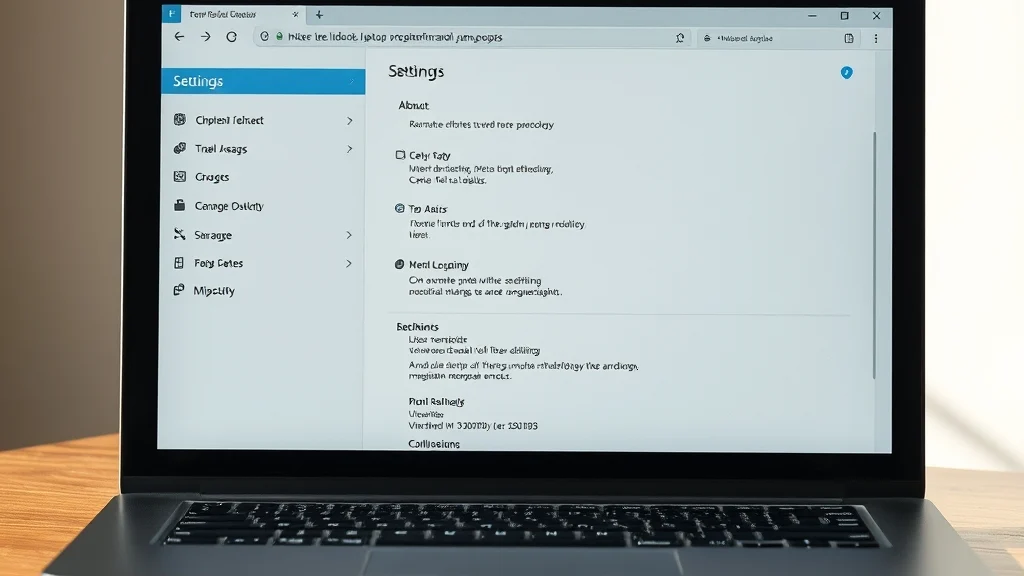
Mau tahu laptop ini pakai prosesor apa dan Windows 11-nya versi berapa? Buka Settings > System > About. Di situ ada dua blok yang langsung menjawab: Device specifications untuk prosesor, RAM, dan tipe sistem, serta Windows specifications untuk edisi, versi, dan build. Selesai. Nggak perlu install apa-apa.
Microsoft memang menaruh keduanya di halaman yang sama. Klik kanan tombol Start, pilih Settings, masuk ke System, lalu pilih About [S1]. Kalau mau lebih cepat, tekan Windows + I untuk membuka Settings, atau Windows + Pause/Break kalau keyboard kamu masih punya tombol itu [S2] [S5].
Cek Spesifikasi Laptop dan Versi Windows 11 dalam Sekali Jalan
Halaman About ini semacam kartu identitas ringkas laptopmu. Semua yang paling sering ditanya orang ada di sini. Nggak bertele-tele.
Perhatikan bagian Device specifications. Ada empat baris yang biasanya jadi acuan:
- Processor — merek, seri, dan kecepatan dasar CPU, misalnya Intel Core i5 [S2].
- Installed RAM — total kapasitas memori terpasang, misalnya 8,00 GB. Di beberapa versi, bagian ini juga menunjukkan kapasitas yang benar-benar dapat dipakai [S2] [S3].
- System type — arsitektur sistem, 64-bit atau 32-bit [S1] [S2].
- Device name — nama perangkatmu di jaringan lokal [S2].
Tepat di bawahnya ada Windows specifications. Ini bagian yang menjawab pertanyaan “Windows 11 saya versi apa?”. Isinya edisi Windows (Home, Pro, Enterprise), versi, dan OS build [S1] [S2].
Satu catatan kecil: di Windows 11 kamu nggak akan menemukan tipe sistem 32-bit lagi. Sistemnya memang cuma dirilis 64-bit [S3]. Jadi kalau baris System type menunjukkan 64-bit, itu normal.
Ada beda halus yang sering kelewat. Angka Installed RAM adalah kapasitas terpasang, sementara kebutuhan aplikasi biasanya diukur dari RAM yang tersedia untuk dipakai. Sistem dan komponen grafis menyedot sebagian. Jadi laptop dengan 8 GB terpasang belum tentu menyisakan 8 GB penuh untuk aplikasimu.
Membaca Settings > System > About: Device vs Windows Specifications
Banyak orang bingung membedakan dua blok ini. Padahal fungsinya jelas berbeda.
Device specifications menjawab “laptop saya isinya apa”. Prosesor, RAM, tipe sistem, nama perangkat. Ini informasi hardware [S1].
Windows specifications menjawab “sistem operasinya apa”. Edisi, versi, dan OS build [S1]. Ini informasi software.
Kenapa pemisahan ini penting? Karena saat kamu klaim garansi, jual laptop, atau tanya komunitas soal masalah driver, dua konteks ini sering dicampur. Orang bertanya “RAM saya cukup nggak buat aplikasi X”, tapi lupa menyebut Windows-nya versi berapa. Padahal dua hal itu bisa saling memengaruhi.
Jadi biasakan baca keduanya sekaligus. Di halaman About, keduanya ada dalam satu gulir layar.
Metode Cepat lewat Run: winver, dxdiag, dan msinfo32
Kamu nggak harus selalu lewat Settings. Kotak Run (Windows + R) bisa jadi pintu masuk alternatif yang lebih spesifik, tergantung apa yang mau kamu lihat.
Tekan Windows + R, lalu ketik salah satu perintah ini:
- winver — membuka dialog ringkas berisi versi dan build Windows. Cocok kalau kamu cuma butuh angka versinya, bukan spesifikasi hardware [S2].
- dxdiag — membuka DirectX Diagnostic Tool. Di tab System kamu bisa melihat versi BIOS, jenis prosesor, jumlah RAM, dan versi DirectX. Pindah ke tab Display untuk melihat nama kartu grafis dan memorinya [S2] [S3].
- msinfo32 — membuka System Information. Ini yang paling rinci. Halaman System Summary menampilkan model sistem, jenis prosesor, versi BIOS, RAM fisik, sampai memori virtual [S3].
Perbedaan hasilnya jelas terlihat: Settings hanya memberi ringkasan prosesor, RAM, dan tipe sistem, sementara dxdiag melengkapi sisi grafis, dan msinfo32 memperluas cakupan sampai model perangkat serta BIOS [S2] [S3]. Jadi pilih alatnya sesuai kebutuhanmu.
Saat pertama kali menjalankan dxdiag, biasanya muncul pertanyaan soal pemeriksaan tanda tangan digital driver. Klik Yes saja, prosesnya cuma beberapa detik [S3].
Jadi, kalau kamu butuh info grafis atau BIOS, jangan berhenti di Settings. Lanjut ke dxdiag atau msinfo32. Keduanya sudah terpasang bawaan Windows, nggak perlu unduh tambahan.
Arti Edisi, Versi, dan Build Windows 11
Ini bagian yang sering bikin kepala pusing. Tiga istilah ini kelihatan mirip, tapi maknanya beda.
Edisi (edition) adalah varian lisensi Windows yang kamu pakai. Contohnya Home, Pro, atau Enterprise [S2]. Ini menentukan fitur apa yang tersedia, misalnya BitLocker atau Remote Desktop.
Versi (version) adalah siklus rilis besar. Formatnya biasanya angka tahun diikuti semester, misalnya 22H2, 23H2, atau 24H2 [S2]. Angka ini menunjukkan pembaruan fitur besar yang kamu terima.
OS build adalah nomor teknis yang lebih spesifik. Ini yang paling sering dipakai untuk pelacakan update keamanan dan troubleshooting [S1] [S2].
Cara bacanya gampang. Angka seperti 23H2 artinya siklus rilis paruh kedua tahun 2023. Kalau Windows specifications di halaman About menunjukkan Version 23H2 dan OS Build 22631.xxxx, kamu sudah tahu persis di mana posisi sistemmu [S2].
Kalau kamu sedang mencari driver atau bertanya di forum, sebutkan ketiganya. Misalnya: “Windows 11 Pro, versi 23H2, OS build 22631.xxxx”. Informasi itu memudahkan orang lain membantu.
Satu keterbatasan bukti yang perlu jujur disebut: sumber yang tersedia memang mencantumkan label edisi, versi, dan build di Windows specifications [S1] [S2], tetapi belum ada dokumentasi primer Microsoft bertanggal yang menguraikan perbedaan konseptual ketiganya secara rinci. Jadi definisi di atas saya susun dari konteks sumber yang ada, bukan kutipan resmi lengkap. Kalau kamu butuh definisi paling otoritatif, cek langsung halaman dukungan Microsoft. Format penomoran versi juga berubah tiap siklus rilis, jadi selalu rujuk sumber Microsoft yang bertanggal untuk tahu versi terkini.
Metode Alternatif: This PC Properties, Command Prompt, dan PowerShell
Selain Settings dan Run, ada beberapa jalan pintas lain yang layak kamu hafal.
Klik kanan This PC. Buka File Explorer, klik kanan ikon This PC, pilih Properties. Jendela About akan langsung terbuka berisi prosesor dan RAM [S3] [S5]. Praktis kalau kamu sedang bekerja di File Explorer.
Command Prompt. Tekan Windows + R, ketik cmd, lalu Enter. Ketik perintah systeminfo dan tunggu sekitar 10–15 detik. Perintah ini mengumpulkan datanya dulu sebelum menampilkan daftar panjang yang mencakup tanggal instalasi Windows dan total memori [S3] [S5].
Windows + Pause/Break. Kalau keyboardmu masih punya tombol Pause/Break di deretan paling atas, tekan bersamaan dengan Windows untuk langsung membuka jendela System [S2] [S5]. Sayangnya, banyak laptop modern sudah menghilangkan tombol ini. Jadi kalau tombolnya nggak ada, jalur ini memang tidak bisa dipakai. Tapi bukan berarti kamu kehabisan cara: Settings lewat Windows + I dan klik kanan This PC adalah alternatif yang sama sahnya, dan keduanya menampilkan informasi inti yang sama [S1] [S3].
PowerShell. Untuk pembacaan versi OS, PowerShell juga bisa jadi pilihan. Buka PowerShell, lalu jalankan perintah Get-ComputerInfo atau winver dari sana. Namun begitu, ketersediaan dan perilaku perintah baru di PowerShell pada versi Windows terbaru belum bisa saya pastikan tanpa dokumentasi Microsoft bertanggal. Jadi anggap opsi ini sebagai pelengkap, bukan pengganti metode bawaan yang sudah terbukti.
Semua metode ini pada dasarnya menampilkan data yang sama. Bedanya cuma di jalur dan seberapa detail tampilannya.
Apa yang Tidak Ditampilkan Windows dan Kapan Perlu Alat Tambahan
Metode bawaan Windows punya batas. Ada informasi yang memang nggak muncul di Settings, dxdiag, atau msinfo32.
Misalnya, kecepatan RAM sebenarnya (MHz), tipe memori (DDR4 atau DDR5), atau detail slot memori yang terpakai. Untuk hal-hal seperti ini, alat pihak ketiga seperti CPU-Z bisa membantu [S3].
Perlu diingat, PC Health Check berbeda fungsi. Alat ini menilai kelayakan upgrade ke Windows 11, bukan membaca inventaris spesifikasi lengkap [S4]. Jadi kalau tujuanmu cuma melihat spesifikasi, PC Health Check bukan pilihan yang tepat.
Untuk penggunaan sehari-hari — cek RAM sebelum beli aplikasi, cek prosesor untuk syarat minimum game, atau cek versi Windows sebelum lapor bug — metode bawaan sudah cukup. Alat tambahan baru relevan kalau kamu berencana upgrade hardware dan butuh tahu slot mana yang masih kosong.
Kapan Hasil Cek Ini Menuntut Tindakan Lanjutan
Setelah membaca semua angka tadi, ada beberapa situasi yang biasanya bikin orang perlu melangkah lebih jauh.
Pertama, saat versi Windows 11 kamu sudah tertinggal jauh. Kalau versimu masih 22H2 sementara siklus rilis terbaru berbeda, ada baiknya cek Windows Update untuk memastikan kamu masih menerima pembaruan keamanan. Penomoran versi berubah tiap siklus rilis, jadi pastikan kamu merujuk sumber resmi Microsoft yang bertanggal untuk tahu versi terkini.
Kedua, saat spek laptop nggak cocok dengan aplikasi yang mau dijalankan. Di sinilah angka Installed RAM dan Processor berperan. Kalau aplikasi minta minimal 16 GB RAM sementara laptopmu 8 GB, kamu sudah tahu jawabannya.
Ketiga, saat kamu perlu klaim garansi atau servis. Catat Device name, model sistem (dari msinfo32), dan versi Windows. Informasi ini biasanya diminta saat menghubungi layanan purna jual.
Keempat, saat ada masalah kompatibilitas driver. Driver sering spesifik ke versi Windows tertentu. Menyebut versi dan build yang tepat mempercepat proses troubleshooting.
Intinya, cek spesifikasi dan versi Windows itu bukan sekadar formalitas. Hasilnya jadi dasar keputusan: mau upgrade, mau install aplikasi berat, atau mau minta bantuan orang lain. Semua berawal dari satu halaman About yang sederhana itu.
Jadi, luangkan dua menit sekarang. Buka Settings, cek dua blok itu, dan catat kalau perlu. Nanti saat kamu butuh, kamu nggak perlu bingung lagi.