
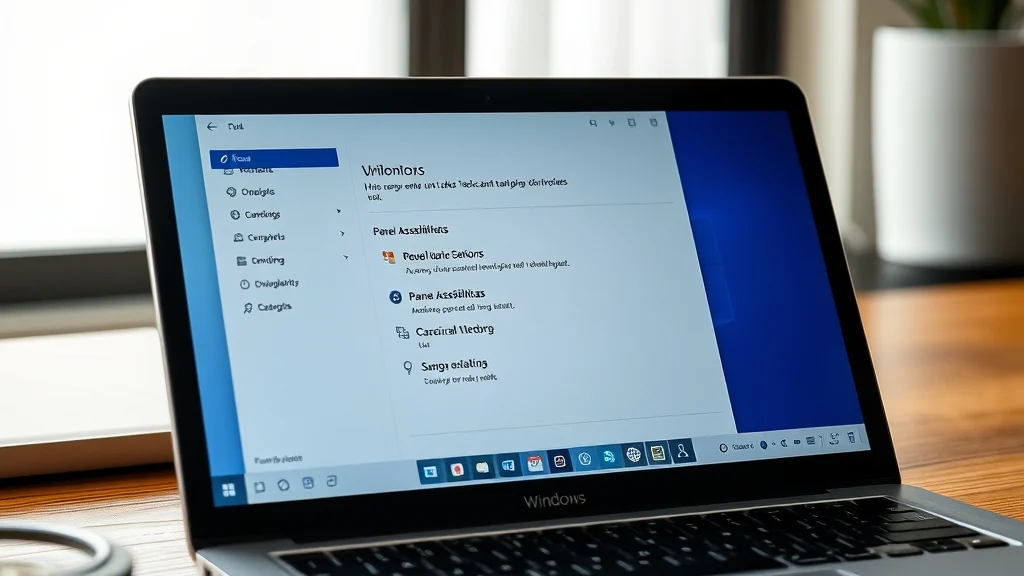
Apa perbedaan Ukuran teks dan Skala tampilan di Windows
Di Windows ada dua kontrol berbeda yang sering dianggap sama: Ukuran teks yang hanya membesarkan huruf, dan Skala tampilan yang membesarkan hampir semua elemen layar sekaligus. Kalau tujuanmu cuma agar tulisan lebih mudah dibaca tanpa ikon dan jendela ikut melebar, pakai yang pertama. Kalau seluruh antarmuka terasa terlalu kecil di layar beresolusi tinggi, pakai yang kedua. Microsoft sendiri memisahkan keduanya di halaman dukungannya: untuk teks saja, buka Mulai > Pengaturan > Aksesibilitas > Ukuran teks; untuk memperbesar semuanya termasuk gambar dan aplikasi, pilih Tampilan lalu atur menu Skala [S1].
Perbedaan jalur ini bukan sekadar soal selera. Ukuran teks bekerja dengan mengubah ukuran font relatif di seluruh OS dan aplikasi, sementara skala tampilan mengubah ukuran elemen antarmuka berdasarkan kerapatan layar [S2]. Karena itu efek sampingnya juga beda, dan salah pilih bisa membuat tampilan jadi aneh meski niatnya baik.
Ukuran teks adalah penggeser yang mengubah besar huruf saja. Dokumentasi developer Microsoft menyebut pengguna bisa mengubah ukuran font relatif mulai dari 100% (default) hingga 225%, dan pendekatan ini sengaja dipilih ketimbang aplikasi pembesar, mengubah resolusi, atau penskalaan DPI yang mengubah semuanya sekaligus [S2]. Jadi kalau matamu lelah membaca paragraf di aplikasi, slider inilah yang paling tepat.
Skala tampilan lebih luas cakupannya. Ikon, menu, jendela, dan sebagian besar aplikasi ikut membesar karena Windows mengubah penskalaan DPI. Di Windows 11, pilihan umumnya berupa preset seperti 100%, 125%, 150%, dan 175%, dan masih ada opsi penskalaan khusus hingga 500% [S4]. Angka pastinya mengikuti monitor yang terpasang; laptop dengan layar padat piksel biasanya menawarkan angka rekomendasi yang lebih tinggi.
Perlu dicatat juga: Kaca pembesar bukan pengaturan permanen. Ia memperbesar area layar saat dipakai, bukan mengubah ukuran teks atau antarmuka secara menyeluruh [S1].
Cara memperbesar hanya teks lewat menu Aksesibilitas
Di Windows 11, jalurnya: buka Pengaturan (Windows + I), pilih Aksesibilitas, lalu Ukuran teks. Geser slider ke kanan sampai contoh teks di bawahnya terasa nyaman [S1].
Di Windows 10, label menunya berbeda. Buka Pengaturan > Kemudahan Akses > Tampilan, lalu atur slider di bawah Buat teks lebih besar [S1] [S2]. Dokumentasi developer untuk versi ini bahkan masih menyebut jalur Pengaturan → Kemudahan Akses → Penglihatan/Tampilan untuk slider yang sama [S2].
Beberapa hal yang perlu kamu tahu:
- Slider ini mengubah teks di banyak aplikasi, tetapi tidak semuanya. Aplikasi pihak ketiga yang menggambar teksnya sendiri bisa mengabaikan setelan ini.
- Ikon dan tombol tidak ikut membesar, jadi tata letak bisa terasa agak sesak kalau teks dibesarkan ekstrem.
- Kalau yang kamu butuhkan justru seluruh elemen membesar, jangan lanjut memaksa slider ini—pindah ke skala tampilan.
Cara mengatur skala tampilan agar ikon dan aplikasi ikut membesar
Di Windows 11: buka Pengaturan > Sistem > Tampilan, lalu cari bagian Skala & tata letak dan pilih opsi dari menu Skala [S1] [S3]. Di Windows 10, jalurnya lewat Pengaturan > Sistem > Tampilan dengan menu Ubah ukuran teks, aplikasi, dan item lainnya [S3].
Pilih persentase yang direkomendasikan lebih dulu. Windows biasanya sudah menandai angka yang sesuai dengan ukuran fisik layarmu. Kalau setelah dicoba ikon terasa terlalu besar, turunkan satu tingkat; kalau masih kekecilan, naikkan satu tingkat.
Efeknya tidak selalu instan di semua aplikasi. Aplikasi yang sedang berjalan bisa perlu ditutup dan dibuka ulang agar mengikuti skala baru [S4]. Ini normal, bukan tanda ada yang rusak.
Mengatur skala khusus dan hal yang perlu diperhatikan
Windows 11 menyediakan opsi Penskalaan khusus di halaman yang sama. Kamu bisa memasukkan nilai manual antara 100% dan 500%, lalu klik Periksa [S4]. Setelah itu biasanya diminta Keluar sekarang dan masuk kembali ke akun agar perubahan benar-benar diterapkan [S4].
Konsekuensinya perlu dipahami. Penskalaan non-standar membuat Windows harus menskalakan ulang tampilan aplikasi yang tidak mendukung skala tersebut, sehingga teks atau ikon di sebagian program bisa terlihat kurang tajam. Dokumentasi developer juga mengingatkan bahwa ikon atau simbol berbasis font sebaiknya tidak ikut diskalakan, karena hasilnya bisa kabur [S2]. Karena itu, pakai angka khusus hanya kalau preset benar-benar tidak cocok.
Kapan pakai Ukuran teks, Skala tampilan, atau Kaca pembesar
Gambaran singkatnya begini:
| Kontrol | Yang berubah | Cocok untuk |
|---|---|---|
| Ukuran teks | Huruf saja, hingga 225% [S2] | Mata cepat lelah membaca, tetapi tata letak layar masih nyaman |
| Skala tampilan | Ikon, teks, jendela, sebagian besar aplikasi | Layar resolusi tinggi terasa terlalu kecil secara keseluruhan |
| Kaca pembesar | Area layar yang sedang dilihat, bersifat sementara | Butuh memperbesar sebentar, misalnya membaca detail gambar |
Untuk Kaca pembesar, pintasannya: tekan Windows + Plus (+) untuk mengaktifkan dan memperbesar, Windows + Minus (-) untuk memperkecil, dan Windows + Esc untuk mematikan [S1]. Ini pilihan paling aman kalau kamu tidak ingin setelan sistem berubah permanen.
Cara memverifikasi pengaturan sudah diterapkan
Sebelum buru-buru menyimpulkan setelanmu gagal, ada beberapa tanda yang bisa dicek langsung. Kontrol paling gampang: saat menggeser slider Ukuran teks, halaman pengaturannya sendiri menampilkan contoh teks yang ikut berubah mengikuti skala yang dipilih [S5] [S2]. Kalau contoh itu membesar sementara tulisan di aplikasi lain belum berubah, berarti setelan sistemnya sudah jalan—hanya aplikasinya yang belum menyesuaikan.
Untuk memastikan efeknya, tutup lalu buka lagi aplikasi yang tadi dipakai. Jendela yang sudah terbuka kadang mempertahankan ukuran lama sampai dijalankan ulang, terutama setelah perubahan skala tampilan [S4]. Buka Pengaturan sekali lagi dan cek apakah nilai yang tampil masih sama dengan yang kamu pilih; kalau berubah sendiri, kemungkinan ada pengaturan perangkat atau profil driver yang menimpanya.
Kalau teks contoh di halaman Ukuran teks sudah membesar tetapi isi aplikasi tetap kecil, itu bukan tanda pengaturan belum tersimpan. Lebih mungkin aplikasi tersebut tidak mengikuti penskalaan teks OS [S2]. Sebaliknya, kalau setelah memilih skala tampilan seluruh ikon dan menu ikut membesar sementara teks tetap tajam, artinya penskalaan berjalan normal. Yang perlu diwaspadai justru kebalikannya: teks di beberapa program malah terlihat buram setelah penskalaan khusus dipakai.
Untuk perubahan yang butuh keluar akun, verifikasi paling meyakinkan adalah setelah kamu masuk kembali: bandingkan ukuran taskbar, ikon desktop, dan jendela Pengaturan itu sendiri. Kalau semuanya konsisten dengan persentase yang kamu masukkan, setelan sudah aktif sepenuhnya.
Cara mengembalikan pengaturan jika tampilan jadi tidak nyaman
Kalau skala terlalu besar sampai menu sulit dijangkau, kembali ke Pengaturan > Sistem > Tampilan dan pilih Direkomendasikan atau preset terendah yang masih nyaman [S4]. Untuk teks, cukup geser slider kembali ke posisi awal.
Kalau antarmuka benar-benar sulit dibaca, ada beberapa jalan keluar. Beberapa di antaranya tidak bergantung pada kemampuanmu mengklik elemen kecil di layar:
- Coba masuk ke Pengaturan lewat kotak pencarian di taskbar, bukan dengan mengklik ikon kecil. Kalau taskbar sendiri terlalu kecil, tekan Windows lalu langsung ketik “Pengaturan”—hasil pencarian tetap bisa dijalankan dengan tombol Enter.
- Gunakan Windows + I untuk membuka Pengaturan langsung, lalu navigasi dengan tombol Tab dan panah.
- Kalau perubahan skala khusus membuat layar kacau, masuk kembali ke akun setelah keluar—beberapa perubahan penskalaan baru aktif setelah keluar dan masuk lagi [S4].
- Kalau kamu masih bisa membuka Command Prompt atau kotak Run (Windows + R), jalankan
controluntuk membuka Panel Kontrol. Dari sana buka Tampilan dan kembalikan skala ke nilai standar [S3]. Jalur Panel Kontrol ini berguna ketika halaman Pengaturan modern terasa berat diakses. - Sebagai upaya terakhir, buka mode aman lewat menu pemulihan Windows. Dari sana kamu bisa mengakses Pengaturan dengan tampilan dasar dan mengembalikan skalanya. Mode aman memuat driver tampilan dasar, jadi skala khusus biasanya tidak diterapkan dan antarmuka kembali ke ukuran standar.
Perlu jujur soal satu hal: langkah pemulihan di atas bergantung pada versi Windows dan konfigurasi perangkat, jadi urutannya bisa sedikit berbeda. Kalau ragu, catat nilai sebelum diubah agar mudah dikembalikan.
Kalau masalahnya bukan di ukuran teks atau skala
Terkadang tampilan buram atau ikon tidak konsisten bukan disebabkan setelan teks. Penyebab lain yang lebih mungkin adalah resolusi layar yang tidak sesuai, pengaturan khusus dari driver GPU, atau aplikasi yang tidak mendukung penskalaan DPI. Dalam kasus seperti ini, mengutak-atik slider ukuran teks justru tidak menyelesaikan apa pun.
Gejala yang mengarah ke sana misalnya: teks tajam di satu aplikasi tetapi buram di aplikasi lain, atau seluruh layar terlihat melar meski skala sudah 100%. Kalau itu yang terjadi, periksa resolusi di halaman Tampilan lebih dulu, lalu pengaturan skala di aplikasi tertentu.
Yang jelas, mengenali dua kontrol ini—Ukuran teks dan Skala tampilan—sudah menyelesaikan sebagian besar keluhan “tulisan di layar terlalu kecil”. Sisanya soal mencocokkan pilihan dengan kebutuhan matamu dan jenis layar yang kamu pakai.