


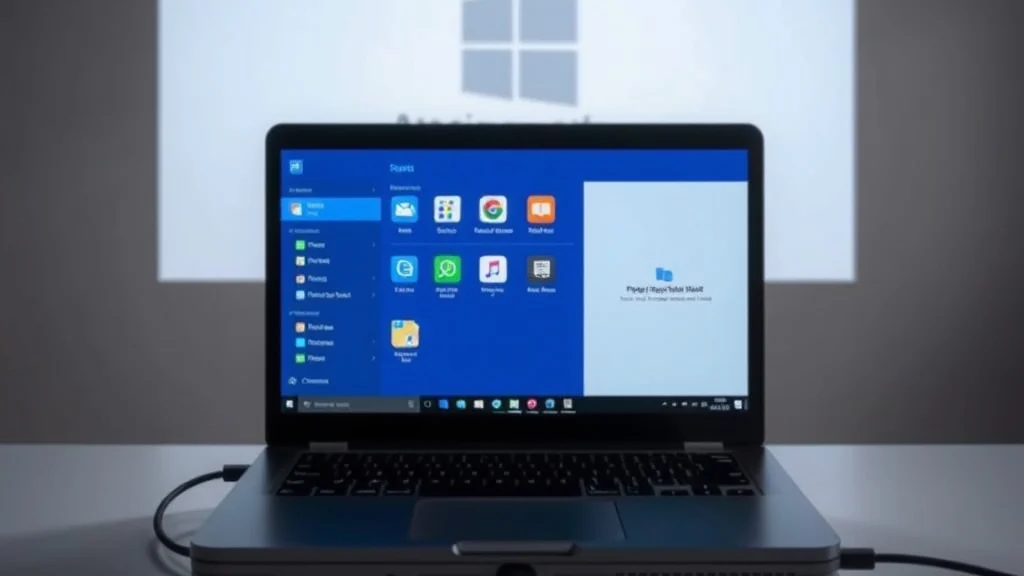
Kalau Anda sedang buru-buru mau presentasi dan proyektor belum menampilkan apa-apa, tekan tombol Windows + P di keyboard. Panel Project akan muncul di sisi kanan layar berisi empat pilihan mode: PC screen only, Duplicate, Extend, dan Second screen only [S2] [S3]. Pilih salah satu, dan tampilan langsung berpindah tanpa perlu masuk ke menu Settings.
Kombinasi ini sering disebut sebagai salah satu fitur tersembunyi Windows karena banyak pengguna laptop baru tidak tahu panelnya ada. Padahal, hampir semua urusan layar kedua—dari presentasi sampai kerja dua monitor—bermuara ke sini. Mari kita bedah satu per satu.
Apa fungsi kombinasi Windows + P dan empat mode proyeksi
Windows + P adalah pintasan untuk membuka panel Project, yaitu jendela kecil di tepi kanan layar yang mengatur ke mana gambar dikirim [S2]. Tombol P di sini bisa dibaca sebagai “Project” atau “Projector”, sesuai konteks pemakaiannya.
Begitu panel terbuka, Anda disuguhi empat opsi. Masing-masing punya perilaku berbeda:
- PC screen only — hanya layar laptop yang aktif. Proyektor atau monitor kedua tidak menampilkan apa pun [S3].
- Duplicate — kedua layar menampilkan gambar yang sama. Cocok untuk presentasi supaya pembicara melihat hal yang sama dengan audiens [S3].
- Extend — layar kedua menjadi area kerja tambahan, sehingga Anda punya ruang lebih luas untuk membuka aplikasi berbeda di masing-masing layar [S3] [S4].
- Second screen only — hanya layar kedua yang menyala; layar laptop dimatikan [S3].
Praktis, bukan? Anda tidak perlu menutup aplikasi atau mengubah pengaturan mendalam hanya untuk berpindah mode.
Memilih mode yang tepat: Duplicate, Extend, atau Second screen only
Bingung mau pakai yang mana? Ini pertanyaan yang paling sering muncul. Jawabannya bergantung pada apa yang sedang Anda kerjakan.
| Skenario | Mode yang disarankan | Alasan |
|---|---|---|
| Presentasi di ruang rapat atau kelas | Duplicate | Pembicara melihat tampilan yang sama dengan audiens [S3] |
| Presentasi sambil membuka catatan pribadi | Extend | Layar proyektor menampilkan slide, laptop menampilkan catatan [S3] |
| Kerja multitasking dua monitor | Extend | Setiap layar bisa menampilkan aplikasi berbeda [S4] |
| Menonton film di TV, laptop ditutup | Second screen only | Hanya layar eksternal yang aktif [S3] |
Perbedaan Duplicate dan Extend sering bikin salah paham. Duplicate itu ibarat cermin—apa yang ada di laptop, itu juga yang tampil di proyektor. Extend ibarat meja kerja yang diperpanjang: dua layar menjadi satu kanvas besar, dan Anda bisa menyeret jendela dari satu layar ke layar lain [S2] [S4].
Untuk presentasi yang butuh interaksi dengan audiens, Duplicate lebih aman. Tapi kalau Anda tipe yang suka membaca catatan di layar sendiri sambil slide tayang di proyektor, Extend adalah pilihan yang lebih masuk akal.
Mengatur urutan, resolusi, dan orientasi layar kedua
Setelah mode Extend aktif, kadang posisi layar tidak sesuai harapan. Misalnya, kursor bergerak ke kiri padahal monitor kedua ada di kanan. Di sinilah pengaturan lanjutan berperan.
Buka Settings > System > Display. Di halaman ini Anda akan menemukan bagian Rearrange your displays untuk mengatur posisi monitor [S4]. Caranya, klik dan geser kotak bernomor sesuai letak fisik monitor. Kalau monitor eksternal ada di sebelah kiri laptop, geser kotak nomor 2 ke kiri kotak nomor 1 [S4].
Di halaman yang sama, Anda juga bisa mengubah resolusi dan orientasi tiap layar. Ini penting kalau proyektor Anda punya resolusi bawaan yang berbeda dari laptop—misalnya laptop full HD sementara proyektor hanya HD ready. Tanpa penyesuaian, gambar bisa terlihat pecah atau teks jadi tidak terbaca.
Nah, satu hal yang perlu diingat: label dan tata letak menu Display bisa sedikit berbeda antara Windows 10 dan Windows 11. Jadi kalau panduan di internet terasa tidak cocok, cek dulu versi Windows yang Anda pakai.
Memindahkan jendela dan memakai Snap antar layar
Mode Extend baru terasa manfaatnya kalau Anda memakai pintasan keyboard untuk mengatur jendela. Menyeret-nyeret dengan mouse memang bisa, tapi lambat.
Coba kombinasi ini: tekan Windows + Panah Kiri atau Windows + Panah Kanan untuk menempelkan jendela ke sisi layar [S2]. Hasilnya, jendela browser bisa duduk di sisi kiri monitor utama dan dokumen Word di sisi kanan, tanpa menyentuh mouse sama sekali [S2].
Kalau ingin memindahkan jendela ke monitor yang bersebelahan, gunakan Windows + Shift + Panah Kiri/Kanan [S2]. Perilaku kombinasi ini bisa berbeda tergantung konfigurasi, jadi jangan heran kalau di sebagian perangkat efeknya tidak persis sama.
Untuk pengguna yang sering bekerja dengan dua layar, kebiasaan memakai Snap ini lama-lama menghemat banyak waktu. Anda tidak perlu alt-tab bolak-balik hanya untuk melihat dua dokumen sekaligus.
Kendala umum: panel Project tidak muncul atau layar tidak terdeteksi
Ini bagian yang bikin frustrasi. Anda sudah menekan Windows + P, tapi tidak ada panel yang muncul. Atau panelnya muncul, tapi layar kedua tetap gelap.
Sebelum panik, cek dulu penyebab paling sederhana. Panel Project tidak muncul biasanya karena koneksi layar eksternal belum terbaca oleh sistem. Pastikan kabel HDMI, VGA, atau DisplayPort sudah terpasang kencang di kedua ujung. Kalau memakai adaptor USB-C ke HDMI atau dongle, cabut dan pasang ulang.
Kalau koneksi sudah benar tapi layar tetap tidak terdeteksi, coba langkah berikut secara berurutan:
- Tekan tombol sumber input di proyektor atau monitor. Banyak layar eksternal tidak otomatis mendeteksi sinyal dan harus dipilih manual (HDMI 1, HDMI 2, VGA, dan seterusnya).
- Ganti kabel atau port. Kabel yang rusak adalah penyebab umum. Kalau laptop punya dua port HDMI atau USB-C, coba pindah ke port lain.
- Periksa tombol Fn pada laptop. Di sebagian laptop, fungsi output layar eksternal diikat ke tombol F (misalnya F4, F5, atau F8) yang baru aktif setelah menekan Fn bersamaan. Kombinasi Fn + tombol tersebut bisa memaksa sistem mendeteksi layar.
- Perbarui driver grafis. Driver usang atau rusak sering membuat port output tidak berfungsi [S3].
Kalau cara di atas belum berhasil, ada baiknya mempertimbangkan kemungkinan keterbatasan perangkat. Beberapa GPU hanya mendukung jumlah output terbatas pada satu waktu, dan tidak semua port bisa aktif bersamaan.
Cara memverifikasi pengaturan sudah benar
Setelah semua diatur, bagaimana memastikan tampilannya benar? Cukup cek beberapa hal ini:
- Layar kedua menampilkan gambar, bukan hanya “No Signal”.
- Urutan layar di Settings > System > Display sesuai posisi fisik [S4].
- Kursor dapat menyeberang dari layar utama ke layar kedua dengan lancar.
- Resolusi layar kedua sesuai dengan kemampuan monitornya.
Kalau semua poin di atas terpenuhi, berarti pengaturan Anda sudah beres.
Kapan perlu bantuan lebih lanjut atau penggantian perangkat
Ada kalanya masalahnya bukan lagi soal pengaturan. Kalau layar tetap tidak terdeteksi setelah Anda mengganti kabel dan mencoba port lain, kemungkinan ada masalah pada driver GPU atau port output yang rusak.
Untuk proyeksi nirkabel, Windows juga menyediakan fitur Projecting to this PC yang bisa diakses lewat Settings > System > Projecting to this PC [S5]. Fitur ini memungkinkan laptop lain atau perangkat Miracast mengirim gambar ke PC Anda, dan Anda bahkan bisa memasang PIN sebagai pengaman [S5]. Sementara itu, tombol Windows + K dipakai untuk menyambung ke layar nirkabel dari PC Anda [S1]. Bedanya dengan Windows + P: yang satu mencari perangkat nirkabel, yang satu mengatur mode tampilan.
Kalau layar eksternal tetap tidak muncul di perangkat lain juga, besar kemungkinan masalahnya ada di perangkat keras—kabel, adaptor, atau port. Di titik itu, penggantian komponen jadi langkah paling masuk akal.
Yang jelas, menguasai Windows + P dan pengaturan lanjutan di menu Display akan menyelamatkan Anda dari panik saat presentasi. Sisanya, latihan kecil seperti memakai Snap akan membuat kerja dua layar terasa mulus.
Referensi
- Cara mengatur dua monitor di Windows 10 dan 11
- Begini Cara Pengaturan Proyektor di Laptop – Distributor Peralatan Kantor – CV Cahaya Mustika
- Cara Setting 2 Monitor Beda Tampilan Menggunakan 1 Laptop di Windows
- Gunakan Layar Tambahan untuk PC – blackxperience.com
- Pencerminan dan proyeksi layar ke PC atau layar nirkabel