


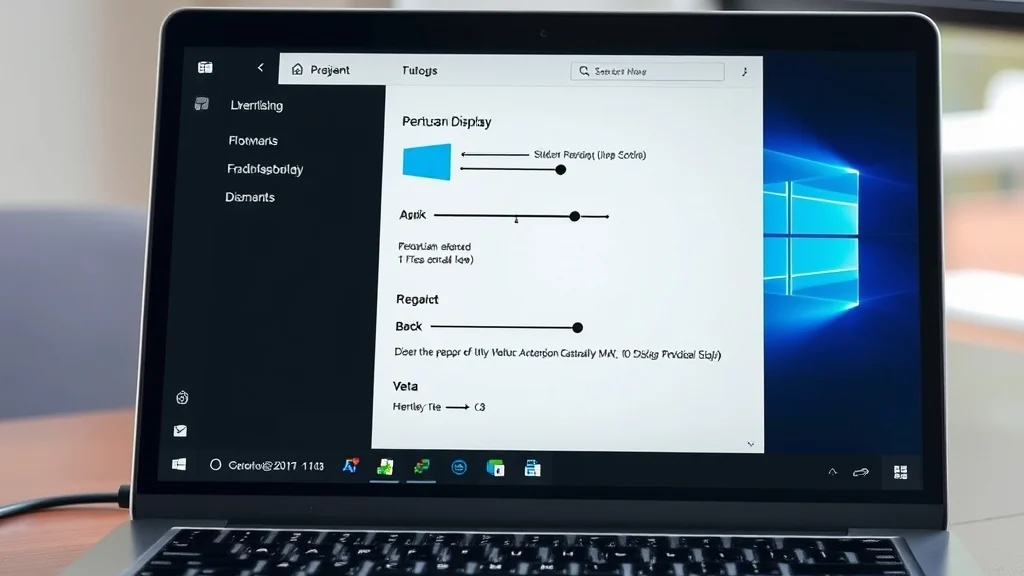
Untuk mengatur kecerahan layar di Windows, ada beberapa jalur cepat yang bisa kamu pakai. Klik ikon jaringan atau baterai di sudut kanan taskbar untuk membuka panel cepat, lalu geser slider Kecerahan. Kalau butuh lebih detail, buka Settings > System > Display dan atur slider di sana [S1]. Di laptop, kamu juga bisa menekan tombol Fn plus tombol fungsi bergambar matahari. Nah, untuk monitor eksternal, kecerahan biasanya cuma bisa diubah lewat tombol fisik di bodi monitor [S1].
Soal mode warna dan kenyamanan mata, Windows menyediakan Night Light, mode gelap/terang, filter warna, sampai kalibrasi profil warna. Semua fitur ini bisa diatur tanpa aplikasi tambahan. Tapi, tiap versi Windows punya letak menu yang sedikit berbeda. Jadi, mari kita bedah satu per satu, mulai dari yang paling cepat sampai yang agak teknis.
Ringkasan cepat: jalur tercepat mengatur kecerahan layar
Kalau kamu sedang buru-buru, ini urutan tercepatnya:
- Klik ikon Jaringan, Volume, atau Baterai di sisi kanan taskbar.
- Geser slider Kecerahan ke kiri atau ke kanan sesuai nyaman [S1].
- Kalau slider tidak ada, berarti perangkatmu kemungkinan PC desktop dengan monitor eksternal, dan kecerahan harus diatur dari tombol monitor [S1].
Di Windows 10, panel ini disebut Action Center dan muncul dari sisi kanan. Di Windows 11, namanya berubah jadi Quick Settings dan meluncur dari bawah. Fungsinya sama, cuma panggungnya beda [S1].
Mengatur kecerahan via Quick Settings dan Settings > System > Display
Jalur ini paling aman dan reversibel, jadi cocok dicoba pertama kali. Ikuti langkah berikut:
- Klik ikon di sudut kanan taskbar untuk membuka panel cepat. Di Windows 11 panel muncul dari bawah, sedangkan di Windows 10 dari kanan.
- Cari slider Kecerahan. Geser perlahan, jangan langsung ke angka ekstrem.
- Untuk pengaturan lebih rinci, buka Start > Settings > System > Display [S1].
- Di bagian Brightness & color, sesuaikan slider Brightness.
Beberapa layar punya opsi Change brightness automatically when lighting changes. Centang kotak itu kalau kamu ingin Windows menyesuaikan kecerahan sendiri mengikuti cahaya ruangan [S1]. Fitur ini berguna saat berpindah dari ruangan terang ke ruangan redup, tapi kadang terasa “gelisah” karena layar berubah-ubah sendiri.
Content adaptive brightness: kecerahan yang ikut isi layar
Ada juga fitur yang menyesuaikan kecerahan berdasarkan konten yang sedang tampil. Di halaman Display, buka bagian Brightness, lalu atur menu dropdown Change brightness based on content sesuai kebutuhan [S1]. Fitur ini membantu mengurangi silau saat menonton video gelap, tapi kalau kamu lebih suka kecerahan stabil, matikan saja. Dengan begitu, layar tidak ikut “merem” mendadak waktu scene gelap muncul.
Mengatur kecerahan lewat keyboard, tombol monitor, dan Power Options
Di laptop, kombinasi Fn + tombol fungsi (biasanya F1–F12 dengan ikon matahari) adalah cara tercepat mengubah kecerahan tanpa membuka menu. Tapi tidak semua laptop punya tombol ini, tergantung merek dan model.
Untuk monitor eksternal, Windows memang tidak bisa mengontrol kecerahan secara langsung. Kamu harus pakai tombol OSD (On-Screen Display) di monitor [S1]. Cari tombol fisik di sisi bawah atau belakang monitor, lalu masuk ke menu Brightness.
Selain itu, ada jalur Power Options yang berguna kalau kamu ingin kecerahan berbeda antara mode baterai dan mode tersambung listrik:
- Buka Control Panel > Hardware and Sound > Power Options [S4].
- Klik Change plan settings pada rencana daya yang aktif.
- Atur slider kecerahan untuk mode baterai dan mode listrik.
- Simpan perubahan.
Cara ini cukup membantu kalau kamu sering berpindah antara pakai baterai dan colokan. Tapi, tidak semua perangkat menampilkan opsi ini, terutama PC desktop.
Mengaktifkan mode gelap/terang dan penjadwalannya
Mode gelap bukan sekadar tren, tapi bisa mengurangi intensitas cahaya yang masuk ke mata saat bekerja di ruangan redup. Jalur menunya sama di Windows 10 dan 11, yaitu lewat Personalization > Colors [S5]. Bedanya, penamaan opsi di dalamnya sedikit bergeser.
Di Windows 11:
- Buka Settings > Personalization > Colors [S5].
- Pada menu Choose your mode, pilih Dark, Light, atau Custom.
- Kalau memilih Custom, kamu bisa memisahkan mode untuk Windows dan untuk aplikasi bawaan [S5].
Di Windows 10, alurnya mirip, hanya labelnya terbelah jadi dua dropdown: Choose your default Windows mode dan Choose your default app mode. Jadi kamu bisa membuat taskbar dan Start tetap gelap sementara aplikasi memakai mode terang, atau sebaliknya. Perubahan ini berlaku seketika, tanpa perlu restart.
Kalau kamu ingin menekan intensitas warna lebih jauh setelah mode gelap aktif, buka Personalization > Colors dan aktifkan Transparency effects atau tema kontras tinggi sesuai kebutuhan [S5]. Tapi jangan asal nyalakan semuanya, karena kombinasi tertentu malah bikin teks susah dibaca.
Perbedaan cepat Windows 10 dan Windows 11
Biar tidak bolak-balik mencari menu, ini rangkuman singkat letak pengaturan tampilan di kedua versi:
| Pengaturan | Windows 10 | Windows 11 |
|---|---|---|
| Panel cepat | Action Center (muncul dari kanan) [S1] | Quick Settings (muncul dari bawah) [S1] |
| Slider kecerahan | Settings > System > Display [S1] | Settings > System > Display [S1] |
| Mode gelap/terang | Personalization > Colors, dua dropdown terpisah [S5] | Personalization > Colors, satu menu Choose your mode dengan opsi Custom [S5] |
| Filter warna | Accessibility > Color filters [S5] | Accessibility > Color filters [S5] |
| Profil warna | Settings > System > Display > Color profile [S1] | Settings > System > Display > Color profile [S1] |
Intinya, jalur besarnya mirip. Yang berubah lebih ke tata bahasa menu dan posisi panel cepat, bukan kemampuan dasarnya.
Bisakah mode gelap dijadwalkan otomatis?
Ini bagian yang sering bikin bingung. Windows tidak menyediakan penjadwal bawaan khusus untuk mode gelap/terang di halaman Colors. Sebagian panduan menyebut adanya opsi peralihan mode otomatis berdasarkan waktu [S5], namun belum ada konfirmasi resmi dari Microsoft bahwa tombol penjadwalan itu ada di Settings standar Windows 10 maupun 11.
Jadi, kalau kamu mencarinya dan tidak ketemu, itu wajar—bukan berarti perangkatmu rusak. Yang benar-benar punya jadwal bawaan adalah Night Light, dan itu yang paling dekat dengan konsep “mode malam otomatis”. Night Light bisa diatur dari matahari terbenam sampai terbit, atau jam kustom, dan langsung mengubah suhu warna layar.
Untuk penjadwalan dark mode murni, biasanya pengguna mengandalkan aplikasi pihak ketiga atau membuat tugas terjadwal sendiri. Tapi ini di luar cakupan pengaturan bawaan Windows, jadi risikonya juga berbeda-beda. Kalau tujuanmu cuma mata lebih nyaman di malam hari, Night Light sudah cukup menutup kebutuhan itu tanpa alat tambahan.
Mengaktifkan Night Light dan filter cahaya biru
Night Light mengurangi cahaya biru dengan memberi semburat hangat pada layar. Cocok dipakai sore hingga malam. Langkahnya:
- Buka Settings > System > Display.
- Cari Night light, lalu aktifkan.
- Klik Night light settings untuk mengatur Strength (kekuatan filter) dan jadwal.
- Pilih Schedule untuk mengatur waktu otomatis, misalnya dari matahari terbenam hingga terbit.
Untuk filter warna yang lebih spesifik, Windows punya fitur Color Filters di Settings > Accessibility > Color filters [S5]. Filter ini lebih ditujukan untuk membantu pengguna dengan kebutuhan visual tertentu, bukan sekadar mengurangi cahaya biru. Jadi, jangan bingung kalau warnanya jadi aneh—matikan saja kalau tidak cocok.
Kalibrasi warna dan manajemen profil warna
Kalau warna layar terasa terlalu kebiruan atau kekuningan, kamu bisa melakukan kalibrasi. Windows menyediakan alat bawaan:
- Buka Settings > System > Display > Color profile [S1].
- Pilih Calibrate display color.
- Ikuti wizard untuk menyesuaikan gamma, kecerahan, kontras, dan keseimbangan warna [S1] [S4].
Di halaman manajemen warna, kamu juga bisa menambah atau menghapus profil warna, serta menetapkan profil default untuk tiap layar [S1]. Ini berguna kalau kamu punya monitor dengan profil warna khusus dari pabrikan.
Perlu dicatat, kalibrasi manual tidak akan menyamai alat kalibrator hardware. Tapi untuk kebutuhan sehari-hari, alat bawaan Windows sudah cukup membantu.
Mengapa slider kecerahan hilang dan cara mengatasinya secara bertahap
Ini masalah yang sering bikin bingung. Slider kecerahan tiba-tiba tidak muncul di panel cepat atau Settings. Penyebabnya bisa macam-macam. Mari kita bedakan gejala dan perbaikannya.
Gejala dan diagnosis
- Kamu pakai PC desktop dengan monitor eksternal. Ini kasus paling umum. Windows tidak bisa mengontrol kecerahan monitor eksternal, jadi slider memang tidak muncul [S1]. Solusinya: pakai tombol fisik monitor.
- Driver adaptor tampilan bermasalah. Kalau slider hilang di laptop, coba cek Device Manager. Driver yang rusak atau usang bisa membuat kontrol kecerahan tidak tersedia.
- Pengaturan daya atau mode baterai. Beberapa skenario daya bisa menyembunyikan opsi kecerahan.
Perbaikan dari yang paling aman
- Pastikan kamu menggunakan layar internal. Kalau pakai monitor eksternal, memang slider tidak akan muncul. Ini bukan kerusakan.
- Restart Windows. Kadang driver perlu dimuat ulang.
- Perbarui driver adaptor tampilan. Buka Device Manager > Display adapters, klik kanan, pilih Update driver. Kalau tidak berhasil, kunjungi situs resmi produsen laptop atau GPU.
- Jalankan Windows Update. Update sistem sering membawa perbaikan driver.
- Gunakan System Restore kalau masalah muncul setelah instalasi tertentu.
Kalau semua langkah di atas gagal, kemungkinan ada masalah hardware pada panel atau inverter layar. Di titik ini, eskalasi ke service center adalah pilihan yang wajar.
Cara memverifikasi pengaturan sudah berlaku
Setelah mengubah pengaturan, pastikan perubahannya benar-benar diterapkan:
- Kecerahan: layar langsung terlihat lebih terang atau redup. Kalau tidak ada perubahan, coba restart.
- Night Light: buka panel cepat, pastikan tombol Night Light dalam keadaan aktif. Warna layar akan terlihat lebih hangat.
- Mode gelap: buka Settings atau File Explorer, latar belakang harus berwarna gelap. Kalau masih terang, cek kembali Personalization > Colors [S5].
- Profil warna: di halaman manajemen warna, pastikan profil yang kamu pilih sudah ditandai sebagai default [S1].
Kalau perubahan terasa tidak konsisten, coba restart perangkat. Beberapa pengaturan tampilan baru aktif sepenuhnya setelah reboot.
Kapan perlu eskalasi ke pengaturan perangkat atau bantuan medis
Ada kalanya keluhan mata tidak selesai hanya dengan mengatur kecerahan. Coba bedakan dulu: apakah matamu lelah karena layar terlalu terang, suhu warna terlalu biru, atau karena flicker (kedipan halus) yang tidak terlihat?
Flicker biasanya terjadi pada layar dengan PWM (Pulse Width Modulation) di tingkat kecerahan rendah. Kamu tidak bisa memperbaikinya lewat Windows; ini urusan hardware. Kalau kamu sensitif terhadap flicker, coba naikkan kecerahan ke level yang lebih tinggi, lalu turunkan intensitas cahaya ruangan.
Kalau keluhan mata tetap muncul meski kecerahan, Night Light, dan mode gelap sudah diatur, pertimbangkan faktor lain: jarak pandang, durasi pemakaian, dan frekuensi istirahat. Aturan 20-20-20—setiap 20 menit melihat objek 20 kaki (sekitar 6 meter) selama 20 detik—sering disarankan. Tapi kalau keluhan berlanjut, konsultasi dengan dokter mata adalah langkah yang tepat. Artikel ini bukan pengganti nasihat medis profesional.
Untuk kasus perangkat, jika slider kecerahan hilang dan semua langkah software gagal, hubungi dukungan resmi produsen atau bawa ke service center. Jangan membongkar sendiri monitor atau laptop kalau masih dalam masa garansi.