
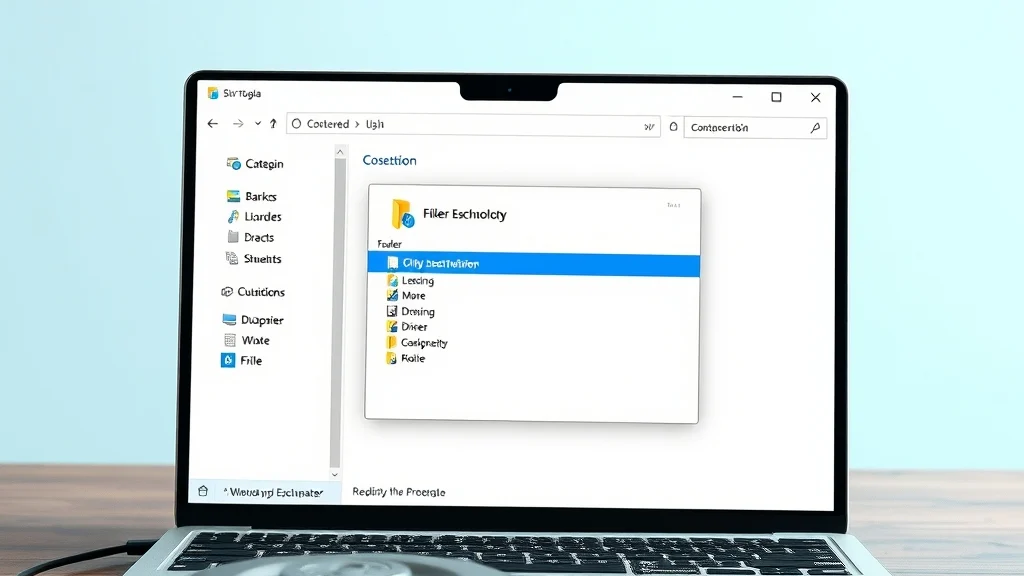
Untuk memindahkan folder Dokumen dan Unduhan ke drive lain di Windows 11, buka File Explorer, klik kanan folder tersebut, pilih Properties, masuk ke tab Location, klik Move…, tentukan folder tujuan di drive lain, lalu klik Apply dan setujui penawaran Windows untuk memindahkan seluruh isi folder ke lokasi baru [S2]. Setelah itu, folder shell ini akan memakai path baru, dan aplikasi yang membaca lokasi Known Folder akan mengikuti perubahan tersebut. Prosesnya singkat, tetapi satu langkah yang terlewat bisa membuat folder tampak “kembali” ke drive C atau gagal dipindahkan sama sekali.
Panduan ini menguraikan urutan yang aman, cara memverifikasi bahwa lokasi baru benar-benar aktif, masalah umum yang sering muncul, sampai cara mengembalikan folder ke lokasi default. Semuanya bisa kamu lakukan sendiri tanpa alat pihak ketiga.
Apa yang Terjadi Saat Folder Dokumen dan Unduhan Dipindahkan
Dokumen dan Unduhan bukan folder biasa. Keduanya merupakan Known Folder alias folder shell yang terhubung ke akun pengguna dan path profil di drive sistem [S2]. Path defaultnya kurang lebih C:UsersNamaDocuments dan C:UsersNamaDownloads. Ketika kamu mengubah lokasi lewat tab Location, Windows memperbarui pemetaan folder tersebut, bukan sekadar menyalin file.
Konsekuensinya ada dua. Pertama, aplikasi yang membaca path Dokumen lewat API sistem akan otomatis menulis ke drive baru. Kedua, folder lama bisa tertinggal sebagai sisa kosong atau bahkan tetap muncul di Quick Access, tergantung bagaimana proses pemindahan berjalan [S2]. Jadi, memindahkan folder ini bukan sekadar “cut-paste”, melainkan mengubah rujukan sistem.
Perlu dicatat, sumber primer Microsoft yang tersedia saat ini lebih fokus pada pemindahan file ke PC baru lewat perangkat penyimpanan eksternal [S1], bukan pada pengubahan lokasi folder shell. Artinya, langkah di bawah ini bersandar pada panduan praktik yang berlaku umum, dan kamu sebaiknya memastikan sendiri tampilan antarmuka di build Windows 11 yang kamu pakai.
Persiapan Sebelum Memindahkan Folder
Langkah awal yang sering dilewatkan: siapkan tujuan sebelum menyentuh tombol Move. Buat folder di drive lain lebih dulu, misalnya D:Documents dan D:Downloads, supaya kamu bisa langsung memilihnya tanpa membuat folder di tengah dialog [S2].
Beberapa hal yang perlu dipastikan:
- Ruang drive tujuan cukup. Windows akan memindahkan seluruh isi folder, jadi sisakan ruang lega, bukan pas-pasan.
- Huruf drive tetap. Kalau drive tujuan adalah perangkat eksternal yang kadang dilepas, lokasi folder bisa tidak terbaca saat drive tidak terpasang. Untuk drive internal, ini tidak jadi masalah.
- OneDrive tidak mengunci folder. Kalau Dokumen sedang disinkronkan OneDrive, folder bisa menolak dipindahkan [S2].
- File tidak sedang dipakai. Tutup aplikasi yang membuka file di dalam folder tersebut.
Kalau kamu ragu, buat cadangan singkat ke drive lain dulu. Bukan karena prosesnya berbahaya, tapi karena perubahan path sistem lebih nyaman dikerjakan saat ada salinan aman.
Langkah Memindahkan Folder Dokumen ke Drive Lain
Berikut urutan yang bisa kamu ikuti [S2]:
- Tekan Windows + E untuk membuka File Explorer.
- Di panel kiri, klik kanan folder Documents (Dokumen), lalu pilih Properties.
- Pilih tab Location. Kamu akan melihat path saat ini, misalnya C:UsersNamaDocuments.
- Klik Move…. Jendela pemilih folder terbuka.
- Arahkan ke drive tujuan, pilih folder yang sudah kamu siapkan, misalnya D:Documents, lalu klik Select Folder. Kalau belum ada, kamu bisa membuat folder baru dari dialog ini.
- Klik Apply. Windows menawarkan untuk memindahkan seluruh isi folder ke lokasi baru. Pilih Yes agar file ikut berpindah, bukan hanya path-nya.
- Tunggu proses selesai. Kalau isi folder banyak, ini bisa memakan waktu beberapa menit.
Menjawab No pada dialog pemindahan berarti path berubah tetapi file lama tetap di tempat asal. Secara praktik, ini bisa membuat kamu melihat folder “kosong” di lokasi baru sementara datanya masih tertinggal di drive C. Jadi, kalau memang ingin semuanya pindah, pilih Yes.
Langkah Memindahkan Folder Unduhan ke Drive Lain
Alurnya sama persis untuk folder Downloads [S2]:
- Klik kanan folder Downloads di panel kiri File Explorer, pilih Properties.
- Masuk ke tab Location.
- Klik Move…, pilih folder tujuan seperti D:Downloads, lalu Select Folder.
- Klik Apply dan setujui pemindahan isi folder.
Folder Unduhan biasanya lebih sering dipakai untuk file sementara, sehingga ukurannya fluktuatif. Memindahkannya ke drive lain cukup masuk akal kalau drive C kamu bertipe SSD berkapasitas kecil. Sebaliknya, kalau drive tujuan lebih lambat dan kamu sering mengunduh file besar, kecepatan baca-tulis bisa terasa berbeda.
Cara Memverifikasi Lokasi Baru Sudah Aktif
Setelah proses selesai, jangan langsung percaya. Lakukan pengecekan singkat berikut:
- Cek tab Location lagi. Buka Properties folder dan pastikan path sudah menunjuk ke drive baru. Kalau masih tertulis C:Users…, berarti perubahan belum tersimpan.
- Buka lewat Quick Access. Folder Dokumen dan Unduhan biasanya muncul di Quick Access. Klik dari sana, lalu perhatikan apakah isinya benar-benar file kamu. Kalau folder terasa kosong sementara data masih di drive C, proses pemindahan isi kemungkinan tidak dijalankan [S2].
- Uji path efektif. Kamu bisa mengetik shell:Personal untuk Dokumen dan shell:Downloads di address bar File Explorer. Cara ini membantu memastikan folder shell benar-benar mengarah ke lokasi baru, bukan sekadar shortcut.
- Simpan file baru. Buka aplikasi seperti Notepad, simpan file ke Dokumen, lalu cek apakah file muncul di drive tujuan.
Kalau semua pengecekan di atas sesuai, perubahan sudah aktif. Kalau ada satu saja yang tidak konsisten, lebih aman mengembalikan ke default dan mengulang dari awal.
Masalah Umum dan Cara Mengembalikan ke Default
Beberapa kendala yang sering dilaporkan [S2]:
“Access is denied” atau folder ditolak. Ini biasanya muncul saat Dokumen sedang disinkronkan OneDrive. Solusinya, nonaktifkan sementara backup folder tersebut di OneDrive, lalu coba pindahkan lagi. Pastikan juga akun Windows yang dipakai punya izin Full Control pada folder tujuan lewat Properties > Security [S2].
File sedang dipakai. Tutup aplikasi yang membuka file di folder tersebut, lalu ulangi proses. Windows tidak bisa memindahkan file yang terkunci.
Folder lama masih tersisa. Kadang folder asli di drive C tetap ada dalam keadaan kosong. Kamu bisa menghapusnya secara manual, tapi pastikan dulu tidak ada aplikasi yang masih merujuk ke path lama.
OneDrive mengambil alih folder. Kalau akun Microsoft-mu aktif, OneDrive bisa memetakan Dokumen ke folder cloud. Mengubah lokasi lewat tab Location berpotensi berkonflik dengan pengaturan ini, dan perilakunya belum tentu konsisten di semua build. Bila kamu memakai sinkronisasi OneDrive, sebaiknya atur folder dari aplikasi OneDrive dulu sebelum menyentuh tab Location.
Mengembalikan ke default. Buka lagi Properties folder, masuk ke tab Location, lalu klik Restore Default. Windows akan mengembalikan path ke lokasi asli di profil pengguna [S2]. Setelah itu klik Apply dan setujui pemindahan isi folder bila ditawarkan.
Kapan Sebaiknya Tidak Memindahkan Folder Ini
Memindahkan folder shell berguna, tapi tidak selalu tepat. Hindari atau tunda proses ini kalau:
- Drive tujuan adalah perangkat eksternal yang sering dilepas. Folder Dokumen bisa tidak terbaca saat drive tidak terpasang, dan aplikasi yang menulis ke sana berpotensi gagal.
- Kamu memakai OneDrive untuk menyinkronkan Dokumen. Konflik pemetaan bisa membingungkan dan sulit ditelusuri tanpa dokumentasi resmi yang spesifik.
- Kamu tidak punya cadangan data penting. Perubahan path relatif aman, tetapi tetap ada risiko file tertinggal atau aplikasi kehilangan rujukan.
- Masalah utamanya bukan kapasitas folder, melainkan drive C penuh karena hal lain. Dalam kasus ini, pemindahan Dokumen dan Unduhan hanya solusi sementara; pertimbangkan juga mengatur lokasi penyimpanan konten baru dari Settings > System > Storage [S3].
Kalau folder menolak dipindahkan meski semua langkah sudah diikuti, atau kamu memakai konfigurasi korporat dengan kebijakan IT, sebaiknya eskalasi ke dukungan vendor atau administrator sistem. Untuk penggunaan pribadi, memindahkan Dokumen dan Unduhan ke drive lain adalah cara yang rapi dan reversibel untuk mengatur ruang penyimpanan tanpa menyentuh file sistem.