
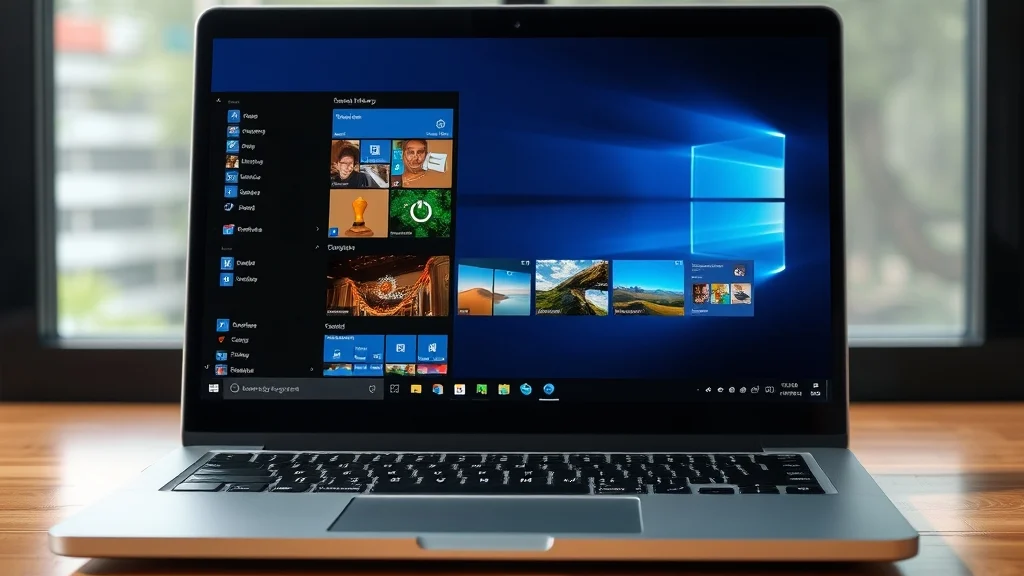
Apa Itu Virtual Desktop dan Mengapa Berguna untuk Memisahkan Kerja dan Hiburan
Virtual Desktop itu ruang kerja tambahan di dalam satu sesi Windows. Setiap desktop punya kumpulan jendela sendiri, jadi aplikasi kerja tidak menumpuk bareng tab streaming dan media sosial. Aplikasi yang ada di desktop lain tetap berjalan; kamu cuma tidak melihatnya sampai berpindah.
Microsoft menyebut salah satu kegunaan utamanya sebagai pemisahan pekerjaan dan pribadi: simpan aplikasi dan dokumen kerja di satu desktop, lalu urusan pribadi di desktop lain, sehingga batas antara keduanya lebih jelas [S1].
Bedanya dengan sekadar minimize banyak jendela? Minimize menyembunyikan jendela di ruang yang sama, sedangkan virtual desktop memindahkan konteks. Begitu masuk ke desktop “Hiburan”, spreadsheet setengah jadi itu hilang dari pandangan. Pemisah mental yang lumayan kuat, terutama kalau kamu tipe yang gampang tergoda membuka “sebentar saja”.
Cara Membuat Desktop Virtual Baru di Windows 11
Ada dua jalur yang sama-sama cepat. Pertama, tekan Win + Ctrl + D dan desktop baru langsung dibuat [S2]. Kedua, klik ikon Task View di taskbar (dua persegi panjang bertumpuk) atau tekan Win + Tab, lalu pilih New desktop di bagian bawah [S1].
Jalur Task View lebih enak dipakai saat awal menata karena kamu bisa langsung melihat semua desktop dalam bentuk thumbnail. Setelah punya dua atau tiga desktop, pintasan Win + Ctrl + D jadi cara tercepat menambah ruang saat kamu sedang di tengah pekerjaan dan butuh desktop khusus untuk tugas baru [S2].
Cara Berpindah, Mengganti Nama, dan Menutup Desktop Virtual
Berpindah antar desktop bisa lewat Win + Ctrl + Panah kiri/kanan, atau klik thumbnail di Task View [S1] [S2]. Urutan desktop juga bisa diubah: di Task View, seret thumbnail ke kiri atau kanan sesuai prioritas [S5]. Menaruh desktop kerja paling kiri terasa sepele, tapi membantu otot jari mengingat posisinya.
Untuk mengganti nama, buka Task View lalu klik teks nama desktop di bawah thumbnail, ketik nama baru, dan tekan Enter [S1] [S3] [S5]. Nama seperti “Proyek Alpha” atau “Waktu Luang” jauh lebih informatif daripada “Desktop 2” [S5].
Menutup desktop dilakukan dengan Win + Ctrl + F4 atau lewat tombol tutup pada thumbnail di Task View [S2]. Nah, soal aplikasi yang sedang berjalan saat desktop ditutup, ini yang sering bikin waswas. Jendela yang terbuka tidak lenyap begitu saja—aplikasinya ikut berpindah ke desktop berikutnya dalam urutan. Jadi kalau kamu menutup desktop berisi browser dengan lima tab, browser itu muncul di desktop tetangga, bukan tertutup [S2].
Konsekuensinya, menutup desktop bukan cara cepat “membersihkan” semuanya. Kalau kamu memang ingin aplikasi berhenti, tutup dulu jendelanya, baru hapus desktop-nya. Lebih rapi dan tidak ada kejutan saat berpindah.
Mengatur Taskbar dan Alt+Tab agar Tetap Fokus pada Satu Desktop
Ini bagian yang menentukan apakah desktop virtual terasa berguna atau justru membingungkan. Buka Settings > System > Multitasking, lalu perhatikan dua pilihan berikut [S1] [S4] [S5].
| Pengaturan | Pilihan | Efek praktis |
|---|---|---|
| Taskbar | Hanya desktop aktif | Taskbar bersih, fokus terjaga, tapi aplikasi di desktop lain tidak terlihat [S1] |
| Taskbar | Semua desktop | Akses langsung ke semua jendela, dengan konsekuensi taskbar lebih ramai [S5] |
| Alt + Tab | Current desktop only | Alt+Tab tidak menampilkan jendela dari desktop lain [S4] |
| Alt + Tab | All desktops | Perpindahan antar konteks lebih cepat, tapi godaan ikut naik [S4] [S5] |
Nama dan susunan menu di Settings bisa sedikit berbeda antar build Windows 11, jadi kalau tidak persis sama, cari kata kunci “Multitasking” di kolom pencarian Settings. Selain itu, kamu bisa mengatur jendela tertentu agar muncul di semua desktop: buka Task View, klik kanan jendela tersebut, lalu pilih opsi untuk menampilkannya di semua desktop [S5]. Cocok untuk pemutar musik atau aplikasi catatan yang memang ingin selalu ada.
Sekarang soal yang tadi menggantung: aplikasi yang dipin ke taskbar. Pin itu melekat ke taskbar, bukan ke desktop tertentu. Artinya, ikon yang kamu pin akan muncul di semua desktop virtual. Tapi ada nuansa yang perlu kamu tahu—ikon pinned tidak sama dengan jendela aplikasi yang sedang berjalan. Ikon tetap terlihat di mana pun sebagai pintasan, sedangkan jendela yang terbuka tetap mengikuti aturan pengaturan Multitasking di atas: kalau kamu pilih “current desktop only”, jendela aplikasi itu tidak muncul di Alt+Tab atau taskbar desktop lain [S1] [S5].
Jadi kombinasi yang sering dipakai orang: pin aplikasi penting supaya bisa dibuka dari desktop mana saja, lalu batasi Alt+Tab ke current desktop only supaya jendela yang sudah terbuka tidak saling bocor antar konteks. Coba sendiri kombinasi ini satu-dua hari, biasanya langsung terasa bedanya.
Memberi Wallpaper Berbeda per Desktop agar Tidak Tertukar
Pembeda visual sangat membantu ketika kamu punya tiga desktop atau lebih. Buka Task View, klik kanan pada thumbnail desktop, lalu pilih opsi untuk memilih latar belakang atau mempersonalisasi desktop tersebut [S1] [S5]. Jendela Settings akan terbuka di bagian Personalization > Background, dan perubahan hanya berlaku untuk desktop itu—desktop lain tetap memakai wallpaper sebelumnya [S5].
Pilih kontras yang jelas: wallpaper gelap polos untuk kerja, gambar ramai untuk hiburan. Otak mengenali warna lebih cepat daripada teks nama desktop.
Contoh Penataan Aplikasi: Desktop Kerja vs Desktop Hiburan
Mulai dari dua atau tiga desktop saja. Lebih dari itu, kamu justru sering lupa menaruh aplikasi di mana [S4].
- Desktop 1 — Kerja: aplikasi utama proyek (editor dokumen, spreadsheet, IDE) [S3].
- Desktop 2 — Komunikasi dan riset: email, chat kerja, browser dengan tab referensi [S3].
- Desktop 3 — Hiburan: pemutar musik, layanan streaming, media sosial [S3] [S4].
Alur hariannya sederhana. Pagi, kamu buka desktop kerja dan biarkan desktop hiburan tidak tersentuh. Saat istirahat, pindah ke desktop hiburan dengan Win + Ctrl + Panah; setelah selesai, kembali ke desktop kerja tanpa perlu menutup tab satu per satu. Sore atau malam, desktop hiburan jadi tempat berkumpul tanpa notifikasi dokumen kerja ikut menempel [S4].
Menggabungkan Virtual Desktop dengan Snap Layouts dan Multi-Monitor
Snap Layouts membantumu menyusun jendela dalam satu desktop—arahkan kursor ke tombol maximize lalu pilih tata letak. Snap Groups menyimpan susunan itu, sehingga setelah jendela diminimize atau kamu berpindah tugas, kombinasi tersebut bisa dipanggil lagi [S2]. Hasilnya, setiap desktop punya “cetak biru” sendiri: misalnya Excel di kiri, Teams di kanan atas, browser dokumentasi di kanan bawah [S2].
Untuk multi-monitor, salah satu pola yang bisa dicoba adalah memakai satu layar sebagai penampung aplikasi tetap (chat, musik) sementara layar lain dipakai untuk desktop yang sering berubah [S2]. Namun perlu dicatat: sumber yang tersedia belum memverifikasi secara eksplisit apakah peralihan desktop berlaku serentak di semua layar atau bisa disetel per monitor, dan bagaimana Alt+Tab serta taskbar berperilaku pada konfigurasi multi-monitor dengan banyak desktop. Jadi uji dulu di perangkatmu sebelum menjadikannya kebiasaan tetap.
Kesalahan Umum dan Batasan yang Perlu Diketahui
Kesalahan paling sering: membuat terlalu banyak desktop hingga sulit melacak aplikasi [S4], dan lupa mengatur Multitasking sehingga taskbar tetap menampilkan semua jendela. Dua hal ini yang biasanya membuat orang merasa virtual desktop “tidak ngefek”.
Batasan penting lainnya: virtual desktop bukan pemisah keamanan. Ia tidak menggantikan akun Windows terpisah, dan siapa pun yang memakai PC yang sama bisa berpindah desktop dengan pintasan yang sama. Untuk data kerja yang benar-benar sensitif, akun terpisah atau lingkungan virtual terisolasi lebih tepat.
Kapan Harus Beralih ke Solusi Lain
Kalau kebutuhanmu adalah memisahkan identitas browser secara total, pakai profil browser berbeda—lebih rapi daripada menaruh semua tab di satu profil. Kalau yang dibutuhkan isolasi data kerja dari perangkat pribadi, akun Windows terpisah atau mesin virtual lebih sesuai. Virtual desktop unggul untuk memisahkan perhatian, bukan untuk memisahkan akses.
Untuk sebagian besar orang, dua sampai tiga desktop dengan nama jelas, wallpaper kontras, dan pengaturan Multitasking yang dibatasi sudah cukup. Sisanya soal kebiasaan: pindah desktop saat istirahat, kembali saat mulai kerja lagi. Alatnya sederhana, tapi yang menentukan tetap disiplin kecil itu.