


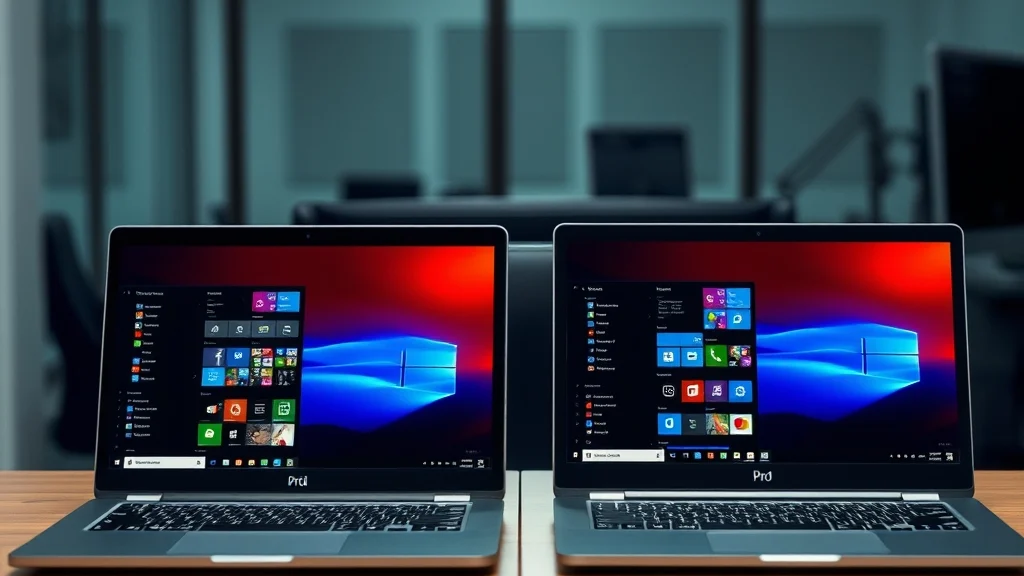
Windows 11 Home dan Pro adalah satu sistem operasi yang sama. Pro cuma membuka beberapa pintu yang di Home sengaja dikunci. Bedanya bukan di tampilan sehari-hari, melainkan di tiga area: enkripsi penuh, virtualisasi, dan alat manajemen jaringan. Jadi kalau kamu cuma browsing, nonton, main game, dan kerja kantor ringan, Home sudah lebih dari cukup. Upgrade ke Pro baru masuk akal saat pekerjaanmu benar-benar menyentuh fitur-fitur itu. Mari kita urai satu per satu supaya kamu tidak bayar lebih untuk hal yang tidak akan kamu pakai.
Ringkasan cepat: apa yang sama dan apa yang benar-benar berbeda
Hampir semua yang kamu lihat dan sentuh sehari-hari identik di kedua edisi. Widget, pemasangan Bluetooth, Snap Layouts untuk menata jendela, Game Bar, sampai fungsionalitas Copilot hadir di Home maupun Pro [S3]. Yang berubah adalah fitur berorientasi bisnis dan pengguna tingkat lanjut. Cek tabel di bawah.
| Fitur | Windows 11 Home | Windows 11 Pro |
|---|---|---|
| UI, Snap Layouts, Widgets, Game Bar | Ada | Ada |
| Windows Security, Firewall | Ada | Ada |
| Remote Desktop (sebagai host) | Tidak ada | Ada |
| Hyper-V (virtualisasi) | Tidak ada | Ada |
| Windows Sandbox | Tidak ada | Ada |
| Group Policy Editor (gpedit.msc) | Tidak ada | Ada |
| Domain Join / direktori organisasi | Tidak ada | Ada |
| Assigned Access / Kiosk Mode | Tidak ada | Ada |
Tabel ini merangkum pola yang cukup konsisten di beberapa sumber pembanding [S3] [S4] [S5]. Sisi kiri kebutuhan rumahan, sisi kanan kebutuhan yang biasanya muncul saat perangkat masuk ke lingkungan kerja.
Fitur inti yang identik di Home dan Pro
Pertanyaan yang paling sering muncul: apa yang hilang kalau saya pilih Home? Untuk pengalaman dasar, jawabannya tidak ada. Mulai dari User Experience, User Interface, Start Menu, Taskbar, Microsoft Edge, Microsoft Teams, sampai Snap Layout, semuanya sama dan tidak ada bedanya [S4].
Keamanan dasarnya juga jalan di kedua edisi. Home tetap punya antivirus bawaan dan firewall [S2]. Fitur gaming seperti Auto HDR dan DirectStorage juga bukan barang eksklusif Pro [S5].
Jadi kalau ada yang bilang “Home versi lite”, itu tidak tepat. Home adalah edisi lengkap untuk satu pengguna yang mengelola perangkatnya sendiri, tanpa alat administrasi organisasi.
Fitur eksklusif Pro dan siapa yang benar-benar membutuhkannya
Inilah inti komparasinya. Fitur-fitur ini hanya ada di Pro, dan masing-masing punya alasan praktis yang berbeda.
- Remote Desktop sebagai host. Pro bisa diakses dari perangkat lain di jaringan, dan Microsoft sendiri menempatkan Remote Desktop sebagai fitur Pro [S1]. Home hanya bisa menjadi klien, artinya ia bisa mengakses PC lain, tapi tidak bisa diakses dari luar [S5]. Berguna untuk kamu yang suka kerja dari laptop ke PC rumah.
- Hyper-V. Untuk membuat mesin virtual di dalam Windows [S2] [S3]. Relevan buat developer, penguji aplikasi, atau yang perlu menjalankan sistem lain tanpa mengganggu instalasi utama.
- Windows Sandbox. Ruang terisolasi untuk mencoba aplikasi tanpa menyentuh sistem asli [S3] [S5]. Cocok saat kamu ingin menguji perangkat lunak yang belum kamu percaya.
- Group Policy Editor. Kontrol lanjutan atas perilaku sistem [S4] [S5]. Berguna di kantor yang butuh kebijakan seragam.
- Domain Join dan direktori organisasi. Menghubungkan perangkat ke jaringan kantor atau ke Microsoft Entra ID [S1] [S5]. Tanpa ini, admin TI akan kerepotan, baik di sisi akun maupun manajemen perangkat.
- Assigned Access / Kiosk Mode. Mengunci perangkat agar hanya menjalankan satu aplikasi tertentu [S4] [S5]. Pas untuk mesin antrean atau display informasi.
Nah, dari daftar ini, kebanyakan pengguna rumahan hanya akan terpesona tanpa benar-benar memakainya. Tanyakan ke dirimu: dari enam poin di atas, mana yang akan kamu pakai minggu depan? Kalau jawabannya kosong, Home sudah tepat.
Keamanan data: BitLocker penuh vs Device Encryption di Home
Bagian ini paling sering bikin bingung karena istilahnya kerap tertukar. Microsoft sendiri menempatkan BitLocker Drive Encryption sebagai fitur Pro [S1], dan beberapa pembahasan menegaskan Pro menambahkan BitLocker di atas fitur keamanan dasar Home seperti antivirus dan firewall [S2]. Ada juga yang menyebut BitLocker di Pro memberi manajemen keamanan lebih kuat untuk perlindungan data [S3].
Tapi bukan berarti Home sama sekali tanpa enkripsi. Satu pembahasan menyebut Home masih punya BitLocker Device Encryption versi terbatas yang tidak selengkap Pro [S5], sementara pembahasan lain menyebut kedua edisi punya Drive Encryption dan firewall, hanya saja Pro lebih advanced [S4].
Kesimpulan praktisnya: perlindungan data tingkat rumahan tetap bisa didapat di Home, tentu dengan keterbatasan yang perlu kamu cek sendiri di perangkatmu. Untuk data kerja yang sensitif dan butuh pengelolaan kunci lanjutan, itu wilayah Pro. Kalau ragu, tanyakan ke admin TI sebelum memutuskan.
Satu hal lagi: syarat instalasi Windows 11 seperti Secure Boot dan TPM 2.0 berlaku di kedua edisi. Itu syarat sistem, bukan pembeda edisi.
Batas hardware dan performa per edisi
Di atas kertas, Pro memang punya plafon lebih tinggi. Sumber menyebut Home mendukung RAM hingga 128 GB, sementara Pro bisa jauh lebih besar [S3]. Soal jumlah soket CPU dan core, ada perbedaan yang didokumentasikan Microsoft di halaman perbandingan edisinya, dan angka pastinya sebaiknya kamu cek langsung di sana karena bisa berbeda antar versi.
Pertanyaannya: apakah ini relevan? Untuk pengguna rata-rata, batas RAM di Pro justru berlebihan [S3]. Kita bicara soal mesin yang menjalankan banyak mesin virtual, pusat data AI, atau rendering 3D berat. Laptop dan PC konsumen umumnya tidak menyentuh angka itu. Jadi jangan beli Pro hanya demi angka RAM yang tidak akan kamu kejar.
Harga lisensi dan cara upgrade Home ke Pro: kapan sepadan
Ini bagian paling sensitif, dan saya tidak akan menyebut angka spesifik. Salah satu pembahasan dalam bahasa Indonesia menyebut kisaran biaya upgrade di judulnya, tetapi angkanya muncul tanpa tanggal dan tanpa rujukan resmi yang bisa diverifikasi, jadi tidak layak dipakai sebagai patokan [S3]. Harga lisensi bisa berubah dan berbeda antar jalur pembelian.
Yang bisa kamu pegang: Home ke Pro adalah jalur upgrade resmi, bukan dua produk yang terpisah total. Microsoft menyarankan upgrade lewat Microsoft Store, dan langkahnya hanya berlaku untuk perangkat yang salinan Home-nya sudah aktif [S1]. Kamu tidak perlu instal ulang dari nol untuk berpindah. Untuk nominal terkini, cek halaman resmi Microsoft atau penjual lisensi terpercaya agar angkanya punya konteks.
Kapan sepadan? Saat kebutuhanmu jatuh di remote access, virtualisasi, atau manajemen organisasi [S2] [S3]. Kalau kamu cuma ingin tampilan berbeda atau merasa “Pro lebih keren”, uangnya lebih baik dialokasikan ke RAM tambahan atau SSD yang benar-benar terasa.
Kapan tidak perlu upgrade, dan kapan arahnya ke edisi lain
Ada kalanya jawabannya memang “tidak usah”. Kalau kebutuhan harianmu berhenti di browsing, dokumen, streaming, dan game, naik ke Pro tidak mengubah apa pun yang kamu rasakan [S3] [S4]. Tolok ukurnya cuma tiga: apakah kamu perlu mengakses PC ini dari perangkat lain, menjalankan mesin virtual, atau menyerahkan perangkat ke manajemen organisasi? Kalau tiga-tiganya tidak, ya sudah, tidak ada yang perlu dibeli [S1] [S3].
Ada juga situasi di mana masalahnya bukan edisi, melainkan perangkat. Laptop dengan RAM kecil atau penyimpanan yang nyaris penuh tidak akan mendadak cepat hanya karena lisensinya naik ke Pro. Di kasus seperti itu, menambah RAM atau mengganti ke SSD memberi dampak yang jauh lebih terasa dibanding membeli lisensi. Dan kalau perangkatmu memang sudah mendekati akhir masa pakai, menabung untuk unit baru yang sudah membawa Pro dari pabrik biasanya lebih masuk akal daripada menyuntik lisensi ke mesin yang sebentar lagi diganti.
Satu catatan soal akses jarak jauh. Remote Desktop host bukan satu-satunya cara menggapai komputer dari jauh; ada aplikasi remote desktop pihak ketiga yang bisa dipasang di Home, dan itu tetap pilihan yang sah untuk mengakses satu perangkat pribadi. Yang tidak bisa digantikan alternatif seperti itu adalah manajemen terpusat di lingkungan kerja. Di sana yang dibutuhkan bukan sekadar “bisa diakses”, melainkan kontrol kebijakan dan identitas pengguna [S1] [S5]. Jadi kalau alasanmu naik ke Pro murni karena remote sesekali, pikirkan ulang dulu.
Lalu bagaimana dengan Windows 11 Education dan Enterprise? Keduanya duduk di atas Pro dan menyasar institusi, sehingga jalur pembeliannya umumnya lewat lisensi lembaga, bukan pembelian retail perorangan. Yang jelas, jalur upgrade resmi untuk pembeli sendiri adalah Home ke Pro [S1]. Kalau kamu mahasiswa, dosen, atau staf di organisasi besar, tanyakan dulu ke admin TI atau vendor lisensi — bisa jadi perangkatmu sudah tercakup lisensi kampus atau kantor dan kamu tidak perlu membayar apa pun. Untuk pembeli perorangan, membandingkan Education dan Enterprise lebih berguna sebagai konteks batas atas, bukan sebagai target belanja. Detail fiturnya sebaiknya dicek di halaman perbandingan edisi resmi Microsoft, karena isinya bisa berbeda tergantung program lisensi yang berlaku. Intinya, sebelum mengeluarkan uang, pastikan dulu kamu tidak sedang menyelesaikan masalah yang salah.
Panduan memilih berdasarkan profil pemakaian
- Pengguna rumahan, pelajar, mahasiswa. Home cukup. Tidak ada fitur Pro yang akan kamu sentuh untuk browsing, tugas, dan streaming [S3] [S4].
- Gamer. Home cukup. Snap Layouts dan Game Bar tersedia di kedua edisi [S3].
- Pekerja hybrid/WFH. Home masih oke jika kamu tidak perlu mengakses PC dari luar. Kalau sering remote, Pro baru berarti [S1] [S5].
- Freelancer yang menguji aplikasi. Pertimbangkan Pro jika Windows Sandbox dan Hyper-V masuk alur kerjamu [S3].
- UMKM dan admin TI. Pro hampir pasti. Domain Join, Group Policy, dan Kiosk Mode menyelesaikan pekerjaan yang tidak bisa dilakukan Home [S4] [S5].
- Korporat besar. Bila skala manajemennya sudah massal, lihat kembali pembahasan Education dan Enterprise di bagian sebelumnya, lalu sesuaikan dengan kebijakan lisensi organisasimu.
Verifikasi edisi terpasang dan langkah sebelum membeli
Sebelum memutuskan, pastikan dulu edisi apa yang sudah menempel di perangkatmu. Buka Settings > System > About, lalu lihat baris Windows edition [S1]. Di situ akan tertulis Home atau Pro. Langkah ini penting supaya kamu tidak membayar untuk sesuatu yang sudah ada.
- Cek edisi terpasang di Settings, catat namanya [S1].
- Cek apakah fitur yang kamu butuhkan memang tidak ada di edisi itu, bukan sekadar tidak aktif.
- Kalau perangkat milik kantor, tanyakan ke admin TI. Lisensi organisasi sering punya jalur sendiri.
- Kalau membeli lisensi, pastikan sumbernya resmi dan sesuai jalur upgrade yang berlaku [S1].
- Kalau masih ragu antara tidak upgrade, pindah edisi, atau ganti perangkat, kembali ke bagian “Kapan tidak perlu upgrade” di atas dan jawab tiga pertanyaan penentunya.
Soal kebaruan: tidak ada tanggal publikasi yang jelas pada pembahasan yang dirujuk, dan tak satu pun menyebut versi rilis Windows 11 secara spesifik, jadi status terbaru fitur seperti Copilot belum bisa dipastikan dari sini [S3] [S5]. Sebelum membeli, cek kembali halaman perbandingan edisi resmi Microsoft sebagai acuan utama, karena daftar fitur bisa berubah mengikuti pembaruan.