


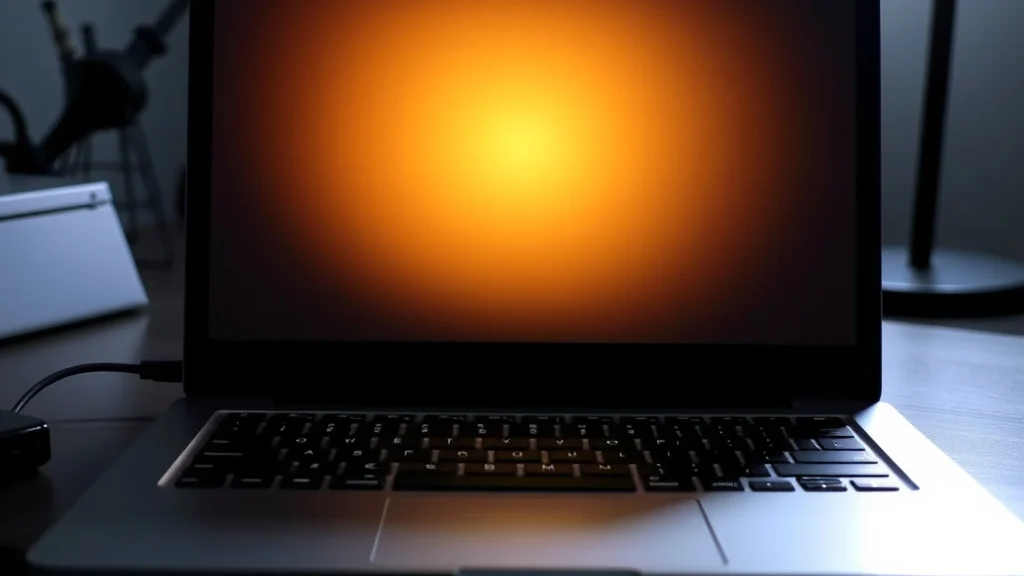
Apa Itu Night Light di Windows dan Bagaimana Cara Kerjanya
Night Light adalah fitur bawaan Windows yang mengubah temperatur warna tampilan ke spektrum lebih hangat saat diaktifkan. Microsoft mendeskripsikannya sederhana: layar memancarkan cahaya biru yang bisa membuat Anda terjaga di malam hari, dan Night Light menggantinya dengan warna yang lebih nyaman untuk mata [S1]. Jadi bukan menyalakan lampu tambahan, melainkan menyesuaikan komposisi warna yang dipancarkan panel.
Secara teknis, layar normal memancarkan campuran warna dengan porsi biru yang cukup besar. Di siang hari, porsi itu wajar. Masalah muncul saat paparan berlangsung larut malam, ketika tubuh seharusnya mulai bersiap istirahat. Night Light memangkas intensitas biru dengan menggeser putih ke arah kuning-oranye. Hasilnya, tampilan terasa lebih lembut dipandang.
Satu hal yang sering terlewat: fitur ini bekerja pada sisi render warna, bukan menurunkan kecerahan panel secara fisik. Jadi kalau layar masih menyilaukan setelah Night Light aktif, yang perlu disentuh berikutnya adalah slider brightness, bukan pengaturan warna.
Manfaat Night Light untuk Mata dan Siklus Tidur Malam
Dua klaim yang paling sering muncul adalah berkurangnya ketegangan mata dan pengaruhnya terhadap tidur. Yang pertama relatif mudah dirasakan. Warna hangat mengurangi kontras keras, sehingga mata tidak secepat biasanya lelah ketika menatap layar di ruangan minim cahaya [S1] [S2].
Yang kedua perlu sedikit kehati-hatian. Paparan cahaya biru di malam hari dikaitkan dengan gangguan jam tubuh dan produksi melatonin, hormon yang berperan pada rasa kantuk [S3]. Artinya, mengurangi cahaya biru secara logis bisa membantu tubuh lebih siap tidur. Tapi jangan bayangkan Night Light sebagai solusi tunggal, karena kebiasaan begadang, jadwal kerja shift, dan jarak layar ke mata tetap jadi faktor besar.
Jadi, posisikan fitur ini sebagai satu bagian dari rutinitas malam yang lebih luas, bukan tombol ajaib.
Cara Mengaktifkan Night Light di Windows 10 dan Windows 11
Bagian ini yang paling sering bikin bingung, karena jalur menunya tidak identik antarversi. Meski keduanya berakhir di halaman yang sama, akses cepatnya berbeda.
Kalau Anda mengetik “night light” di kotak pencarian setelah membuka Start, Microsoft memang menyarankan alur Pengaturan > Sistem > Tampilan > Cahaya malam [S1]. Jalur itu berlaku umum di Windows 10 dan 11, hanya saja penamaan dan tata letak sekitarnya bergeser.
Windows 10
- Buka Settings lewat tombol Start atau pintasan Windows + I [S4].
- Pilih System, lalu Display di panel kiri [S4].
- Di area kanan, geser toggle Night light dari Off ke On, lalu klik tautan Night light settings [S4].
- Alternatif cepat: buka Action Center di sudut kanan bawah dan klik tombol Night light tanpa masuk Settings.
Windows 11
- Buka Settings, pilih System, lalu Display [S3].
- Di bawah bagian Brightness & color, pilih pengaturan night light [S3].
- Nyalakan toggle-nya, lalu tentukan suhu warna lewat penggeser Strength [S3].
Di Windows 11, akses cepat tersedia lewat Quick Settings (klik ikon jaringan, suara, atau baterai di kanan taskbar). Perlu dicatat, dokumentasi resmi yang bisa saya baca tidak merinci langkah dari Quick Settings secara detail, jadi kalau tombolnya tidak langsung terlihat, jalur Settings di atas selalu jadi rujukan yang aman.
Mengatur Jadwal Otomatis dan Intensitas Warna Night Light
Mengaktifkan manual tiap malam itu melelahkan. Untungnya Night Light punya penjadwalan otomatis.
- Buka Cahaya malam atau Night light settings.
- Aktifkan toggle Jadwalkan Cahaya malam atau Schedule night light [S1].
- Pilih Matahari terbenam hingga matahari terbit (Sunset to sunrise) kalau ingin sistem mengikuti waktu terbit dan terbenam di lokasi Anda. Microsoft memang menjadikan opsi ini sebagai salah satu pilihan default penjadwalan [S1].
- Pilih Atur jam (Set hours) kalau ingin menentukan sendiri jam aktif dan nonaktifnya [S1].
Penggeser Kekuatan atau Strength mengatur seberapa kuat pergeseran warna. Microsoft menyebut slider ini menentukan intensitas pengurangan cahaya biru [S1]. Untuk sebagian orang, setelan penuh justru terasa terlalu kuning dan mengganggu akurasi warna saat mengedit foto atau menonton video. Di situasi seperti itu, geser ke tengah saja. Mata tetap dapat kenyamanan, warna masih cukup wajar.
Catatan penting: menurut dokumentasi Microsoft, Night Light tidak tersedia jika perangkat Anda memakai driver tertentu seperti DisplayLink atau Basic Display [S1]. Jadi kalau toggle-nya tidak muncul, penyebabnya bisa ada di situ, bukan di versi Windows Anda.
| Aspek | Windows 10 | Windows 11 |
|---|---|---|
| Jalur Settings | System > Display [S4] | System > Display [S3] |
| Akses cepat | Action Center | Quick Settings |
| Nama penggeser warna | Temperature slider [S4] | Strength slider [S3] |
Batasan Night Light dan Kapan Harus Cari Alternatif
Ada satu mitos yang perlu dibongkar: Night Light tidak menghilangkan cahaya biru sepenuhnya. Fitur ini hanya menggeser temperatur warna, dan porsi tertentu dari spektrum biru tetap ada. Begitu juga kecerahan layar, yang tidak ikut berubah sama sekali lewat fitur ini.
Seperti disinggung di atas, keterbatasan lain datang dari sisi perangkat. Microsoft menyatakan Night Light tidak tersedia pada perangkat yang memakai driver DisplayLink atau Basic Display [S1]. Kalau Anda memakai monitor eksternal dengan setup driver semacam itu, fitur ini bisa saja tidak berpengaruh. Untuk kasus seperti itu, aplikasi pihak ketiga seperti f.lux, Twilight, atau Iris bisa jadi alternatif karena menawarkan penyesuaian suhu warna dan kecerahan yang lebih fleksibel [S5]. Catatan penting: aplikasi pihak ketiga punya risiko privasi dan kompatibilitas berbeda, jadi teliti dulu sebelum memasangnya permanen.
Cara Memastikan Night Light Sudah Aktif dan Kapan Perlu Konsultasi Lanjutan
Verifikasinya mudah. Setelah toggle menyala, warna layar akan langsung berubah ke nuansa hangat dalam beberapa detik. Windows 10 bahkan menampilkan pratinjau sebelum dan sesudah cahaya malam menyala, jadi perbandingannya kelihatan langsung [S1]. Kalau masih ragu, set jam mulai satu menit dari sekarang, lalu amati perubahan warnanya.
Satu hal yang sering luput: mengaktifkan Night Light di Windows tidak otomatis mengaktifkan mode serupa di ponsel atau tablet. Kalau Anda bergantian perangkat sebelum tidur, atur juga di masing-masing peranti.
Kalau mata tetap terasa kering, perih, atau berair meski Night Light sudah aktif dan kecerahan sudah diturunkan, itu sinyal untuk berhenti mengandalkan fitur saja. Pola 20-20-20, yaitu setiap 20 menit melihat objek berjarak 20 kaki selama 20 detik, lebih relevan untuk meredakan ketegangan otot mata. Jika keluhan berlanjut meski sudah dijeda dan pencahayaan ruangan ditingkatkan, konsultasikan ke dokter mata. Night Light itu alat bantu kenyamanan, bukan pengobatan.