


Mengenali Jenis File Sementara dan Cache di Windows 11
File sementara dan cache di Windows 11 bisa dibersihkan tanpa aplikasi pihak ketiga. Ada tiga jalur bawaan yang paling sering dipakai: Settings > System > Storage > Temporary files, Disk Cleanup (termasuk tombol Clean up system files), dan pembersihan manual folder %temp%. Dari ketiganya, Storage Settings paling ramah pemula karena kategori file sudah dikelompokkan dan kamu tinggal mencentang apa yang mau dihapus [S1] [S3].
Nah, sebelum buru-buru klik Remove files, ada baiknya kamu tahu dulu apa yang sebenarnya sedang dibuang. Soalnya, tidak semua yang namanya “cache” itu sampah. Sebagian justru mempercepat kerja sistem, dan sebagian lagi berisi file pribadi yang belum tentu bisa diunduh ulang.
Istilah “file sampah” sering dipakai bergantian untuk beberapa hal yang beda. Biar tidak salah sasaran, ini peta kasarnya.
File temporary adalah berkas yang dibuat Windows atau aplikasi untuk kebutuhan sesaat, lalu biasanya tidak diperlukan lagi setelah prosesnya selesai [S1] [S4]. Contohnya file kerja sementara saat aplikasi menyimpan dokumen, atau log proses instalasi.
Cache agak berbeda. Cache menyimpan salinan data supaya pemanggilan berikutnya lebih cepat. Cache browser, misalnya, menyimpan gambar dan skrip halaman web. Kalau dibersihkan, halaman akan terasa lebih lambat saat dibuka pertama kali, tapi tidak ada data penting yang hilang.
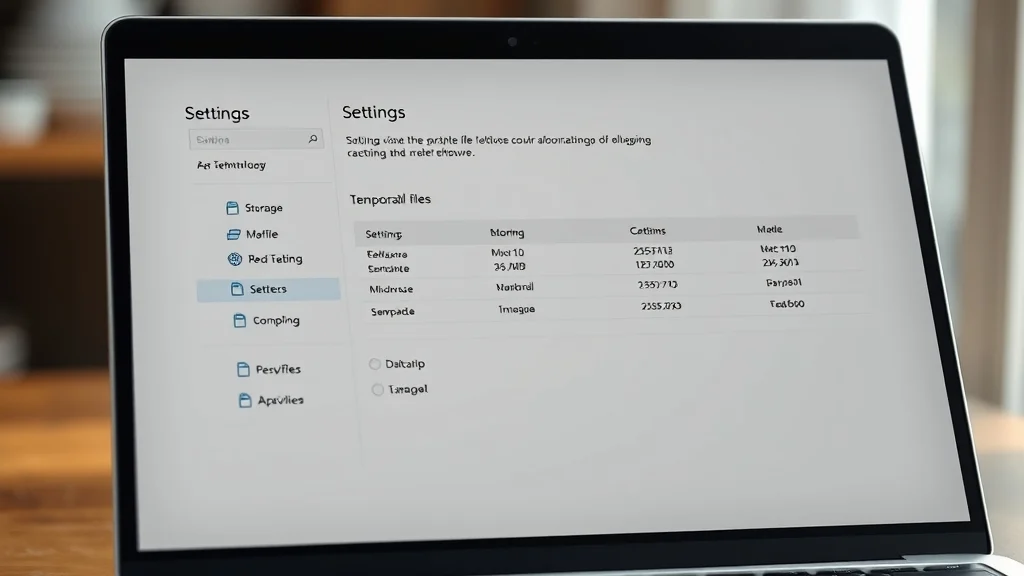
Di halaman Temporary files, Windows 11 menampilkan beberapa kategori sekaligus: Temporary files, Windows upgrade logs, DirectX Shader Cache, Recycle Bin, dan folder Downloads [S2]. Kategori-kategori inilah yang nanti bisa kamu pilih satu per satu.
Ada juga cache yang letaknya terpisah dari menu Storage. Location cache dihapus lewat Settings > Privacy & security > Location pada bagian Location history [S2]. Sementara cache Microsoft Store dibersihkan dengan perintah wsreset.exe [S1] [S2]. Untuk cache aplikasi tertentu, cara pembersihannya bisa berbeda-beda karena tiap program punya pengaturan sendiri; sebaiknya pakai opsi Clear cache di aplikasi tersebut daripada menghapus folder program secara manual [S4].
Tanda Penyimpanan Perlu Dibersihkan
Kapan sih pembersihan ini benar-benar perlu? Beberapa sinyal yang cukup jelas:
- Drive C: hampir penuh dan muncul notifikasi ruang penyimpanan rendah.
- Proses update Windows gagal karena tidak ada ruang tersisa.
- Sistem terasa melambat saat membuka aplikasi, meski ini tidak selalu disebabkan file sementara.
- Kamu melihat ukuran Temporary files di halaman Storage sudah menumpuk cukup besar.
Perlu dicatat, file sementara bukan satu-satunya penyebab drive penuh. File pribadi, aplikasi besar, dan game biasanya jauh lebih banyak memakan ruang. Jadi jangan berharap pembersihan temp akan mengosongkan puluhan GB, kecuali memang sudah lama tidak dibersihkan.
Urutan Pembersihan yang Paling Aman
Urutannya sengaja disusun dari yang paling aman dan paling mudah dibatalkan dampaknya, lalu naik ke yang lebih agresif.
- Settings Storage — kategori sudah dikurasi Windows, dan kamu bisa memilih satu per satu.
- Disk Cleanup — cakupannya mirip, dengan tambahan kategori klasik.
- Disk Cleanup dengan Clean up system files — memperluas daftar ke file sistem dan sisa instalasi Windows lama [S5].
- Folder %temp% manual — opsi lanjutan kalau masih ada sisa yang tidak terjangkau cara di atas.
Mulai dari nomor satu kalau kamu belum terbiasa. Kalau setelah itu ruang masih kurang, baru lanjut ke langkah berikutnya.
Membersihkan Lewat Settings Storage
Ini cara paling langsung. Klik Start, buka Settings (atau tekan Windows + I), lalu pilih System dan masuk ke Storage [S2] [S4] [S5].
Tunggu beberapa saat sampai Windows selesai menghitung penggunaan drive. Setelah muncul, klik Temporary files. Windows akan menampilkan daftar kategori yang bisa dihapus [S2] [S4].
Sekarang bagian yang butuh kejelian. Centang kategori yang kamu yakin aman. Perhatikan khusus folder Downloads di daftar itu, karena bisa berisi file unduhan pribadi yang masih kamu butuhkan [S5]. Setelah selesai memilih, klik Remove files di bagian atas dan tunggu prosesnya berjalan [S2] [S4].
Disk Cleanup dan Clean Up System Files
Disk Cleanup adalah alat bawaan yang lebih tua tapi masih berguna. Ketik Disk Cleanup di kolom pencarian, buka aplikasinya, lalu pilih drive sistem, biasanya C: [S3] [S4] [S5].
Setelah pemindaian selesai, kamu akan melihat daftar kategori seperti Temporary Files, Thumbnails, Delivery Optimization Files, dan Recycle Bin [S3] [S5]. Centang yang perlu, klik OK, lalu pilih Delete Files [S3] [S4] [S5].
Ada satu tombol yang sering dilewatkan: Clean up system files di pojok kiri bawah. Klik tombol ini, pilih ulang drive C:, dan daftarnya akan bertambah dengan kategori seperti Windows Update Cleanup, DirectX Shader Cache, dan sisa instalasi Windows lama [S5]. Kategori-kategori ini bisa memakan ruang cukup besar, tapi konsekuensinya juga lebih serius. Kita bahas di bagian risiko.
Membersihkan Folder Temp Secara Manual
Cara ini untuk sisa-sisa yang tidak terjangkau menu Storage. Tekan Windows + R untuk membuka dialog Run, ketik %temp%, lalu tekan Enter. Kamu akan diarahkan ke folder temporary milik akunmu [S3] [S5].
Tekan Ctrl + A untuk memilih semua, lalu hapus pakai Shift + Delete kalau ingin langsung permanen tanpa lewat Recycle Bin [S3] [S5]. Kalau muncul peringatan File in Use, itu wajar, karena ada file yang sedang dipakai aplikasi yang berjalan di latar belakang. Centang Do this for all current items lalu klik Skip untuk melewatinya [S5].
Beberapa panduan juga menyarankan mengulang langkah yang sama dengan mengetik temp (tanpa tanda persen) untuk membersihkan folder sementara milik sistem [S5]. Perlu diingat, folder ini berisi file yang dipakai sistem, jadi sebagian besar akan terkunci dan tidak bisa dihapus. Itu normal.
Satu catatan penting soal Prefetch: folder ini menyimpan data untuk mempercepat peluncuran aplikasi. Sumber yang tersedia tidak memberi bukti yang cukup soal batas aman pembersihannya, jadi sebaiknya jangan dibersihkan sembarangan. Windows sudah mengelolanya sendiri.
Mengaktifkan Storage Sense untuk Otomatisasi
Kalau kamu sering lupa membersihkan, Storage Sense bisa mengambil alih. Buka Settings > System > Storage, lalu aktifkan toggle Storage Sense [S1] [S4].
Storage Sense secara otomatis mengosongkan ruang dengan menyingkirkan item yang tidak kamu perlukan, seperti file sementara dan isi Recycle Bin [S1]. Kamu bisa memilih jadwal, misalnya Every week atau Every month, lalu klik Clean now kalau ingin menjalankan pembersihan segera.
Ada satu hal yang perlu diketahui: halaman Cleanup recommendations di Settings > System > Storage sebenarnya menampilkan beberapa kategori tambahan di luar Temporary files, termasuk Large or unused files, Files synced to the cloud, dan Unused apps [S1]. Windows akan menyarankan file mana yang bisa kamu hapus dan menunjukkan berapa ruang yang akan dihemat. Jadi kalau Temporary files saja belum cukup, cek halaman ini.
Beda dengan pembersihan manual, Storage Sense bekerja berdasarkan kategori yang sudah ditentukan Windows. Kamu tidak bisa memilih file satu per satu, jadi kontrolnya lebih terbatas.
Risiko dan Kategori yang Sebaiknya Tidak Dihapus
| Kategori | Saran |
|---|---|
| Temporary files | Aman dihapus |
| Thumbnails | Aman, thumbnail akan dibuat ulang otomatis |
| Recycle Bin | Aman, tapi pastikan tidak ada file yang masih dibutuhkan |
| Downloads | Hati-hati, bisa berisi file pribadi [S5] |
| Windows Update Cleanup | Umumnya aman, tapi update terakhir tidak bisa di-uninstall setelahnya [S5] |
| Windows.old | Menghapusnya menghilangkan opsi rollback ke versi Windows sebelumnya [S5] |
| Prefetch | Sebaiknya dibiarkan |
Soal Windows.old, sumber yang tersedia hanya menyebut bahwa tombol Clean up system files memperluas daftar ke kategori tersebut [S5], tanpa menjelaskan detail batas amannya. Jadi kalau kamu baru saja melakukan upgrade besar dan belum yakin semua berjalan lancar, tahan dulu penghapusannya.
Cara Memastikan Pembersihan Berhasil
Verifikasinya sederhana. Catat dulu ruang kosong drive C: sebelum mulai, lalu buka lagi Settings > System > Storage setelah selesai dan bandingkan angkanya. Kalau ukuran Temporary files sudah turun atau daftar kategorinya kosong, berarti pembersihan berjalan.
Untuk Recycle Bin, kamu bisa memverifikasi dengan membuka folder itu dan memastikan isinya sudah kosong. Sementara untuk cache browser, cek lewat pengaturan browser masing-masing atau buka riwayat dan pastikan ukuran cache sudah mengecil [S2].
Kalau ruang yang dibebaskan terasa kecil, itu wajar. File temporary biasanya hanya beberapa ratus MB sampai beberapa GB, tergantung seberapa lama kamu tidak membersihkannya.
Kapan Harus Berhenti dan Mencari Bantuan
Jangan membersihkan sementara proses Windows Update sedang berjalan. Menghapus file di tengah proses bisa mengganggu update dan membuat sistem berada di kondisi setengah jadi.
Hal yang sama berlaku saat aplikasi penting sedang aktif. File yang terkunci tidak akan terhapus, dan memaksa menghapusnya lewat cara lain bisa membuat aplikasi bermasalah.
Kalau kamu tidak sengaja menghapus file penting, hentikan pemakaian drive tersebut untuk mengurangi kemungkinan data tertimpa, lalu coba pemulihan lewat fitur bawaan Windows atau layanan pemulihan data. Untuk file pribadi yang masih ada, kamu juga bisa memindahkannya ke perangkat penyimpanan eksternal seperti drive USB atau kartu SD sebelum menghapus, supaya tidak perlu buru-buru cari cara pemulihan [S1].
Terakhir, kalau drive terus penuh meski file sementara sudah dibersihkan, penyebabnya kemungkinan besar bukan file sampah. Bisa jadi aplikasi besar, game, atau file pribadi [S1]. Di titik itu, yang lebih efektif adalah memindahkan file ke drive lain atau menambah kapasitas penyimpanan, bukan mengulang pembersihan yang sama.
Referensi
- Mengosongkan ruang drive di Windows
- 7 Tips Mudah Membersihkan File Sampah di Windows 11 Supaya Komputer Tetap Ringan
- Cara Menghapus File Sampah di Windows 10 dan 11 agar Laptop Tidak Lemot
- Cara Membersihkan Cache Windows 11 agar Penyimpanan Lebih Lega
- Cara Menghapus File Temporary Windows untuk Melegakan Penyimpanan