


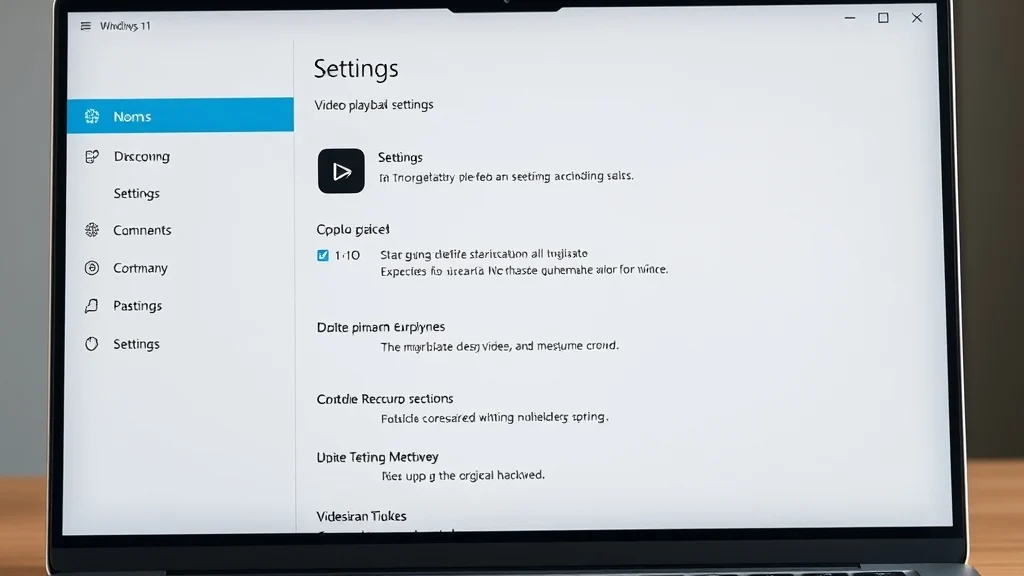
Kualitas video di Windows bukan ditentukan satu sakelar ajaib. Ada tiga lapisan pengaturan yang bekerja terpisah: pengaturan sistem lewat menu Pemutaran video, pengaturan di dalam aplikasi streaming, dan pengaturan encoder kalau kamu melakukan siaran sendiri. Kalau salah lapisan yang kamu ubah, hasilnya terasa nggak berubah dan kamu bakal bingung mencari kesalahannya.
Artikel ini memetakan ketiga lapisan itu, lengkap dengan jalur menu dan batas dukungan yang bisa kamu verifikasi. Perlu dicatat dari awal: Windows tidak punya panel tunggal yang mengatur kualitas semua video. Setiap aplikasi punya kontrolnya sendiri, dan sebagian aplikasi mengabaikan pengaturan sistem sepenuhnya.
Apa yang Dimaksud dengan Pengaturan Kualitas Video di Windows
Anggap pengaturan video Windows seperti pengaturan warna di monitor. Ia memberi preferensi default, tapi aplikasi yang punya “mode gambar” sendiri bisa menimpanya.
Microsoft menyediakan halaman sistem bernama Pemutaran video untuk mengontrol pemutaran video pada aplikasi yang mendukung platform video Windows [S2]. Aplikasi berbasis UWP dan sebagian aplikasi pihak ketiga seperti Netflix, Hulu, dan Vudu memanfaatkan platform tersebut [S5]. Di luar daftar itu, pengaturan sistem kemungkinan besar tidak berpengaruh.
Jadi, sebelum mengutak-atik apa pun, tentukan dulu masalahnya di lapisan mana:
- Lapisan sistem — warna, HDR, hemat baterai, dan pemrosesan video otomatis. Berlaku lintas aplikasi yang mendukung.
- Lapisan aplikasi — resolusi dan kualitas siaran di dalam pemutar atau layanan streaming. Berlaku hanya untuk aplikasi itu.
- Lapisan encoder — dipakai saat kamu mengirim siaran, misalnya lewat OBS Studio. Mengatur output, bukan pemutaran.
Membuka Pengaturan Pemutaran Video di Windows 11 dan 10
Jalurnya pendek. Buka Mulai, ketik Pengaturan, lalu pilih Pengaturan > Aplikasi > Pemutaran video [S2].
Alternatifnya, tekan Win + I, pilih Aplikasi, lalu klik Pemutaran video di panel kanan [S5]. Kedua jalur mengarah ke halaman yang sama; yang pertama adalah rute resmi dari dokumentasi Microsoft, yang kedua versi pintasan yang sering dipakai.
Satu hal yang perlu kamu sadari: daftar opsi di halaman ini bisa berbeda antarversi Windows dan antarperangkat. Tampilan di laptop dengan layar HDR tidak identik dengan PC desktop yang memakai monitor biasa. Jadi kalau kamu mencari opsi tertentu dan tidak menemukannya, kemungkinan besar hardware kamu memang tidak mengeksposnya.
Opsi Pemutaran Video Tingkat Sistem dan Fungsinya
Pemrosesan video otomatis
Opsi bernama Proses video secara otomatis untuk menyempurnakannya membuat Windows memakai GPU untuk menyempurnakan video [S5]. Ini fitur yang bergantung pada perangkat keras. Di mesin dengan GPU mumpuni, hasilnya bisa terasa lebih tajam. Di perangkat dengan grafis terbatas atau baterai tipis, menyalakannya justru bisa menambah beban dan konsumsi daya.
Kalau kamu menonton sambil bekerja dan merasa laptop cepat panas, coba matikan opsi ini dan bandingkan. Perbedaannya sering lebih terasa di perangkat kelas bawah.
Hemat bandwidth jaringan
Ada opsi Hemat bandwidth jaringan dengan memutar video pada resolusi lebih rendah [S5]. Ini menyelesaikan masalah paket data, bukan masalah kualitas. Kalau kuota kamu aman tapi gambar terlihat buram, opsi inilah tersangka pertamanya. Matikan dulu sebelum menyalahkan koneksi.
Persyaratan HDR
Untuk menikmati HDR, ada syarat minimum pada layar. Layar internal perlu kecerahan minimal 1080p dan 300 nits, sedangkan layar eksternal harus mendukung HDR10 serta DisplayPort 1.4 atau HDMI 2.0 ke atas [S5]. Kalau monitor kamu belum memenuhi itu, menyalakan HDR di pengaturan tidak akan memberi hasil yang kamu harapkan.
Mengatur Kualitas Streaming di Aplikasi Pihak Ketiga
Di aplikasi streaming, kualitas biasanya baru bisa diubah setelah video mulai diputar. Contohnya di aplikasi Amazon Prime Video untuk Windows: setelah video berjalan, klik ikon gerigi (sprocket) lalu pilih kualitas siaran yang kamu inginkan [S3].
Perlu ditegaskan soal keterbatasan bukti di sini. Langkah tersebut berasal dari panduan pihak ketiga, bukan halaman bantuan resmi Amazon. Nama menu, posisi ikon, dan bahkan ketersediaan opsi kualitas bisa berubah antarversi aplikasi. Kalau tampilannya berbeda, cari ikon gerigi di area pemutar, karena pola umumnya sama: kualitas diatur di dalam pemutar, bukan di menu pengaturan aplikasi sebelum video diputar.
Yang penting dipahami: pilihan kualitas di sini mengikat kualitas gambar untuk siaran saat itu, dan tidak berhubungan dengan menu Pemutaran video Windows [S3]. Mengubah salah satunya tidak otomatis mengubah yang lain.
Menyesuaikan Parameter Video dan Streaming di OBS Studio
Kalau kamu yang mengirim siaran, pengaturannya beda lagi. OBS Studio memisahkan konfigurasi ke dua menu yang berbeda, dan ini sering bikin orang salah tempat.
Menu Video
Buka Settings lalu masuk ke menu Video. Di sana ada empat komponen yang perlu kamu pahami [S4]:
- Base (canvas) resolution — resolusi area kerja kamu sebagai penyiar.
- Output (scaled) resolution — resolusi yang benar-benar diterima penonton. Semakin tinggi nilainya, semakin besar kebutuhan kecepatan internet [S4].
- Frame rate (FPS) — terisi otomatis mengikuti hardware, dan 30 fps umumnya sudah memadai untuk hasil yang bagus [S4].
- Downscale filter — pilihan seperti Lanczos dipakai untuk menjaga ketajaman saat resolusi diturunkan [S4].
Menu Output
Bitrate dan encoder diatur di menu Output, bukan di menu Video. Mode Simple menyembunyikan sebagian opsi; kalau kamu butuh kontrol lebih detail, pindah ke mode Advance [S4].
Kalau kamu merekam ke file, format bawaan FLV bisa diubah ke MP4 dan lokasi penyimpanan diatur di halaman ini [S4]. Untuk bagian streaming, pengaturan encoder dan bitrate disesuaikan dengan kemampuan perangkat serta koneksi.
Catatan penting soal satu saran yang beredar luas: angka bitrate atau preset encoder tertentu bukan patokan universal. Nilai yang cocok untuk satu mesin dan satu koneksi belum tentu cocok untuk mesin lain. Perlakukan angka apa pun sebagai titik awal, bukan target akhir.
Menghubungkan Bitrate, Resolusi, dan Kecepatan Internet
Di sini banyak orang tersandung: satuan kecepatan internet dan satuan bitrate berbeda.
Kecepatan upload diukur dalam Mbps (megabit per detik), sedangkan bitrate streaming diukur dalam Kbps (kilobit per detik). Satu Mbps setara 1.000 Kbps. Artinya, koneksi dengan upload 5 Mbps secara teoretis sanggup menampung bitrate hingga 5.000 Kbps.
Tapi jangan memakai seluruh kapasitas. Sisakan ruang untuk fluktuasi jaringan, karena koneksi rumah jarang stabil sepanjang siaran. Aturan praktisnya: tetapkan bitrate jauh di bawah angka upload terukur, supaya ketika kecepatan turun sesaat, siaran tidak langsung macet. Buffer dan kestabilan koneksi sama pentingnya dengan angka puncak.
Saya tidak akan menyajikan tabel rekomendasi bitrate per resolusi di sini, karena angka resmi dari platform streaming perlu diverifikasi langsung ke dokumentasi mereka, dan itu di luar cakupan bukti yang tersedia. Cek halaman bantuan platform yang kamu pakai; mereka biasanya memperbarui rekomendasi ini seiring waktu.
Hubungan yang bisa kamu pegang: resolusi dan FPS yang lebih tinggi menaikkan kebutuhan bitrate sekaligus beban encoder. Kalau encoder kamu bekerja di CPU, menaikkan keduanya bisa membuat frame drop. Kalau bekerja di GPU, bebannya berpindah ke sana. Menurunkan resolusi output adalah cara paling cepat meredakan beban.
Cara Memverifikasi Pengaturan Berhasil
Setelah mengubah pengaturan, jangan langsung puas. Uji dengan cara yang sederhana dan bisa diulang.
- Putar video selama beberapa menit di aplikasi yang kamu atur, lalu perhatikan apakah ada jeda buffering.
- Periksa ketajaman gambar pada adegan gelap dan adegan bergerak cepat. Keduanya paling cepat menunjukkan bitrate yang kurang.
- Kalau kamu melakukan siaran, pantau indikator dropped frames dan statistik siaran di aplikasi encoder kamu.
- Di Windows, buka Task Manager dan lihat beban GPU serta CPU saat video diputar atau siaran berjalan.
Satu keterbatasan yang perlu jujur saya sampaikan: cara membaca metrik dropped frames secara rinci di OBS Studio dan penafsiran statistik siaran tidak tercakup dalam sumber yang tersedia untuk artikel ini. Aplikasi itu punya jendela statistik sendiri, tapi langkah pembacaannya perlu kamu cek langsung di dokumentasi resmi OBS Project.
Kapan Menurunkan Kualitas dan Kapan Masalah Berasal dari Jaringan atau Hardware
Menurunkan resolusi atau bitrate adalah langkah yang aman dan mudah dibalik, jadi wajar dijadikan percobaan pertama. Tapi tidak semua gejala berasal dari pengaturan yang terlalu tinggi.
Turunkan kualitas kalau: gambar terlihat buram secara konsisten, siaran tersendat saat adegan bergerak cepat, atau encoder kewalahan dan frame mulai terlewat.
Curigai jaringan kalau: masalahnya datang dan pergi tanpa pola, muncul di jam-jam tertentu, atau hilang saat kamu berpindah ke koneksi lain.
Curigai hardware kalau: beban CPU atau GPU menempel di angka tinggi terus-menerus bahkan ketika video sedang tidak bergerak, atau laptop melakukan throttling karena panas.
Urutan diagnosis yang masuk akal: mulai dari yang paling murah dan paling mudah dibatalkan. Matikan dulu opsi hemat bandwidth di pengaturan Pemutaran video [S5], turunkan resolusi output, baru setelah itu pertimbangkan mengganti encoder atau menyelidiki jaringan.
Tiga lapisan pengaturan tadi memang dirancang terpisah, dan itu sebenarnya menguntungkan. Kamu bisa mengubah satu variabel, menguji hasilnya, lalu melanjutkan ke variabel berikutnya tanpa menebak-nebak. Kuncinya cuma satu: tahu sedang berada di lapisan mana.