


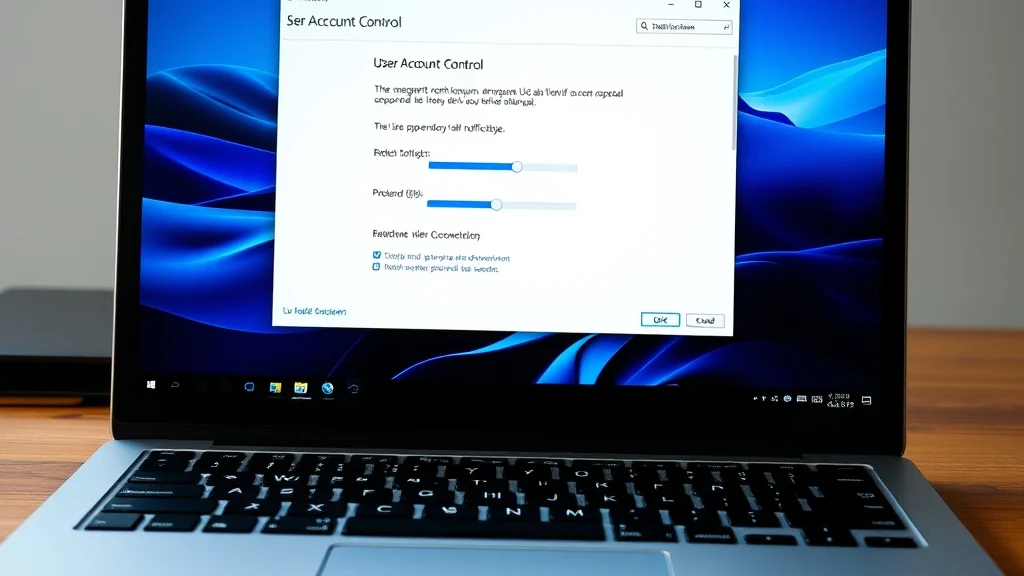
Apa Itu UAC dan Mengapa Popup Muncul
User Account Control itu lapisan persetujuan di Windows. Setiap kali ada aplikasi atau proses yang minta hak administrator, Windows menahan dulu dan bertanya: kamu izinkan nggak? Kalau kamu klik setuju, aplikasi tadi dapat administrator token yang bikin ia bisa mengubah bagian sistem.
Jadi popup muncul bukan karena Windows iseng. Ia muncul tiap ada permintaan hak admin. Makin sering aplikasi yang kamu jalankan menuntut hak itu, makin sering pula prompt-nya nongol. Paham alasan ini penting supaya kamu nggak salah sasaran saat merapikan pengaturan nanti.
Mengenali Penyebab Popup UAC Terlalu Sering Muncul
Ada beberapa pola yang biasanya bikin popup terasa mengganggu. Coba cocokkan dengan pengalamanmu:
- Level notifikasi diset paling tinggi. Opsi Always notify memunculkan UAC bahkan saat kamu sendiri yang melakukan perubahan, jadi wajar kalau terasa cerewet [S4].
- Aplikasi tertentu selalu minta hak admin. Ini penyebab paling umum. Tiap kali dijalankan, aplikasi itu memicu prompt yang sama.
- Pengaturan kembali berubah setelah pembaruan. Kadang pengaturan terasa ter-reset, meski seberapa sering hal ini terjadi pada build Windows 11 terbaru belum bisa dipastikan tanpa data build spesifik.
- Kebijakan organisasi. Kalau laptopmu milik kantor atau sekolah, pengaturan UAC bisa dikunci admin dan nggak bisa kamu ubah dari sisi pengguna.
Nah, dari keempatnya, dua yang pertama paling sering jadi biang kerok di perangkat pribadi.
Empat Level Notifikasi UAC dan Risikonya
Slider di jendela UAC punya empat posisi. Masing-masing mengubah kapan prompt muncul dan seberapa besar perlindungan yang tersisa.
| Level | Perilaku | Dampak |
|---|---|---|
| Always notify | Selalu muncul saat aplikasi atau kamu sendiri mengubah sistem [S4] | Paling aman, paling sering muncul |
| Notify only when apps try to make changes (default) | Muncul saat aplikasi minta hak admin; tidak muncul untuk perubahan yang kamu lakukan sendiri [S2] [S4] | Seimbang, inilah level default [S1] [S2] |
| Notify only when apps try to make changes (tanpa peredupan layar) | Sama seperti default, tapi tanpa efek secure desktop | Sedikit lebih nyaman, sedikit lebih rentan |
| Never notify | Tidak ada prompt sama sekali | Paling berisiko; aplikasi bisa mengubah sistem diam-diam [S1] |
Level default (Notify me only when apps try to make changes) cuma memunculkan UAC kalau ada aplikasi yang mau menginstal atau mengubah sistem [S4]. Jadi kalau sekarang kamu ada di Always notify, menurunkannya ke default biasanya sudah cukup mengurangi popup tanpa mengorbankan proteksi inti.
Cara Mengubah Level UAC Melalui User Account Control Settings
Ini langkah paling aman dan bersifat reversibel. Ikuti urutannya:
- Klik Start, ketik UAC atau User Account Control, lalu pilih hasil Change User Account Control settings.
- Kalau cara itu nggak ketemu, buka Control Panel dan cari User Accounts → Change User Account Control settings. Pintasan
UserAccountControlSettingslewat kotak Run juga bisa dipakai untuk membuka jendela yang sama. - Geser slider. Untuk mengurangi popup tanpa mematikan proteksi, pilih posisi kedua dari atas, yaitu level default [S4].
- Klik OK. Windows akan menampilkan prompt konfirmasi; setujui untuk menerapkan perubahan.
Kenapa level kedua, bukan paling bawah? Karena begitu kamu geser ke Never notify, nggak ada lagi lapisan persetujuan sebelum aplikasi mengubah sistem. Microsoft bilang, mematikan UAC lewat EnableLUA memang menghilangkan lapisan persetujuan itu, dan ia tidak menghapus pemisahan token administrator. Jadi akunmu tetap menyimpan kemampuan admin yang bisa dipakai aplikasi tanpa kamu sadari. Ini alasan kuat untuk tidak menyentuh level paling bawah kecuali terpaksa.
Opsi Tanpa Peredupan Layar untuk Mengurangi Gangguan
Saat prompt muncul, layar biasanya meredup karena ada mode Secure Desktop. Kadang kamu cuma pengin memangkas gangguan visual ini tanpa mengubah frekuensi prompt secara drastis. Sayangnya, jendela UAC di Windows 11 nggak menyediakan kotak centang khusus untuk mematikan peredupan. Yang tersedia adalah level Notify me only when apps try to make changes tanpa opsi secure desktop.
Opsi ini tersembunyi dan biasanya cuma bisa dipilih lewat kebijakan atau registry, bukan slider. Karena itu, buat kebanyakan pengguna, memilih level default sudah memberi perbaikan yang cukup terasa. Kalau kamu tetap pengin menyesuaikan peredupan, simpan dulu informasi ini dan pastikan kamu tahu cara mengembalikannya sebelum bereksperimen.
Mengurangi Popup untuk Aplikasi Tertentu Tanpa Mematikan UAC
Windows nggak menyediakan whitelist resmi supaya satu aplikasi tertentu berlari sebagai admin tanpa prompt. Jadi kalau aplikasi favoritmu terus minta hak admin tiap kali dibuka, jangan berharap ada menu “izinkan selamanya” yang sah.
Ada jalan alternatif yang didokumentasikan Microsoft: membuat tugas di Task Scheduler dengan opsi Run with highest privileges, lalu menjalankannya lewat shortcut [S5]. Langkahnya kira-kira begini:
- Buka Task Scheduler lewat Control Panel → Administrative Tools [S5].
- Klik Action → Create Task [S5].
- Di tab General, isi nama singkat tugas dan centang Run with highest privileges. Opsi ini membuat Windows memakai administrator token saat tugas dijalankan [S5].
- Di tab Actions, klik New dan isi path lengkap aplikasi yang ingin dijalankan [S5].
- Di tab Settings, pastikan Allow task to be run on demand tercentang, lalu klik OK [S5].
- Buat shortcut yang memanggil tugas tadi, misalnya lewat perintah
schtasks /run /tn "namatugas"[S5].
Dengan shortcut ini, aplikasi berjalan dengan hak admin penuh tanpa prompt UAC tiap kali [S5].
Tapi ini bukan solusi tanpa risiko. Kamu pada dasarnya membuat jalur permanen yang memberi hak admin, dan siapa pun yang bisa menjalankan shortcut itu bisa memakainya. Kalau nanti kamu ragu, hapus saja tugas di Task Scheduler, itu cara mengembalikannya. Simpan aplikasi seperti ini cuma untuk program yang benar-benar kamu percaya.
Cara Memverifikasi Popup Sudah Berkurang
Setelah mengubah level, coba buka beberapa aplikasi yang sebelumnya sering memicu prompt. Kalau aplikasi biasa yang nggak butuh admin nggak lagi memunculkan UAC, berarti perubahanmu bekerja. Aplikasi yang memang butuh hak admin tetap akan menampilkan prompt, dan itu memang perilaku yang diinginkan.
Ingat, UAC tetap aktif [S1]. Yang berubah cuma sifatnya: dari “selalu tanya” jadi “tanya cuma kalau perlu”. Kalau setelah perubahan kamu masih melihat prompt di situasi yang sama seperti sebelumnya, kemungkinan besar aplikasi itulah yang meminta hak admin, bukan level UAC-nya yang salah.
Kapan Harus Berhenti dan Mencari Bantuan
Ada tanda-tanda yang sebaiknya tidak kamu abaikan:
- Prompt UAC muncul padahal kamu nggak sedang menjalankan apa pun.
- Aplikasi asing atau yang nggak kamu kenal meminta hak administrator.
- Perubahan level yang kamu lakukan nggak bertahan, seolah ter-reset sendiri.
- Pengaturan UAC nggak bisa diubah sama sekali karena dikunci kebijakan organisasi.
Pada kasus pertama dan kedua, jangan asal klik “Yes”. Itu bisa jadi tanda malware atau proses tak diinginkan. Jalankan pemindaian keamanan dan tunda persetujuan sampai kamu yakin. Untuk kasus keempat, hubungi admin TI organisasimu, karena mengakali kebijakan kantor bukan langkah yang bijak.
Cara Mengembalikan Pengaturan UAC ke Default
Kalau setelah utak-atik sistemmu terasa aneh, misalnya aplikasi yang dulu lancar kini gagal jalan, kembalikan saja slider UAC ke posisi default, yaitu satu tingkat di bawah Always notify. Itu titik aman yang direkomendasikan untuk sebagian besar pengguna [S1].
Kalau kamu pernah mengubah registry, nilai ConsentPromptBehaviorAdmin untuk perilaku prompt admin dan EnableLUA untuk mengaktifkan atau menonaktifkan UAC secara keseluruhan adalah dua kunci yang biasa dipakai [S3]. Menyetelnya kembali ke nilai default akan memulihkan perilaku asli. Sumber yang ada menunjukkan cara mengembalikan prompt ke setelan semula lewat registry [S3], tapi karena menyentuh registry berisiko, pastikan kamu tahu nilai awalnya atau buat cadangan sebelum mengubahnya.
Intinya: kurangi popup dengan menyesuaikan level, bukan dengan mematikan UAC. Dan tiap kali kamu melakukan perubahan, pastikan kamu tahu cara membatalkannya.
Referensi
- Cara Mengatur User Account Control di Windows 11
- Cara mengubah level Kontrol Akun Pengguna (UAC) di Windows 10
- Cara Menonaktifkan Kontrol Akun Pengguna (UAC) di Windows 10 atau Windows 11
- How do you keep the User Account Control popup from popping up for one specific program? – Microsoft Q&A
- INDAHNYA BERBAGI: Cara Menonaktifkan User Account Control (UAC) di Windows 7