


Apa Itu Bantuan Fokus dan Kenapa Namanya Bikin Bingung
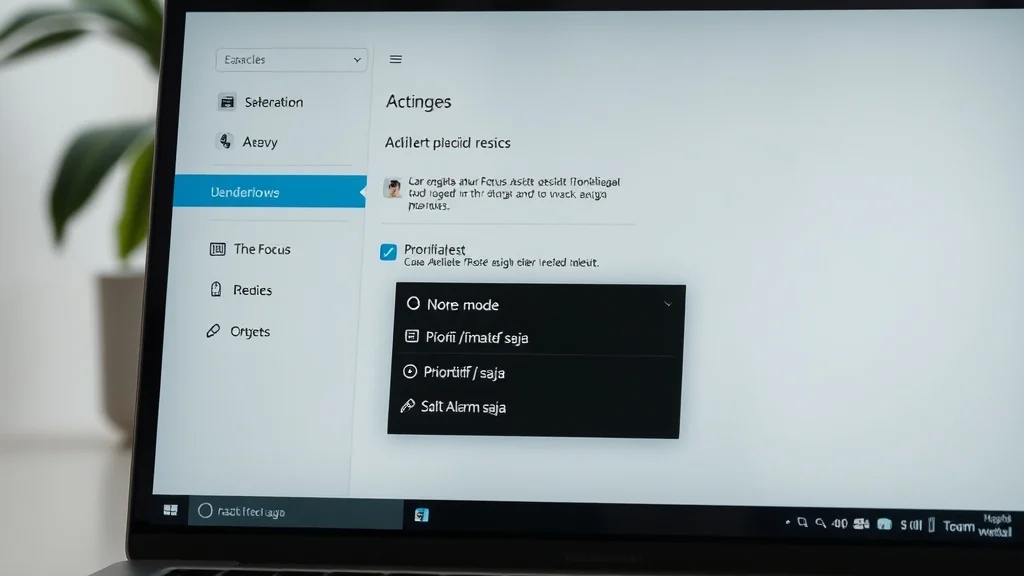
Bantuan Fokus di Windows pada dasarnya adalah cara sistem menyaring notifikasi supaya tidak mengganggu saat kamu butuh konsentrasi. Kamu bisa mengaktifkannya lewat Settings > System > Bantuan fokus, lalu memilih apakah semua notifikasi tetap masuk (Nonaktif), hanya notifikasi dari daftar prioritas yang lolos (Prioritas saja), atau benar-benar sunyi kecuali alarm (Alarm saja) [S1]. Pintasan cepatnya juga tersedia lewat Pusat Tindakan atau Quick Settings, jadi kamu tidak perlu membuka Settings setiap kali ingin mengganti status [S3].
Satu hal yang sering bikin salah paham: Focus assist dan Bantuan fokus itu fitur yang sama persis. Bedanya cuma bahasa antarmuka. Kalau Windows kamu berbahasa Inggris, menunya tertulis Focus assist. Kalau berbahasa Indonesia, menunya jadi Bantuan fokus. Jadi bukan Windows 10 pakai satu nama dan Windows 11 pakai nama lain karena versinya beda. Ini murni soal pilihan bahasa di pengaturan wilayah dan bahasa.
Sebelumnya, di Windows 8.1 dan sejumlah versi awal Windows 10, konsep serupa dipakai dengan nama Quiet hours [S2]. Microsoft mendokumentasikan fitur ini secara default sudah aktif otomatis saat kamu menduplikasi tampilan, bermain game, atau memakai aplikasi layar penuh, tetapi semua kondisi itu bisa kamu matikan atau ubah [S1].
Nah, soal istilah Do not disturb, ada celah informasi di sini. Sebagian sumber menyebut nama itu mulai muncul di build tertentu Windows 11, tetapi tidak ada bukti yang benar-benar terbaca soal nomor build dan tanggal berlakunya. Jadi kalau kamu melihat label berbeda di perangkatmu, itu wajar. Cek saja langsung ke Settings > System, cari entri yang mengandung “fokus”.
Tiga Mode: Nonaktif, Prioritas Saja, dan Alarm Saja
Setiap mode punya konsekuensi berbeda terhadap notifikasi yang kamu terima [S1]:
- Nonaktif — semua pemberitahuan muncul seperti biasa. Ini bukan “mematikan Windows”, hanya mematikan filter Bantuan Fokus.
- Prioritas saja — hanya notifikasi dari daftar prioritas yang kamu tentukan sendiri yang lolos. Aplikasi, kontak, dan panggilan di luar daftar akan ditahan.
- Alarm saja — semua notifikasi disembunyikan kecuali alarm. Alarm di sini merujuk pada alarm yang kamu setel lewat aplikasi seperti Alarm & Jam bawaan Windows [S3].
Jangan salah kaprah: memilih “Alarm saja” bukan berarti perangkat diam total. Alarm tetap berbunyi karena itu memang tujuannya. Kalau kamu butuh benar-benar sunyi untuk hal non-alarm, kamu perlu menonaktifkan suara notifikasi atau memakai pengaturan per aplikasi.
Cara Menambahkan Aplikasi, Kontak, dan Panggilan ke Daftar Prioritas
Ini bagian yang paling sering bikin orang bingung, padahal logikanya sederhana. Mode “Prioritas saja” hanya berguna kalau daftar prioritasnya sudah diisi. Kalau kosong, ya semua notifikasi penting ikut tertahan.
- Buka Settings > System > Bantuan fokus [S1].
- Pilih Prioritas saja.
- Klik tautan Sesuaikan daftar prioritas Anda (Customize your priority list) [S3].
- Tambahkan aplikasi yang notifikasinya boleh lolos, misalnya aplikasi pesan kerja atau kalender.
- Atur juga kontak dan panggilan jika kamu ingin orang tertentu tetap bisa menembus filter.
- Untuk menghapus aplikasi dari daftar, klik aplikasi tersebut lalu pilih Remove [S2].
Cara ini memastikan notifikasi penting benar-benar dipisahkan dari yang bisa menunggu. Sebagai contoh, kamu bisa memasukkan aplikasi pengingat obat ke daftar prioritas, sementara notifikasi game atau media sosial dibiarkan tertahan.
Mengatur Aturan Otomatis Bantuan Fokus
Bagian Aturan otomatis (Automatic rules) memungkinkan Bantuan Fokus aktif sendiri tanpa kamu sentuh [S1]. Tiap aturan punya sakelar dan bisa diatur ke mode Prioritas saja atau Alarm saja [S1] [S3]. Kondisi yang umum tersedia antara lain:
- Jam tertentu — misalnya setiap hari jam 09.00–18.00. Kamu bisa memilih hari berlaku: setiap hari, hanya hari kerja, atau akhir pekan saja [S3].
- Saat menduplikasi tampilan — berguna kalau presentasi. Default-nya Alarm saja, tapi bisa diubah ke Prioritas saja kalau kamu masih ingin menerima pemberitahuan penting [S3].
- Saat bermain game — Windows mendeteksi game DirectX layar penuh dan mengaktifkan Bantuan Fokus otomatis, biasanya disetel ke Prioritas saja [S3].
- Saat memakai aplikasi layar penuh — sama, aktif otomatis supaya kamu tidak terganggu [S1].
Kalau salah satu kondisi di atas terasa mengganggu, misalnya saat presentasi justru ingin notifikasi chat tetap masuk, cukup matikan sakelarnya. Tidak ada yang permanen di sini.
Mengaktifkan dan Mematikan lewat Pusat Tindakan atau Quick Settings
Membuka Settings setiap kali ingin ganti mode itu melelahkan. Untung ada jalan pintas. Klik ikon Pusat Tindakan di sisi kanan taskbar (atau tekan Windows + A), lalu klik ubin Bantuan Fokus untuk berganti status berulang kali antara Nonaktif, Prioritas saja, dan Alarm saja [S3].
Kalau ubinnya tidak muncul, klik tautan Perluas di bagian bawah Pusat Tindakan untuk menampilkan ubin tersembunyi [S3]. Klik kanan ikon Pusat Tindakan juga bisa jadi alternatif: arahkan ke Bantuan Fokus, lalu pilih mode yang diinginkan [S3]. Jadi kalau satu jalur tidak berhasil, masih ada cara lain yang tetap sah.
Memverifikasi Notifikasi Prioritas dan Melihat Ringkasan yang Terlewat
Setelah mengatur, jangan langsung percaya. Verifikasi. Microsoft menyediakan opsi Perlihatkan ringkasan tentang apa yang saya lewatkan saat Bantuan Fokus aktif [S1]. Kalau diaktifkan, kamu akan menerima pemberitahuan berisi daftar notifikasi yang ditahan begitu Bantuan Fokus berakhir [S1].
Cara mengujinya:
- Aktifkan Bantuan Fokus mode Prioritas saja.
- Minta seseorang mengirim pesan dari aplikasi yang ada di daftar prioritas. Notifikasinya harus muncul.
- Minta orang lain mengirim pesan dari aplikasi yang tidak ada di daftar prioritas. Notifikasinya harus tertahan.
- Nonaktifkan Bantuan Fokus dan lihat apakah ringkasan menampilkan notifikasi yang terlewat.
Kalau langkah 2 atau 3 tidak sesuai harapan, masalahnya biasanya bukan di Bantuan Fokus, melainkan di pengaturan notifikasi aplikasi itu sendiri. Aplikasi bisa saja sudah dimatikan izin notifikasinya secara terpisah, sehingga tidak pernah muncul baik saat filter aktif maupun tidak.
Mengatasi Notifikasi Penting yang Tidak Muncul
Ini keluhan paling umum. Kamu sudah mengatur prioritas, tapi chat atau panggilan penting tetap hilang. Urutan pemeriksaan yang aman dan bisa dibalik:
- Cek status Bantuan Fokus. Mungkin masih aktif dari aturan otomatis jam tertentu. Matikan dulu untuk memastikan.
- Cek daftar prioritas. Aplikasi atau kontak yang bersangkutan mungkin belum ditambahkan [S3].
- Cek pengaturan Notifications per aplikasi. Buka Settings > System > Notifications, pastikan aplikasi tersebut memang diizinkan menampilkan notifikasi [S5]. Jika izinnya mati, Bantuan Fokus bukan penyebabnya.
- Matikan sementara Bantuan Fokus. Kalau notifikasi muncul setelah dimatikan, berarti konfigurasi filter yang perlu diperbaiki, bukan aplikasinya.
- Perhatikan alat bantu akses. Beberapa notifikasi sistem dan peringatan aksesibilitas bisa terpengaruh saat mode ketat aktif. Jika kamu bergantung pada alat bantu akses, prioritaskan mode Prioritas saja dibanding Alarm saja.
Perlu jujur soal satu hal: tidak ada sumber yang terbaca yang membahas secara rinci pemecahan masalah ketika Bantuan Fokus aktif tetapi notifikasi prioritas tetap hilang. Jadi langkah di atas disusun dari logika urutan pengaturan, bukan dari dokumentasi pemecahan masalah resmi. Kalau masalah berlanjut, jalur paling aman adalah memeriksa pengaturan per aplikasi terlebih dahulu sebelum menyentuh kebijakan sistem.
Kapan Perlu Mengubah Pengaturan Notifications Aplikasi atau Kebijakan Sistem
Bantuan Fokus hanya menyaring. Ia tidak mengubah apakah sebuah aplikasi boleh mengirim notifikasi. Jadi kalau kamu butuh kontrol lebih halus, kamu perlu masuk ke:
- Settings > System > Notifications — untuk mengatur per aplikasi, suara, dan tampilan notifikasi [S5].
- Pengaturan di dalam aplikasi — banyak aplikasi kolaborasi punya opsi sendiri untuk membisukan kanal tertentu di luar jam kerja [S4]. Ini sering lebih efektif daripada mengandalkan filter sistem.
- Group Policy atau registry — untuk lingkungan kerja yang dikelola administrator. Perlu dicatat, sumber yang terbaca menyebut contoh perintah PowerShell dan skrip kebijakan, tetapi tidak ada bukti bahwa perintah tersebut berfungsi di semua versi Windows [S4]. Jangan jalankan perintah yang tidak kamu pahami, apalagi di perangkat kerja tanpa izin tim IT.
Urutan prioritasnya begini: atur dulu Bantuan Fokus dan daftar prioritas, karena itu paling mudah dibalik. Kalau masih kurang, baru atur per aplikasi. Kebijakan sistem sebaiknya jadi pilihan terakhir dan hanya lewat administrator.
Ringkasan Alur Praktis
Kalau kamu ingin langsung mulai: buka Settings > System > Bantuan fokus, pilih Prioritas saja, isi daftar prioritas dengan aplikasi dan kontak penting, aktifkan aturan otomatis untuk jam kerja, lalu nyalakan ringkasan notifikasi yang terlewat [S1]. Setelah itu uji dengan dua skenario notifikasi seperti di atas. Kalau ada yang tidak muncul, cek pengaturan per aplikasi sebelum menyalahkan Bantuan Fokus. Sederhana, bisa dibalik, dan tidak merusak apa pun.
Referensi
- Fokus: Tetap pada Tugas Tanpa Gangguan di Windows – Dukungan Microsoft
- Cara Menggunakan Focus Assist (Do Not Disturb Mode) pada Windows 10 (Bagaimana caranya)
- Fokus Bekerja, Inilah Cara Mengaktifkan ‘Focus Assist’ pada Windows 10 – Semua halaman
- Tutorial Cara Mengatur Notifikasi dan Quick Setting Windows 11
- Cara Mengatur Notifikasi Windows 11 agar Tidak Mengganggu Kerja