


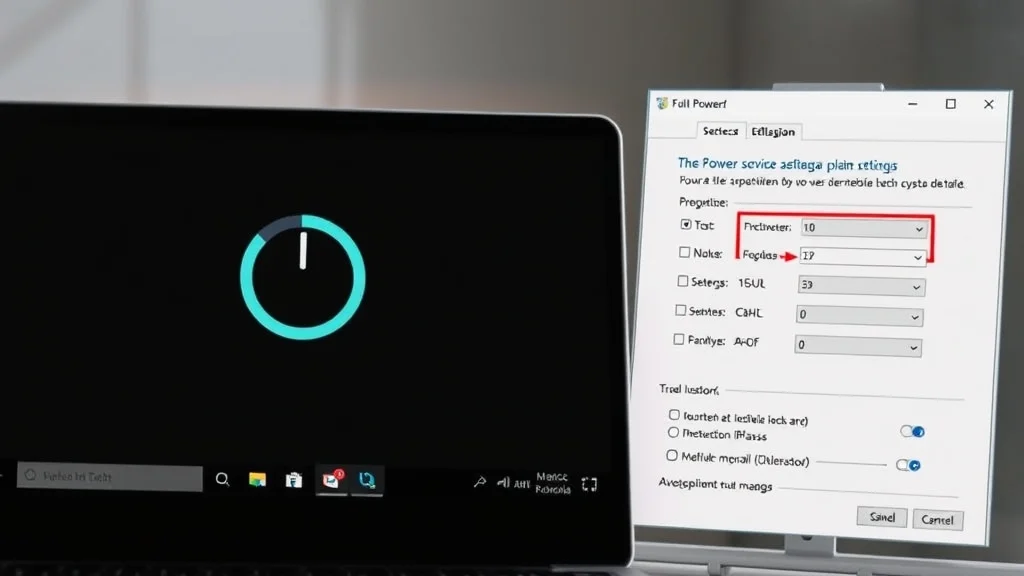
Cara Membuka Pengaturan Daya & Baterai di Windows 11 dan Windows 10
Sebelum menyentuh apa pun, pastikan kamu berada di jalur menu yang benar. Ini masalah pertama yang bikin banyak orang menyerah di tengah jalan: tips di internet sering mencampur langkah Windows 11 dan Windows 10, padahal antarmukanya beda.
Di Windows 11, buka Settings > System > Power & battery [S1]. Di halaman itu semua kebutuhan dasar berkumpul: Energy Saver, Power Mode, Screen and sleep, dan Battery usage.
Windows 10 memakai jalur klasik lewat Control Panel > Hardware and Sound > Power Options. Di sini kamu menemukan power plan seperti Balanced dan Power saver, plus tautan Change plan settings untuk mengatur durasi mati layar.
Ada juga kemungkinan laptopmu membawa aplikasi pabrikan sendiri, misalnya pengaturan battery health charging, yang bisa menimpa setelan Windows. Cek dulu sebelum mengubah banyak hal; jangan kaget kalau hasilnya tidak sesuai ekspektasi karena ada lapisan pengaturan lain yang bekerja.
Mengaktifkan Energy Saver dan Mengatur Aktivasi Otomatis
Energy Saver membatasi aktivitas latar belakang dan notifikasi supaya konsumsi daya turun. Di Windows 11, buka Settings > System > Power & battery, lalu pilih Energy Saver untuk memperluas opsinya [S1].
Agar tidak menyalakan manual tiap kali baterai menipis, aktifkan opsi otomatisnya. Di samping Aktifkan penghemat energi saat tingkat baterai sudah masuk, pilih persentase pemicunya [S1]. Angka 20% sering dipakai, tapi tidak ada nilai yang berlaku universal. Sesuaikan dengan pola pemakaian harianmu.
Kalau perangkatmu mendukung, ada opsi untuk meredupkan layar saat Energy Saver bekerja [S4]. Tidak semua build Windows dan tidak semua laptop menampilkannya. Jadi kalau tidak ketemu, bukan berarti kamu salah cari. Istilah resminya pun bisa berbeda antarversi, termasuk terjemahan seperti “Penghemat energi”.
Di Windows 10, fitur serupa bernama Battery Saver. Jalur dan ketersediaannya berbeda. Untuk Windows 10, andalkan Control Panel agar konsisten, karena beberapa sumber menyebut langkah lewat klik kanan taskbar yang rangkaian menunya berpotensi berbeda atau usang tergantung versi [S5].
Memilih Power Mode dan Power Plan Sesuai Aktivitas
Windows 11 memakai Power Mode di halaman Power & battery. Pilih Best power efficiency saat mengutamakan daya tahan, Balanced untuk pemakaian campuran [S4]. Ini soal trade-off langsung: makin hemat, makin ada kompromi pada responsivitas.
Windows 10 memakai Power Plan. Mode Balanced dan Power saver adalah pilihan paling relevan untuk menghemat baterai [S2]. Pengguna tingkat lanjut bisa masuk ke Change plan settings > Change advanced power settings untuk opsi lebih dalam, termasuk Link State Power Management [S3].
Hati-hati di area ini. Link State Power Management mengontrol koneksi antara CPU dan perangkat lewat slot PCI Express, dengan pilihan seperti Off, Moderate Power Savings, dan Maximum Power Savings [S3]. Efeknya tidak selalu sama di semua laptop. Kalau tidak yakin, cukup pakai Power Mode atau Power Plan lewat antarmuka biasa. Langkah itu aman dan mudah dibalik.
Membuat Skema Daya Kustom (Opsional)
Kalau ingin membuat skema daya terpisah, Windows menyediakan perintah powercfg lewat Command Prompt. Jalankan powercfg /list untuk melihat daftar skema, duplikat salah satunya, lalu ganti namanya dengan powercfg /changename [S3]. Ini bukan langkah wajib. Cocok kalau kamu nyaman dengan command line dan ingin menyimpan profil berbeda untuk skenario baterai versus adaptor.
Mengatur Layar: Kecerahan, Durasi Mati, Sleep, dan Refresh Rate
Layar biasanya jadi komponen paling boros daya. Menurunkan kecerahan adalah langkah dengan usaha paling kecil dan dampak paling terasa [S2]. Di Windows 11, atur lewat Settings > System > Display atau tombol fungsi (Fn) di keyboard [S2].
Berikutnya, perpendek durasi layar mati dan waktu sleep. Buka Settings > System > Power & battery > Screen and sleep. Pada bagian “Saat daya baterai, nonaktifkan layar saya setelahnya”, pilih durasi yang lebih pendek. Lakukan hal serupa untuk opsi sleep [S1].
Kalau laptopmu punya refresh rate tinggi, menurunkannya juga membantu. Buka Settings > System > Display > Advanced display, lalu pilih refresh rate yang lebih rendah pada “Choose a refresh rate” [S1]. Refresh rate tinggi memberi gerakan lebih halus, tetapi mengonsumsi daya lebih banyak [S1].
Ada juga opsi grafis khusus per aplikasi. Di Settings > System > Display > Graphics, pilih aplikasi lalu atur ke Hemat daya [S1]. Berguna untuk aplikasi tertentu yang tetap jalan saat baterai dipakai.
Menemukan dan Menutup Aplikasi Latar Belakang yang Boros Daya
Windows 11 menyediakan halaman Battery usage di dalam Settings > System > Power & battery [S1]. Halaman ini menampilkan penggunaan baterai per aplikasi, jadi kamu bisa melihat mana yang mungkin menguras daya di latar belakang [S1].
Kalau ada aplikasi yang mencolok, cek dua hal. Pertama, buka pengaturan aplikasinya dan lihat apakah ada opsi mengelola aktivitas latar belakang. Di bawah Penggunaan baterai per aplikasi, untuk aplikasi yang mengizinkan, pilih Opsi lain > Kelola aktivitas latar belakang [S1]. Ubah setelan “Biarkan aplikasi ini berjalan di latar belakang” [S1].
Kedua, untuk aplikasi yang mendukung, opsi Power optimized bisa jadi pilihan awal karena Windows berupaya menyeimbangkan penghematan daya dengan kebutuhan pembaruan dan notifikasi [S4]. Tidak semua aplikasi mengizinkan pengaturan ini. Kalau opsinya tidak ada, itu batasan aplikasinya, bukan kesalahan pencarian.
Menonaktifkan Startup Program yang Tidak Perlu
Program yang berjalan otomatis saat laptop menyala bisa mempercepat pengurasan daya [S2]. Buka Task Manager, masuk ke tab Startup, dan nonaktifkan program yang tidak perlu [S2]. Mulai dari aplikasi yang kamu tahu tidak dipakai setiap hari, seperti launcher game atau updater aplikasi tertentu. Jangan matikan komponen sistem atau driver penting. Kalau ragu, biarkan aktif dulu.
Efek startup program pada baterai memang tidak selalu langsung terasa. Tapi mengurangi proses yang berjalan di latar belakang secara umum membantu beban sistem tetap ringan [S2].
Mengecek Hasil dan Kesehatan Baterai dengan Battery Report
Supaya tidak sekadar menebak, buat laporan baterai. Buka Command Prompt sebagai administrator, lalu jalankan perintah powercfg /batteryreport. Windows akan membuat berkas HTML yang bisa kamu buka di browser.
Di dalamnya terlihat kapasitas desain, kapasitas penuh saat ini, dan riwayat pemakaian. Kalau kapasitas penuh jauh di bawah kapasitas desain, itu tanda baterai sudah menua, bukan sekadar masalah pengaturan. Perbandingan ini yang membedakan masalah software versus degradasi hardware.
Selain itu, Windows 11 punya opsi rekomendasi energi di menu Settings yang menunjukkan perubahan kecil untuk meningkatkan daya tahan baterai [S3]. Untuk menerapkannya, buka Settings, pilih “System” dari bilah sisi kiri, lalu klik “Power & battery” [S3]. Perlakukan ini sebagai daftar periksa tambahan, bukan angka mutlak.
Kapan Pengaturan Tidak Cukup dan Perlu Eskalasi
Kalau semua pengaturan sudah dirapikan tapi baterai tetap habis dalam waktu singkat, masalahnya mungkin bukan di software. Perhatikan tanda-tandanya: kapasitas penuh di battery report terus turun jauh dari nilai desain, baterai mengembung, atau laptop mati mendadak meski indikator masih menunjukkan sisa daya.
Dalam kondisi seperti itu, penghematan lewat pengaturan hanya memberi margin kecil. Solusinya adalah pengecekan fisik atau penggantian baterai di service resmi. Jangan memaksakan perangkat yang sudah bermasalah hardware dan berharap pengaturan bisa mengembalikan daya tahannya.
Idealnya, catat dulu kondisi awal lewat battery report sebelum mulai mengubah apa pun. Tanpa titik pembanding, kamu tidak akan tahu apakah yang berubah itu hasil penghematan atau cuma efek kebetulan dari pemakaian yang kebetulan lebih ringan hari itu.
Urutan prioritasnya sederhana: aktifkan Energy Saver otomatis, pilih Power Mode hemat, pendekkan durasi layar dan sleep, turunkan refresh rate bila perlu, lalu bereskan aplikasi latar belakang dan startup. Cek hasilnya dengan battery report, dan kalau kapasitas baterai sudah turun signifikan, pindah ke jalur service. Semua bisa diverifikasi langsung di perangkatmu, tanpa perlu menebak.
Referensi
- Tips menghemat baterai untuk Windows
- 5 Pengaturan Windows 11 untuk Menghemat Baterai Laptop Tanpa Mengorbankan Kenyamanan – Berita Indonesia Terkini Viral 2026 Terbaru Hari Ini – PEWARTA
- Tips Menghemat Baterai Laptop untuk Windows 11
- 10 Cara Menghemat Baterai Laptop Windows, MacOS, dan Gaming
- Baterai Laptop Windows Anda Terasa Cepat Habis? Coba Tips-tips Ini!