


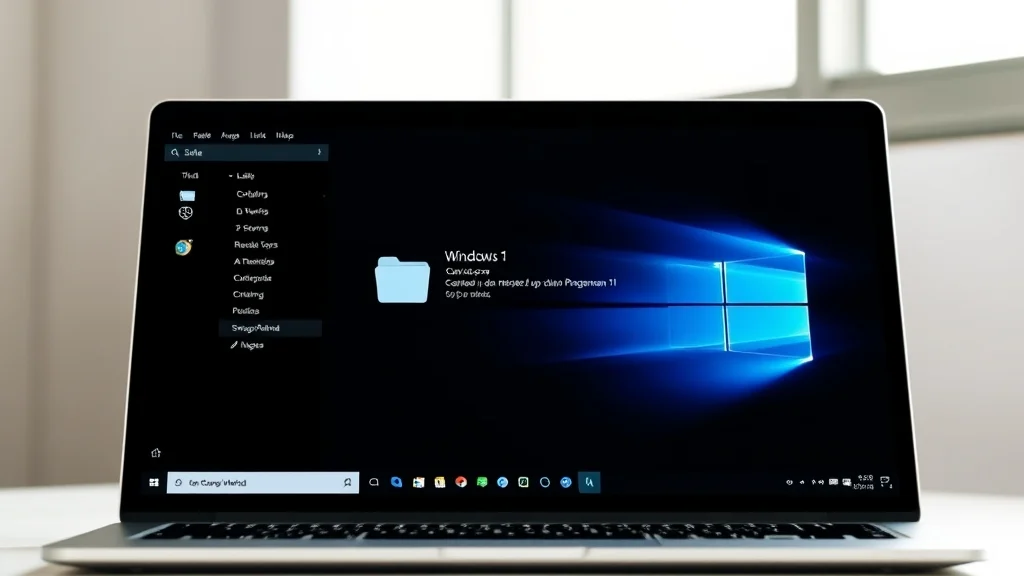
Apa Itu God Mode di Windows 11 dan Apa Isinya
God Mode di Windows 11 adalah folder khusus yang menghimpun ratusan pintasan pengaturan sistem dalam satu jendela. Cara mengaktifkannya cuma butuh satu langkah: buat folder baru, lalu ganti namanya menjadi GodMode.{ED7BA470-8E54-465E-825C-99712043E01C}. Setelah menekan Enter, ikon folder itu berubah dan isinya langsung bisa dibuka. Nama aslinya bukan “God Mode” kok, melainkan Windows Master Control Panel Shortcut [S2].
Nah, yang bikin banyak orang salah paham: folder ini tidak menambah kontrol baru ke sistem. Ia hanya mengumpulkan pintasan ke pengaturan yang sudah ada, supaya kamu tidak perlu bolak-balik antara aplikasi Settings dan Control Panel klasik [S2] [S3].
God Mode bukan fitur rahasia yang membuka “kekuatan tersembunyi” laptopmu. Ia adalah folder dengan ikon Control Panel yang berisi pintasan ke pengaturan dasar dan lanjutan, dikelompokkan per kategori dan dilengkapi fungsi pencarian [S3]. Beberapa sumber menyebut isinya berkisar 200-an pintasan [S5], sementara sumber lain menyebut lebih dari 260 pengaturan manajemen [S3].
Perbedaan angka itu wajar. Jumlah pintasan tergantung versi build Windows dan komponen yang terpasang di perangkat. Jadi kalau di laptopmu jumlahnya beda dengan tutorial orang lain, bukan berarti gagal.
Isinya mencakup hal-hal seperti pengaturan display, administrative tools, backup, sampai Device Manager. Semuanya disusun per kategori sehingga kamu bisa mengetik kata kunci alih-alih menggulir daftar panjang [S3].
Fitur ini sudah muncul sejak Windows 7 dan masih berfungsi di Windows 11 [S3] [S5]. Jadi kalau ada yang bilang ini peninggalan zaman kuno, anggapan itu tidak sepenuhnya tepat.
Mengaktifkan God Mode di Desktop dengan Kode CLSID
Metode paling umum dan paling mudah dibalik kalau salah. Ikuti urutan ini:
- Klik kanan di area kosong desktop, pilih New, lalu Folder. Alternatifnya, tekan Ctrl + Shift + N [S4].
- Ganti nama folder menjadi persis: GodMode.{ED7BA470-8E54-465E-825C-99712043E01C} [S4].
- Tekan Enter. Ikon folder akan berubah menyerupai ikon Control Panel [S3] [S4].
- Klik dua kali untuk membuka isinya [S4].
Kode di dalam kurung kurawal itu disebut CLSID. Fungsinya menghubungkan nama folder dengan modul Control Panel Windows, sehingga Explorer mengenali folder itu sebagai panel pengaturan, bukan folder biasa [S3].
Bagian sebelum titik bisa kamu ubah-ubah. Mau dinamai “PengaturanLengkap” atau “PanelAdmin”? Silakan. Yang wajib dipertahankan adalah titik dan seluruh kode CLSID setelahnya. Kalau titiknya hilang, folder tidak akan berubah jadi God Mode [S3].
Membuka God Mode Lewat Run Command
Satu hal yang harus kamu pegang dulu: perintah Run dan pembuatan folder adalah dua jalur yang terpisah. Tidak perlu dijalankan bersamaan, dan tidak ada urutan wajib di antara keduanya [S2] [S4].
Kalau kamu cuma butuh mengaksesnya sekali tanpa membuat folder, gunakan Run Command:
- Tekan Win + R untuk membuka kotak Run [S2].
- Ketik perintah: shell:::{ED7BA470-8E54-465E-825C-99712043E01C} [S2].
- Klik OK. Jendela God Mode akan terbuka [S2].
Perhatikan tiga titik dua setelah kata shell. Salah ketik satu karakter saja, perintahnya gagal jalan. Metode ini tidak permanen: begitu jendelanya ditutup, kamu harus mengetik ulang perintahnya lain waktu [S2].
Jadi bedanya jelas. Metode folder cocok kalau kamu sering mengakses God Mode dan ingin ada ikon tetap di desktop. Metode Run cocok untuk pemakaian sesekali atau saat kamu tidak ingin menambah item di desktop.
Beberapa panduan di internet mencampur dua metode ini seolah satu langkah [S2] [S4]. Padahal keduanya berdiri sendiri dan tidak perlu dijalankan bersamaan.
Membuat God Mode di Folder Lain atau via Command Prompt
God Mode tidak harus di desktop. Kamu bisa membuatnya di dalam folder lain, misalnya di Documents atau di drive data. Caranya sama persis, hanya lokasi pembuatan foldernya yang berbeda. Menyimpan di tempat lain juga berarti folder ini lebih tidak mencolok bagi orang lain yang memakai komputermu [S5].
Untuk pembuatan lewat Command Prompt, jalankan perintah mkdir diikuti nama folder beserta kode CLSID-nya sesuai lokasi yang kamu inginkan. Pola umumnya:
mkdir “GodMode.{ED7BA470-8E54-465E-825C-99712043E01C}”
Perintah ini dijalankan dari folder tempat kamu ingin meletakkannya. Sebelum dipakai, pastikan dulu direktori aktif sudah benar dengan perintah cd. Kalau tidak, folder akan terbuat di lokasi default Command Prompt, dan kamu mungkin bingung mencarinya.
God Mode juga bisa dibuat lebih dari satu. Folder pertama bernama “GodMode”, folder kedua boleh dinamai berbeda. Asalkan kode CLSID-nya utuh, keduanya akan bekerja [S4].
Cara Mengganti Nama Folder God Mode Tanpa Menonaktifkannya
Mengganti nama tidak akan merusak God Mode, selama kode CLSID tetap menempel di belakangnya [S3].
- Klik kanan folder God Mode, pilih Rename.
- Ubah bagian depan nama sesuai keinginan, misalnya “PusatPengaturan”.
- Pastikan titik dan kode {ED7BA470-8E54-465E-825C-99712043E01C} masih ada di belakangnya [S3].
- Tekan Enter dan buka kembali folder untuk memastikan masih berfungsi.
Contoh penamaan alternatif yang disebut sumber: kamu bisa menambahkan nama pribadi di depan kode, dan titik sebelum kurung kurawal wajib dipertahankan atau fitur ini tidak akan jalan [S3].
Kalau ingin akses cepat tanpa membuka lokasi aslinya, buat pintasan ke folder God Mode. Klik kanan foldernya, pilih opsi Send to, lalu Desktop (create shortcut). Pintasan tetap mempertahankan perilaku God Mode karena mengarah ke folder yang sama. Setelah itu pintasannya bebas kamu pindahkan atau ganti namanya.
Apa Bedanya God Mode dengan Settings dan Control Panel
Aplikasi Settings Windows 11 adalah hub terpusat untuk mengelola preferensi perangkat, mencakup kategori seperti Sistem, Perangkat & Bluetooth, Internet & Jaringan, Personalisasi, Aplikasi, Akun, Bahasa & Waktu, Aksesibilitas, Keamanan & Privasi, Permainan, dan Windows Update [S1]. Control Panel klasik menampung sebagian pengaturan warisan dan administratif. God Mode menyatukan pintasan dari keduanya dalam satu tampilan [S3].
| Aspek | God Mode | Settings | Control Panel |
|---|---|---|---|
| Bentuk | Folder dengan ikon Control Panel [S3] | Aplikasi bawaan [S1] | Aplikasi klasik |
| Cakupan | Menghimpun pintasan dasar dan lanjutan [S3] | Pengaturan umum sehari-hari [S1] | Pengaturan klasik dan administratif |
| Pencarian | Tersedia di dalam folder [S3] | Tersedia [S1] | Terbatas |
| Sifat | Pintasan, bukan kontrol baru [S3] | Antarmuka utama [S1] | Antarmuka warisan |
Intinya, God Mode tidak menggantikan keduanya. Ia seperti pintu masuk cepat yang melewati beberapa lapisan navigasi [S4]. Kalau kamu cuma butuh mengubah kecerahan layar atau menyambung Wi-Fi, Settings tetap lebih praktis.
Cara Memastikan God Mode Berhasil Dibuat
Tiga tanda ini menunjukkan prosesnya berhasil:
- Ikon folder berubah dari folder kuning biasa menjadi ikon menyerupai Control Panel [S3] [S4].
- Nama folder di Explorer tampil tanpa bagian kode CLSID, atau sesuai nama yang kamu tetapkan sebelum titik [S3].
- Setelah dibuka, muncul daftar pintasan pengaturan dalam jumlah besar [S4] [S5].
Lakukan uji cepat: buka God Mode, ketik kata kunci seperti “backup” atau “display” di kotak pencariannya, dan lihat apakah hasilnya muncul. Kalau muncul, semuanya beres.
Satu hal yang perlu kamu tahu sejak awal: jumlah pasti pintasan di dalamnya tidak bisa dijadikan patokan universal. Karena bergantung pada build Windows dan komponen terpasang, dua komputer dengan Windows 11 bisa menampilkan jumlah yang berbeda. Jadi fokus pada apakah foldernya terbuka dan pintasannya bisa diklik, bukan pada angka.
Mengatasi God Mode yang Tidak Muncul atau Tidak Berfungsi
Beberapa kegagalan umum dan cara memeriksanya:
Folder tetap terlihat seperti folder biasa
Penyebab paling sering adalah kode CLSID salah ketik atau titiknya hilang. Hapus folder tersebut, buat ulang, dan tempel kode dengan hati-hati. Menyalin langsung biasanya lebih aman daripada mengetik manual. Ingat, titik sebelum kurung kurawal wajib ada [S3].
God Mode terbuka tapi isinya kosong
Coba tutup dan buka ulang jendelanya. Kalau tetap kosong, hapus lalu buat ulang folder di lokasi berbeda, misalnya langsung di desktop. Pastikan juga akun yang kamu pakai memiliki hak yang memadai untuk mengakses panel pengaturan, karena God Mode menampilkan pintasan administratif [S5].
Folder terhapus tidak sengaja
Tidak masalah. God Mode hanyalah folder, jadi ia bisa dibuat dan dihapus sesuka hati tanpa merusak sistem [S5]. Buat ulang dengan prosedur yang sama, dan semuanya kembali seperti semula.
Ekstensi file tersembunyi bikin nama folder kacau
Kalau Windows dikonfigurasi menampilkan ekstensi file yang dikenal, nama folder bisa terlihat membingungkan. Periksa nama folder secara lengkap di kolom nama, lalu pastikan kode CLSID berada tepat setelah titik, tanpa spasi tambahan di antaranya.
Catatan Keamanan Sebelum Mengubah Pengaturan Lanjutan
Sumber mengingatkan bahwa God Mode lebih cocok untuk pengguna tingkat lanjut yang memang perlu melakukan konfigurasi kompleks [S5]. Alasannya sederhana: begitu folder terbuka, opsi-opsi sensitif hanya berjarak satu klik.
Pertimbangkan ini sebelum mengutak-atik:
- Siapa lagi yang memakai komputer ini. Kalau ada pengguna lain, mereka bisa membuka God Mode dan mengubah pengaturan yang seharusnya terkunci. Menyimpan folder di lokasi yang tidak mencolok bisa jadi pilihan [S5].
- Catat pengaturan awal sebelum mengubah apa pun. Kalau hasilnya tidak sesuai harapan, kamu punya acuan untuk mengembalikannya.
- Hindari mengubah opsi administratif yang tidak kamu pahami. God Mode tidak menambahkan kemampuan baru, jadi kalau suatu opsi terasa asing, kemungkinan besar kamu bisa mengaksesnya lewat jalur lain dan tidak wajib menyentuhnya sekarang [S2].
Bagian yang belum terjawab dari sumber yang saya baca: tidak ada panduan yang menyebutkan nomor build Windows 11 spesifik tempat fitur ini diuji, termasuk jumlah pasti pintasan pada versi terbaru. Kalau kamu ingin angka yang pasti untuk perangkatmu sendiri, hitung langsung setelah foldernya terbuka, karena hanya itu yang benar-benar berlaku di komputermu.
Referensi
- Cara Cepat Membuka God Mode di Windows 11
- Windows 11 Juga Punya God Mode—Begini Cara Mengaktifkannya – ID Atsit
- Apa itu dan bagaimana cara mengaktifkan God Mode di Windows 11
- Cara Mengaktifkan God Mode Windows 11 & 10 – Brankaspedia – Blog tutorial dan tips
- Memahami dan menjelajahi Pengaturan Windows