


Driver grafis yang tertinggal atau rusak bisa membuat layar berkedip, warna aneh, game crash, hingga desktop terasa lambat. Cara memperbarui driver grafis di Windows 11 bisa lewat tiga jalur: Windows Update (termasuk Optional updates), Device Manager, atau aplikasi resmi NVIDIA, AMD, dan Intel. Urutan paling aman untuk kebanyakan orang adalah mulai dari Windows Update, lanjut ke aplikasi vendor kalau versi yang tersedia masih lama, dan pakai Device Manager saat Anda sudah punya file driver sendiri. Kabar buruknya, tidak semua masalah tampilan berasal dari driver—kabel, port, atau panel monitor juga bisa jadi biang keroknya.
Cara Cek GPU dan Versi Driver di Windows 11
Sebelum menyentuh apa pun, kenali dulu kartu grafis dan driver yang terpasang. Kalau Anda langsung mengunduh tanpa tahu modelnya, besar peluang salah pasang.
Cara paling cepat lewat dxdiag. Tekan tombol Windows, ketik “dxdiag”, lalu tekan Enter. Saat jendela Alat Diagnostik DirectX muncul, buka tab Tampilan untuk melihat kartu grafis yang Anda miliki [S5]. Di tab yang sama biasanya tertera versi driver beserta tanggalnya, jadi Anda punya angka pembanding sebelum dan sesudah pembaruan.
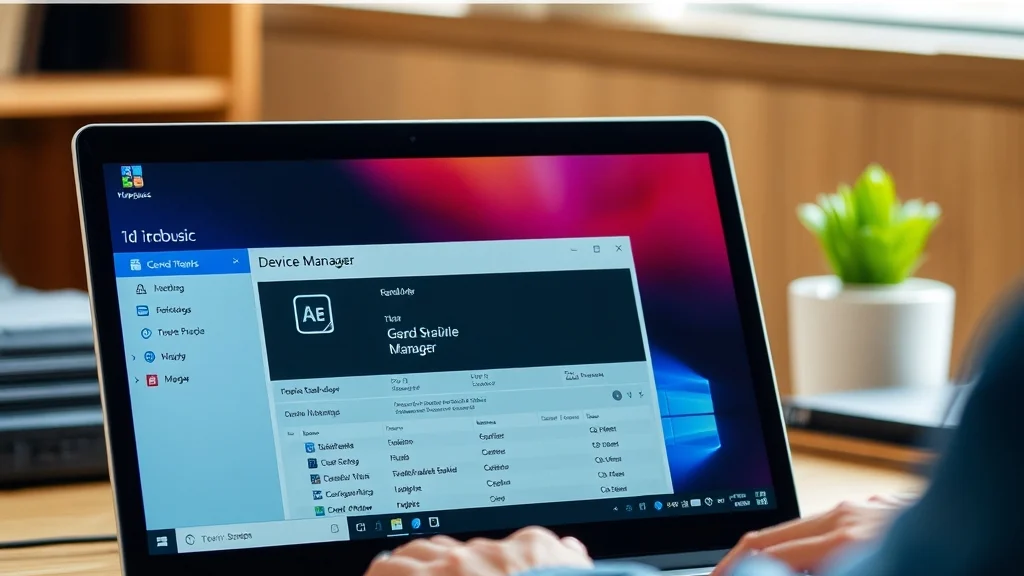
Cara kedua lewat Device Manager. Klik kanan tombol Mulai, pilih Device Manager, lalu perluas node Display adapters. Klik kanan kartu grafis Anda, pilih Properties, dan buka tab Driver. Dari situ Anda bisa melihat versi, tanggal, dan tombol Roll Back Driver kalau sebelumnya pernah diperbarui [S1].
Kalau Anda memakai laptop dengan dua GPU—biasanya Intel atau AMD terintegrasi plus NVIDIA atau AMD diskrit—keduanya akan muncul di daftar yang sama. Catat keduanya. Driver laptop sering kali disesuaikan produsen, jadi versi dari situs vendor GPU belum tentu cocok dengan semua model [S4].
Metode 1: Memperbarui Driver Grafis lewat Windows Update dan Optional Updates
Ini jalur paling sederhana dan paling kecil risikonya. Windows Update menyalurkan driver bersertifikasi WHQL (Windows Hardware Quality Labs), yang menurut penjelasan umum diyakini lebih stabil dan kecil kemungkinan memicu masalah tak terduga [S2].
Langkahnya:
- Buka Settings dari menu Mulai.
- Pilih Windows Update, lalu klik Check for updates. Windows akan mengunduh dan memasang driver yang tersedia secara otomatis [S2].
- Masuk ke Advanced options, lalu cari bagian Optional updates. Kalau ada driver di daftar Driver updates, pilih dan klik unduh serta instal [S2].
Perhatikan satu hal: nama menu bisa berbeda tergantung versi build dan bahasa Windows 11 yang Anda pakai. Kalau tidak menemukan “Optional updates”, cek dulu apakah sistem sudah menjalankan pembaruan terbaru. Jangan asal menebak nama menu.
Kekurangan metode ini jelas: driver di Windows Update biasanya kalah baru dibanding rilis vendor. Untuk kebutuhan biasa seperti bekerja dan menonton video, itu tidak masalah. Untuk game baru atau aplikasi kreatif yang menuntut driver spesifik, Anda perlu jalur kedua.
Metode 2: Memperbarui Driver Lewat Device Manager
Device Manager memberi kontrol lebih langsung, termasuk saat Anda ingin memasang file yang sudah diunduh sendiri.
- Buka Device Manager, perluas Display adapters.
- Klik kanan kartu grafis Anda, pilih Properties, lalu buka tab Driver.
- Klik Update driver [S1].
- Pilih Search automatically for updated driver software kalau ingin Windows mencari versi yang cocok, lalu tunggu prosesnya [S3].
Kalau pencarian otomatis tidak menemukan apa pun, ulangi langkah yang sama tetapi pilih Browse my computer for driver software dan arahkan ke folder hasil unduhan [S3]. Ekstrak dulu file yang masih terkompresi, baru tunjuk foldernya. Setelah Windows mendeteksi driver yang cocok, klik Next untuk memasangnya [S3].
Ada kalanya Windows menyatakan “versi terbaik sudah terpasang” padahal versi vendor jauh lebih baru. Itu bukan error, hanya perbedaan basis data. Di titik itu, lanjut ke metode ketiga.
Metode 3: Mengunduh Driver Terbaru dari Aplikasi Resmi NVIDIA, AMD, atau Intel
Untuk performa grafis maksimal, mengunduh driver langsung dari situs Intel, NVIDIA, atau AMD memang disarankan [S2]. Vendor menyediakan aplikasi yang mengurus pembaruan sekaligus catatan rilis.
Pada GPU NVIDIA, pengguna kini diarahkan ke NVIDIA App, yang menggantikan peran GeForce Experience untuk pembaruan driver. Aplikasi ini punya bagian khusus berisi driver terbaru beserta ringkasan perubahannya. Untuk AMD, ada AMD Software: Adrenalin Edition dengan menu pembaruan di dalamnya. Sementara Intel menyediakan Intel Graphics Software untuk GPU terintegrasi maupun kartu diskrit Intel. Pastikan Anda mengunduh dari halaman resmi masing-masing vendor, bukan dari situs agregator.
Catatan penting soal laptop: banyak produsen menyarankan memakai driver dari situs dukungan mereka, misalnya lewat MyASUS, karena driver tersebut sudah disesuaikan untuk konfigurasi tertentu [S4]. Kalau laptop Anda mengalami tampilan tidak stabil, driver OEM sering jadi pilihan yang lebih aman daripada driver generik.
Setelah mengunduh, hapus dulu driver grafis lama lewat Panel Kontrol seperti dijelaskan di bagian berikutnya, baru pasang driver baru [S4].
Membersihkan Driver Lama Sebelum Instal Ulang
Menumpuk driver baru di atas driver lama tanpa menghapus instalasi sering memicu masalah grafis [S5]. Kalau Anda mengalami crash berulang atau artefak setelah pembaruan, pembersihan menyeluruh masuk akal.
Caranya lewat Control Panel. Ketik “Panel Kontrol” di bilah pencarian Windows, buka, lalu pilih Programs and Features. Cari entri driver kartu grafis Anda, klik Uninstall/Change, dan ikuti petunjuk di layar [S4]. Kalau kartu grafis Anda punya lebih dari satu driver terkait, disarankan mencopot semuanya sekaligus supaya bersih [S4]. Setelah itu, pasang driver baru hasil unduhan.
Alternatif lain adalah opsi clean install yang tersedia di installer resmi vendor. Opsi ini menghapus sisa konfigurasi lama secara otomatis sehingga Anda tidak perlu membersihkan manual. Alat pihak ketiga untuk membersihkan sisa driver memang ada, tetapi penggunaannya sebaiknya dilakukan di safe mode dan hanya jika Anda paham risikonya.
Cara Memverifikasi Driver Grafis Sudah Terbaru dan Stabil
Jangan langsung menyimpulkan berhasil hanya karena proses instalasi selesai tanpa error. Verifikasi dulu:
- Buka kembali Device Manager tab Driver dan bandingkan nomor versi dengan yang Anda targetkan.
- Buka aplikasi vendor; biasanya versi terpasang tertera di halaman utama aplikasi.
- Uji tampilan dengan membuka aplikasi atau game yang sebelumnya bermasalah selama beberapa menit.
- Perhatikan apakah layar berkedip, artefak, atau crash masih muncul.
Kalau nomor versi berubah tapi gejala tidak hilang, masalahnya mungkin bukan di driver. Menurut panduan Microsoft, layar berkedip di Windows 11 biasanya disebabkan oleh driver tampilan atau aplikasi yang tidak kompatibel, tetapi kabel longgar, port bermasalah, atau panel monitor yang menua juga bisa jadi penyebab [S1]. Untuk memastikan apakah driver tampilan yang jadi biang masalah, periksa apakah Task Manager juga ikut berkedip—kalau iya, indikasinya mengarah ke driver [S1]. Jadi, jangan buru-buru update berkali-kali kalau gejalanya tidak berubah.
Jika Tampilan Masih Bermasalah: Rollback, Safe Mode, dan Reset Driver
Kalau driver baru justru memperburuk keadaan, ada beberapa jalur pemulihan.
Rollback driver ada di tab Driver pada Device Manager. Opsi ini mengembalikan versi sebelumnya, dan biasanya hanya muncul kalau Anda memang baru memperbarui driver [S1]. Kalau opsinya tidak tersedia, artinya Windows tidak menyimpan driver sebelumnya dan proses rollback tidak bisa dijalankan [S1]. Setelah rollback, mulai ulang perangkat agar perubahan berlaku [S1].
Reset driver instan bisa dicoba dengan pintasan Windows + Ctrl + Shift + B. Kombinasi ini memulai ulang driver grafis secara langsung, layar berkedip sebentar, dan koneksi ke GPU disegarkan tanpa perlu restart penuh [S1] [S2]. Pintasan ini perbaikan cepat sementara, bukan solusi permanen kalau akar masalahnya driver rusak. Kalau tidak berhasil, coba hidupkan ulang perangkat [S1].
Kalau layar tetap bermasalah, boot ke Safe Mode untuk membersihkan driver yang rusak atau menghubungi dukungan teknis produsen perangkat keras [S2]. Di lingkungan aman ini, Anda bisa mencopot pemasangan driver bermasalah lalu memasang ulang versi yang lebih stabil [S1].
Ada juga jalur perintah untuk me-restart perangkat. PowerShell sebagai administrator dapat menampilkan detail display adapter, menyalin ID instance, lalu menjalankan perintah pnputil /restart-device diikuti ID tersebut [S3]. Ini opsi teknis yang cocok untuk pengguna yang nyaman dengan baris perintah.
Kapan Harus ke Servis atau Dukungan Vendor
Beberapa kondisi menandakan Anda tidak sebaiknya menangani sendiri. Kalau GPU sama sekali tidak terdeteksi di Device Manager maupun dxdiag, periksa dulu apakah masih dalam masa garansi sebelum membuka casing laptop [S4]. Layar hitam permanen setelah pembaruan driver, crash berulang walau sudah rollback, atau artefak yang muncul bahkan di luar aplikasi berat—semua itu layak dieskalasi ke dukungan vendor atau servis resmi.
Yang perlu diingat, memperbarui driver bukan sekadar mengejar angka versi terbaru. Tujuannya stabilitas tampilan sesuai konfigurasi Anda. Kadang versi yang sedikit lebih lama justru lebih tenang. Itu bukan kemunduran, hanya penyesuaian. Nah, mulai dari Windows Update dulu, catat versi sebelum dan sesudah, dan baru melangkah ke jalur manual kalau memang diperlukan.