


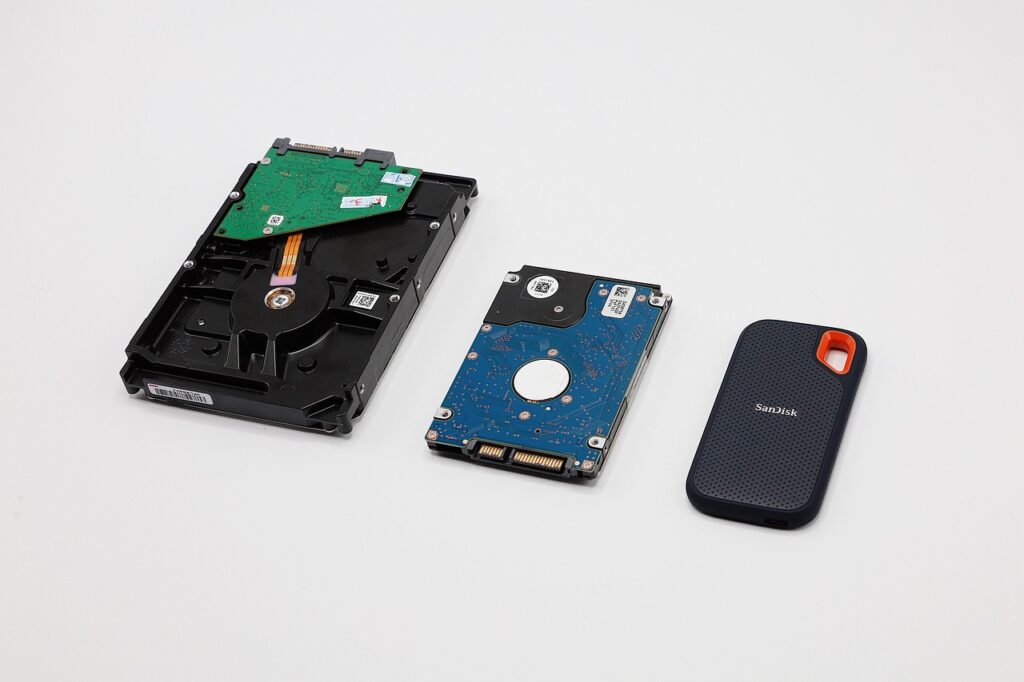
Cloning Windows dari HDD ke SSD NVMe tanpa instal ulang bisa dilakukan dengan software cloning seperti Macrium Reflect, EaseUS Todo Backup, atau Clonezilla. Prosesnya menyalin seluruh isi drive lama, termasuk sistem operasi, aplikasi, dan data, ke SSD baru sehingga komputer bisa langsung booting dari SSD NVMe. Yang perlu diperhatikan adalah mode boot (UEFI/Legacy), kapasitas partisi, dan pengaturan boot priority setelah proses selesai.
Mengapa Cloning Lebih Praktis daripada Instal Ulang
Instal ulang Windows memang menghasilkan sistem yang “bersih”, tetapi Anda harus menginstal ulang semua aplikasi, mengatur driver, dan memindahkan data satu per satu. Cloning menyalin semuanya persis seperti kondisi sekarang, sehingga Anda bisa langsung bekerja tanpa konfigurasi ulang. Untuk pengguna dengan banyak software profesional atau lisensi yang rumit, cloning sering menjadi pilihan yang lebih efisien.
Persiapan Sebelum Cloning
Sebelum mulai, siapkan beberapa hal berikut:
- SSD NVMe yang sudah terpasang di slot M.2 pada motherboard, atau terhubung via enclosure USB jika slot tidak tersedia.
- Cek kapasitas SSD — pastikan kapasitas SSD NVMe minimal setara atau lebih besar dari total data terpakai di HDD. Jika HDD 1 TB terisi 800 GB dan SSD hanya 512 GB, cloning standar tidak akan muat.
- Backup data penting — proses cloning umumnya menghapus seluruh isi SSD tujuan. Cadangkan data penting dari SSD baru (jika ada) ke drive lain.
- Ruang kosong di HDD — bersihkan file tidak perlu agar partisi sistem tidak terlalu penuh, mempercepat proses salin.
- Koneksi listrik stabil — untuk laptop, pastikan baterai terisi atau charger terpasang agar proses tidak terputus.
Anda juga perlu memastikan apakah sistem Windows saat ini berjalan dalam mode UEFI atau Legacy (BIOS). Cara ceknya: tekan Win + R, ketik msinfo32, lalu lihat baris “BIOS Mode”. SSD NVMe umumnya hanya bisa dibooting jika menggunakan UEFI dengan partisi GPT. Jika HDD Anda masih MBR/Legacy, sebaiknya gunakan fitur konversi disk yang disediakan software cloning tertentu, atau lakukan konversi MBR ke GPT dengan tool seperti MBR2GPT bawaan Windows.
Memilih Software Cloning
Beberapa pilihan yang umum digunakan:
| Software | Keterangan |
|---|---|
| Macrium Reflect Free/trials | Sejak 2023 Macrium Reflect Free dihentikan, namun versi trial masih tersedia untuk cloning sekali pakai. |
| EaseUS Todo Backup | Versi free memiliki batasan fitur cloning; versi berbayar mendukung clone disk sistem secara penuh. |
| DiskGenius | Menyediakan fitur clone disk dan migrasi OS tanpa biaya untuk penggunaan dasar. |
| Clonezilla | Gratis dan open source, tetapi antarmuka teks dan kurang ramah untuk pemula. Cloning disk-ke-disk dengan ukuran tujuan lebih kecil punya batasan tertentu. |
Pastikan mengunduh software hanya dari situs resmi pengembangnya untuk menghindari paket berbahaya.
Langkah-Langkah Cloning HDD ke SSD NVMe
Berikut alur umum menggunakan software cloning berbasis GUI (langkah persisnya bisa sedikit berbeda antar aplikasi):
- Instal dan buka software cloning di Windows yang berjalan dari HDD.
- Pilih opsi Clone Disk atau “Migrate OS”, lalu pilih HDD sebagai disk sumber.
- Pilih SSD NVMe sebagai disk tujuan. Periksa kembali agar tidak tertukar — cloning menghapus isi disk tujuan.
- Sesuaikan layout partisi jika kapasitas SSD lebih besar, Anda bisa memperluas partisi Windows agar mengisi seluruh ruang SSD. Jika lebih kecil (dengan dukungan fitur tertentu), pastikan data terpakai masih muat.
- Jalankan proses cloning dan tunggu hingga selesai. Durasi tergantung jumlah data dan kecepatan HDD — dari beberapa puluh menit hingga beberapa jam untuk HDD besar.
- Restart dan masuk ke BIOS/UEFI (umumnya tombol Del, F2, atau F12 saat boot).
- Ubah boot priority agar SSD NVMe menjadi perangkat boot pertama. Jika SSD tidak terdaftar, pastikan mode UEFI aktif dan partisi sistem tersalin.
- Simpan pengaturan dan boot. Windows akan menyala dari SSD NVMe dengan kondisi sama seperti sebelumnya.
Pengaturan Penting Pasca-Cloning
Setelah berhasil booting dari SSD NVMe, lakukan beberapa langkah agar hasil optimal:
- Pastikan TRIM aktif. Buka Command Prompt (admin), ketik
fsutil behavior query DisableDeleteNotify. Jika hasilnya “DisableDeleteNotify = 0”, TRIM sudah aktif. - Cek apakah Windows berjalan di SSD. Di Task Manager > tab Performance, lihat aktivitas disk saat membuka aplikasi; disk C: harus terbaca sebagai SSD/NVMe.
- Batalkan defragmentasi terjadwal untuk SSD jika sebelumnya aktif di HDD lama.
- Format HDD lama setelah beberapa hari memastikan sistem stabil, agar bisa dipakai sebagai drive data tambahan.
Masalah Umum dan Solusinya
- Komputer tetap booting dari HDD — masuk UEFI dan ubah urutan boot, atau cabut HDD sementara saat mencoba boot pertama dari SSD.
- SSD tidak muncul di BIOS — pastikan terpasang benar di slot M.2, cek apakah slot didukung SATA M.2 atau PCIe NVMe, dan aktifkan pengaturan CSM/UEFI yang sesuai.
- Error “Inaccessible Boot Device” — bisa terjadi karena konflik mode boot atau driver storage. Coba perbaiki dengan Startup Repair dari media instalasi Windows, atau ulangi cloning dengan opsi yang menyalin partisi EFI/boot lengkap.
- HDD Legacy/MBR tidak bisa boot di NVMe — konversi ke GPT menggunakan MBR2GPT sebelum atau sesudah cloning, atau pilih software cloning yang mendukung konversi otomatis.
Kesimpulan
Migrasi dari HDD ke SSD NVMe melalui cloning adalah cara tercepat mendapatkan peningkatan performa besar tanpa instal ulang. Kuncinya ada di persiapan yang teliti: cek kapasitas, backup data, pastikan mode boot UEFI/GPT, dan gunakan software cloning terpercaya. Setelah cloning selesai, cukup ubah boot priority ke SSD dan lakukan penyesuaian kecil seperti memastikan TRIM aktif. Dengan langkah yang benar, Windows Anda akan berjalan jauh lebih responsif tanpa kehilangan aplikasi maupun data.