
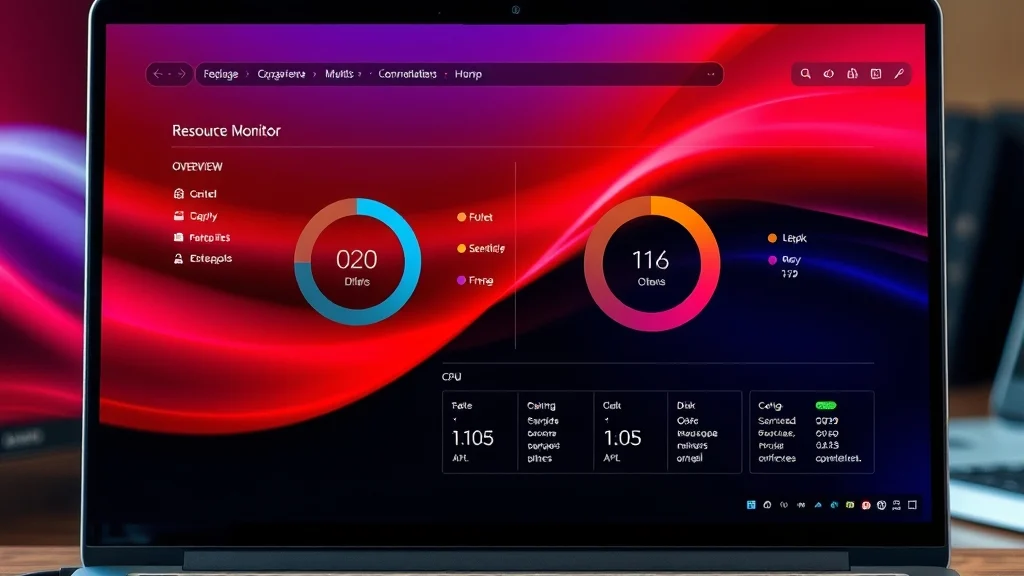
Resource Monitor adalah alat diagnostik bawaan Windows yang menampilkan pemakaian CPU, memori, disk, dan jaringan secara lebih rinci daripada Task Manager. Untuk melihat penggunaan CPU dan disk, buka Resource Monitor dengan menekan Win + R, ketik resmon, lalu tekan Enter [S1] [S4]. Setelah jendela terbuka, Anda langsung disuguhi tab Overview yang memperlihatkan empat grafik utama: CPU, Disk, Network, dan Memory [S1] [S3]. Dari situ, pindah ke tab CPU untuk menemukan proses paling rakus prosesor, dan tab Disk untuk melacak aktivitas baca/tulis beserta Response Time-nya [S1] [S2].
Apa Itu Resource Monitor dan Kapan Sebaiknya Dipakai
Anggap Resource Monitor sebagai kaca pembesar. Task Manager kasih gambaran cepat; Resource Monitor memberi konteks. Kalau komputer terasa lambat, Task Manager bisa menunjukkan proses mana yang memakai disk paling besar, tapi Resource Monitor melengkapi dengan informasi file apa yang sedang diakses, berapa Response Time-nya, dan service apa yang berjalan di dalam sebuah proses [S2].
Karena sudah tersedia di Windows, Anda tidak perlu menginstal software tambahan untuk menggunakannya [S2]. Ia menyediakan data yang diperbarui secara real-time, sehingga perubahan aktivitas sistem bisa terlihat saat aplikasi dijalankan atau ketika komputer bermasalah [S2].
Kapan sebaiknya pakai? Saat gejala sudah cukup spesifik: komputer nge-lag ketika membuka file, kipas berputar kencang tanpa alasan jelas, atau disk terasa 100% terus. Kalau baru curiga ada yang berat, mulai dari Task Manager dulu; kalau butuh detail, baru masuk ke Resource Monitor [S5].
Cara Membuka Resource Monitor di Windows
Ada beberapa jalan pintas yang bisa dipakai:
- Tekan Win + R, ketik resmon (atau resmon.exe), lalu Enter [S1] [S4].
- Buka Task Manager dengan Ctrl + Shift + Esc, pindah ke tab Performance, lalu klik tautan Open Resource Monitor di bagian bawah [S1].
- Cari lewat Start menu dengan kata kunci “Resource Monitor” [S5].
Begitu terbuka, tab Overview akan tampil lebih dulu [S4]. Ini bukan tab untuk diagnosa mendalam, tapi cukup untuk melihat apakah ada lonjakan di salah satu grafik [S5].
Membaca Tab Overview: Membandingkan Beban CPU dan Disk Sekilas
Tab Overview membagi layar jadi dua sisi. Di kanan ada grafik, di kiri ada daftar proses dan service yang sedang berjalan [S3]. Empat grafik itu menunjukkan aktivitas CPU, Disk, Network, dan Memory [S1] [S3].
Kalau salah satu grafik menunjukkan angka 100% terus-menerus, itu indikasi awal ada masalah [S1]. Grafik CPU memperlihatkan persentase total kapasitas CPU yang sedang dipakai, sementara grafik Disk menampilkan total I/O dan persentase Highest Active Time [S4]. Jadi, Anda bisa cepat menebak: apakah beban berat ada di prosesor, atau justru di penyimpanan.
Sisi kiri Overview berguna untuk mengidentifikasi proses tanpa harus pindah tab [S5]. Dari sini, Anda sudah punya petunjuk awal sebelum masuk ke tab yang lebih spesifik.
Tab CPU: Menemukan Proses Paling Rakus Prosesor
Pindah ke tab CPU. Di sisi kanan ada grafik per inti plus ringkasan umum; di sisi kiri, daftar proses beserta penggunaan CPU, jumlah utas (thread), dan konsumsi rata-ratanya [S5].
Kolom-kolom penting yang perlu Anda kenali:
- Process — nama aplikasi atau layanan yang berjalan.
- PID — identitas unik setiap proses [S1].
- Threads — jumlah jalur kerja yang digunakan aplikasi [S1].
- Average CPU — pemakaian CPU rata-rata dari proses tersebut [S5].
- Services — service Windows yang terkait dengan proses itu.
- Associated Handles dan Associated Modules — file/handle dan modul (DLL) yang dibuka proses tersebut [S2] [S5].
Klik kolom “CPU” untuk mengurutkan dari yang terbesar ke terkecil [S1]. Kalau ada aplikasi asing yang memakan CPU di atas 20% saat komputer sedang idle, itu patut dicurigai [S1]. Pada tab CPU, Resource Monitor juga bisa membantu mengidentifikasi service yang berjalan di dalam proses svchost.exe [S2].
Jika Anda memilih satu proses, panel bawah akan tersaring dan hanya menampilkan layanan tertaut, pengenal, dan modul yang dimuat, lengkap dengan jalur dan versinya [S5]. Fitur Analyze Wait Chain juga ada di sini untuk memeriksa apakah suatu aplikasi sedang menunggu proses lain [S2].
Tab Disk: Melacak Aktivitas Baca/Tulis dan Response Time
Tab Disk jadi andalan ketika komputer terasa nge-lag saat membuka file. Di sini Anda bisa melihat aplikasi mana yang paling banyak membaca atau menulis data [S1].
Kolom yang perlu diperhatikan:
- Process / Image — proses yang sedang mengakses disk.
- File — file spesifik yang sedang dibaca atau ditulis [S1] [S2].
- Read B/sec dan Write B/sec — kecepatan baca dan tulis.
- Response Time — waktu respons disk; kalau ada proses dengan nilai di atas 100 ms, artinya disk sedang bekerja sangat keras atau mulai menurun performanya [S1].
- Highest Active Time — persentase waktu disk aktif [S4].
Di panel bawah, Resource Monitor menampilkan aktivitas disk per berkas, plus kapasitas tersedia dan total setiap drive [S5]. Ada juga grafik rata-rata penggunaan menit terakhir dan panjang antreannya [S5].
Menghubungkan Proses ke File, Service, dan Handle
Ini bagian yang membuat Resource Monitor lebih dalam dari Task Manager. Ketika disk tinggi, Task Manager membantu menemukan proses dengan pemakaian disk terbesar, tapi Resource Monitor bisa menunjukkan file apa yang sedang diakses dan berapa Response Time-nya, sehingga Anda dapat konteks tambahan mengenai aktivitas storage tersebut [S2].
Alurnya sederhana: pilih proses di daftar, lalu lihat panel bawah untuk melihat file, service, atau handle yang terkait [S5]. Kalau Anda menemukan proses svchost.exe yang sibuk, tab CPU bisa menunjukkan service apa yang berjalan di dalamnya [S2]. Dengan begitu, Anda tidak menebak-nebak saat memutuskan langkah berikutnya.
Langkah Aman Menangani CPU atau Disk yang Tinggi
Kenali dulu gejalanya, baru tentukan tindakan. Urutan yang aman:
- Identifikasi prosesnya. Catat nama, PID, dan jalur file-nya. Nama generik seperti svchost.exe belum cukup; cek service di dalamnya lewat Associated Services [S2].
- Bedakan aplikasi vs sistem. Proses dengan jalur di C:WindowsSystem32 dan terkait layanan Windows biasanya lebih sensitif dibanding aplikasi pihak ketiga.
- Uji hentikan hanya jika aman dan reversibel. Tutup aplikasi dari jendela utamanya dulu. Menghentikan proses sistem bisa berdampak pada stabilitas; jadikan opsi terakhir.
- Verifikasi dampaknya. Setelah tindakan, lihat lagi tab Overview dan tab terkait untuk memastikan angkanya turun konsisten.
Kalau disk 100%, penyebab umumnya adalah update Windows di latar belakang, aktivitas antivirus, atau disk yang mulai bermasalah. Gunakan tab Disk untuk melihat file spesifik yang sedang diakses [S1].
Catatan: panduan yang masih menyasar Windows 7/8 [S3] tidak selalu cocok dengan Windows 10/11 karena penamaan menu di Task Manager bisa berubah. Jika tampilan di perangkat Anda berbeda, sesuaikan langkahnya dengan versi Windows yang dipakai.
Cara Memverifikasi Beban Sudah Kembali Normal
Setelah tindakan, jangan langsung tutup Resource Monitor. Periksa beberapa hal berikut:
- Angka CPU atau disk di tab Overview turun dan stabil, bukan turun sebentar lalu naik lagi.
- Response Time di tab Disk kembali di bawah ambang yang mengkhawatirkan.
- Tidak ada proses mencurigakan yang kembali naik dalam beberapa menit.
- Jika masalah terkait memori, Hard Faults/sec di tab Memory tidak melonjak terus-menerus [S4].
Kalau angkanya kembali normal, biasanya Anda sudah menemukan biang keroknya. Kalau tidak, catat polanya: proses apa, kapan muncul, dan file apa yang diakses. Data ini berguna kalau nanti perlu bantuan lebih lanjut.
Kapan Harus Berhenti dan Eskalasi
Tidak semua masalah selesai dengan menutup aplikasi. Pertimbangkan eskalasi jika:
- Proses yang bermasalah adalah proses sistem kritis dan Anda ragu menghentikannya.
- Gejala berulang meski sudah beberapa kali ditangani.
- Ada indikasi malware, misalnya proses asing dengan nama menyerupai file sistem tapi jalurnya aneh.
- Disk menunjukkan tanda penurunan performa yang konsisten, bukan sekadar lonjakan sesaat.
Untuk kasus seperti ini, Resource Monitor tetap berguna sebagai alat bukti: Anda bisa menunjukkan proses, file, dan angka yang relevan saat meminta bantuan.
Perbedaan Resource Monitor dan Task Manager
Task Manager menonjol karena kecepatan dan kesederhanaannya — menutup aplikasi bermasalah, mengubah prioritas, memeriksa kinerja, dan melihat aktivitas GPU. Resource Monitor menyempurnakannya: ia menguraikan penggunaan CPU, memori, disk, dan jaringan secara detail, menampilkan dependensi, serta menunjukkan proses atau utas mana yang mengonsumsi setiap sumber daya [S5].
| Aspek | Task Manager | Resource Monitor |
|---|---|---|
| Tujuan utama | Monitoring dan pengelolaan proses | Analisis resource secara detail |
| CPU | Penggunaan CPU per proses | CPU, thread, service, dan Wait Chain |
| Disk | Aktivitas disk secara umum | File, Read/Write, Total, Response Time |
| Network | Penggunaan jaringan | Network Activity, TCP Connections, Listening Ports |
| Cocok untuk | Pemeriksaan cepat | Troubleshooting lebih mendalam |
Yang perlu diingat, Resource Monitor tidak menampilkan GPU [S5]. Untuk itu, tetap pakai Task Manager. Jadi, gunakan Task Manager untuk langkah cepat dan gambaran umum, lalu pindah ke Resource Monitor saat butuh diagnostik mendalam dengan filter per proses, layanan, modul, aktivitas disk, dan koneksi TCP yang terperinci [S5].
Praktik baiknya sederhana: mulai dari gejala, pilih tampilan yang sesuai, baru ambil tindakan [S5]. Dengan cara itu, Anda tidak menebak-nebak dan tidak menghentikan proses yang sebenarnya penting.
Referensi
- 6 Cara Menggunakan Resource Monitor untuk Cek Aplikasi Berat secara Lengkap dan Mudah – Teco Techno
- Cara Menggunakan Resmon atau Resource Monitor di Windows 10/11 – Mastertipsorialindo
- Cara Menggunakan Resource Monitor di Windows 7 & 8
- Cara Menggunakan Resource Monitor di Windows 11 (2026)
- Cara menguasai Task Manager dan Resource Monitor – Tecnobits