
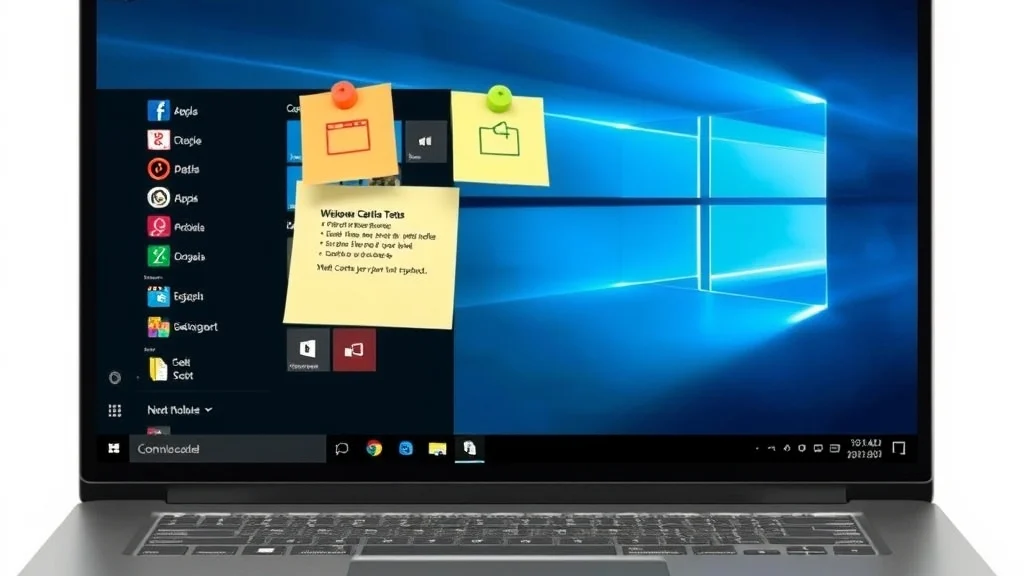
Ringkasan: apa yang bisa dan tidak bisa dilakukan Sticky Notes bawaan
Sticky Notes hadir sebagai aplikasi bawaan Windows 10 dan 11. Catatan tersimpan di dalam aplikasi dan bisa disinkronkan ke akun Microsoft lewat OneDrive [S3]. Kamu bisa mengubah warna catatan, mengatur ukuran, dan memindahkannya ke mana saja di desktop — posisinya diingat aplikasi [S3].
Yang tidak tersedia di aplikasi bawaannya adalah mode selalu di atas. Kalau kamu membuka browser atau aplikasi lain dengan jendela penuh, catatan akan tertutup seperti jendela biasa. Microsoft menyatakannya langsung di halaman dukungan resmi: saat ini Anda tidak dapat membuat Catatan Tempel tetap berada di atas aplikasi lain [S3].
Satu catatan penting soal istilah. Ada artikel yang membahas “sticky notes tembus pandang” dan mencampurnya dengan “tetap terlihat”. Dua hal ini berbeda: tembus pandang soal transparansi tampilan, sementara tetap terlihat soal urutan jendela alias always on top [S4]. Pastikan kamu tahu mana yang sebenarnya dibutuhkan supaya tidak salah langkah.
Membuat Catatan Tempel baru dan menyematkannya ke taskbar
Langkah awal ini berlaku di Windows 10 maupun Windows 11, dengan sedikit perbedaan lokasi kotak pencarian.
- Buka menu Start. Di Windows 10, kotak pencarian ada di area Start. Di Windows 11, kotak pencarian ada di taskbar bagian bawah [S1] [S2].
- Ketik Sticky Notes, lalu buka hasil pencariannya [S1] [S2].
- Kalau aplikasi baru pertama kali dibuka, jendela akan menampilkan catatan kosong. Kalau sudah pernah dipakai, klik tanda + di sisi kiri untuk membuat catatan baru [S1] [S2].
- Tulis pengingatmu. Seret bagian atas catatan untuk memindahkannya, dan seret tepinya untuk mengubah ukuran [S3].
Setelah itu, sematkan ikonnya. Microsoft menyarankan klik kanan ikon Sticky Notes di taskbar, lalu pilih Sematkan ke taskbar [S3]. Dengan begitu kamu bisa melihat daftar catatan secara instan atau langsung membuat catatan baru tanpa membuka Start lagi [S3].
Kalau ingin sinkronisasi antar perangkat, buka daftar catatan, masuk ke pengaturan, lalu pilih Masuk dan masukkan kredensial akun Microsoft [S3]. Tanpa login, catatan tetap jalan, tapi tidak ikut tersinkron.
Mengapa Sticky Notes tidak otomatis selalu di atas aplikasi lain
Jawaban singkatnya: urutan jendela diatur oleh Windows dan aplikasi, bukan oleh keinginan catatan untuk nangkring di depan terus. Halaman dukungan Microsoft secara eksplisit menyebut keterbatasan ini dan hanya menawarkan penyematan ke taskbar sebagai jalan pintas akses [S3].
Yang bisa dipastikan dari sumber tersebut cuma satu: belum ada cara bawaan di dalam aplikasi untuk membuat catatan mengapung di atas jendela lain [S3]. Soal ada atau tidaknya setelan tersembunyi, registry resmi, atau pintasan internal, sumber itu tidak membahasnya — jadi jangan berpegang pada klaim yang tidak didukung dokumentasi. Kalau kamu membaca tutorial yang menyuruh mengutak-atik Registry untuk urusan always on top, itu di luar cakupan yang didukung Microsoft. Ada panduan yang memang menyentuh Registry, tapi konteksnya transparansi tampilan, bukan urutan jendela [S4] — dan tetap saja itu bukan jalur resmi.
Mengaktifkan Always On Top lewat Microsoft PowerToys (Windows 10/11)
Di sinilah PowerToys berperan. Ini aplikasi terpisah dari Microsoft yang perlu dipasang lebih dulu [S1] [S2]. Setelah terpasang, ikuti alur berikut:
- Cari Microsoft PowerToys dari kotak pencarian di Start (Windows 10) atau taskbar (Windows 11) [S1] [S2].
- Buka aplikasinya. Di jendela PowerToys, buka ikon tiga garis di pojok kiri atas untuk menampilkan daftar fitur [S1] [S2].
- Pilih Always On Top [S1] [S2].
- Geser toggle Enable Always On Top ke posisi ON [S1] [S2].
- Buka jendela Sticky Notes, klik di dalamnya supaya jadi jendela aktif, lalu tekan Windows+Ctrl+T [S1] [S2].
Kalau berhasil, jendela catatan akan mengapung dan tetap kelihatan meski kamu berpindah ke aplikasi lain [S1] [S2]. Untuk mematikan mode ini, ulangi pintasan yang sama pada jendela tersebut [S1] [S2].
Batasan yang perlu diketahui sebelum mengandalkan cara ini
Ada beberapa hal yang jarang disebut di panduan singkat:
- Always On Top berlaku per jendela, bukan permanen untuk aplikasi. Setiap kali kamu membuka sesi baru, kamu perlu mengaktifkannya lagi lewat pintasan.
- Kalau pintasan Windows+Ctrl+T tidak berfungsi, biasanya karena PowerToys belum berjalan di latar belakang, atau fiturnya belum diaktifkan [S1] [S2].
- Ada panduan yang menyebut catatan bisa menempel otomatis di desktop setiap kali laptop dinyalakan asalkan PowerToys diberi akses berjalan di latar belakang [S2]. Perilaku ini bergantung pada versi PowerToys dan setelan startup di perangkatmu, jadi periksa sendiri di menu pengaturan PowerToys.
- PowerToys bukan bagian dari sistem operasi, jadi update aplikasi ini bisa mengubah lokasi menu atau label. Kalau tampilan di komputermu berbeda dari langkah di atas, cek langsung nama fiturnya di dalam aplikasi.
Alternatif: aplikasi catatan pihak ketiga dan widget desktop
Kalau kamu tidak mau menambah PowerToys, aplikasi pihak ketiga bisa jadi pilihan. Beberapa nama yang muncul di panduan berbahasa Indonesia antara lain Simple Sticky Notes, Stickies, Memo Layer, dan Rocket Stickies [S4]. Sebagian di antaranya menawarkan pengaturan opacity dan warna yang lebih luwes; Simple Sticky Notes misalnya cukup sering dipakai justru karena dua fitur itu terasa paling praktis untuk mengatur tampilan catatan sehari-hari [S5]. Evernote juga sempat disinggung sebagai jalur catatan berbasis akun, tapi alurnya lebih berat karena minta daftar dulu sebelum bisa menulis [S5].
Tapi hati-hati soal trade-off. Aplikasi pihak ketiga biasanya:
- Memakai sistem sinkronisasi sendiri, jadi catatan tidak otomatis nyambung dengan akun Microsoft atau OneDrive seperti Sticky Notes bawaan [S3].
- Menyimpan data di server pihak ketiga bila fitur sinkronnya aktif, sehingga kamu perlu membaca kebijakan privasinya sendiri.
- Berisiko kurang rapi saat update Windows besar, karena bukan bagian dari ekosistem bawaan.
Widget desktop juga opsi lain, tapi fitur dan ketersediaannya sangat bergantung aplikasi yang kamu pasang. Tidak ada jaminan bahwa widget tertentu akan bertahan setelah pembaruan Windows berikutnya. Pilih yang jelas sumbernya dan aktif dikembangkan.
Cara memverifikasi catatan tetap terlihat setelah restart atau ganti aplikasi
Jangan puas hanya karena sekali berhasil. Uji seperti ini:
- Aktifkan Always On Top pada jendela Sticky Notes lewat Windows+Ctrl+T.
- Buka aplikasi lain, misalnya browser, dan maksimalkan jendelanya. Cek apakah catatan masih terlihat di atasnya.
- Minimalkan semua jendela dengan Windows+D. Catatan seharusnya tetap tampak.
- Pindah ke desktop virtual lain (kalau kamu memakainya) untuk melihat apakah catatan ikut atau tidak.
- Restart komputer. Buka Sticky Notes dan jendela aplikasi lain, lalu cek apakah mode always on top masih aktif atau perlu ditekan ulang pintasannya.
Hasil langkah 5 bisa berbeda-beda antar perangkat, jadi jangan kaget kalau harus mengaktifkan ulang. Itu masih perilaku normal untuk fitur per jendela.
Masalah umum dan kapan harus beralih ke aplikasi lain
Beberapa gejala yang sering muncul beserta arah diagnosisnya:
| Gejala | Kemungkinan penyebab | Yang bisa dicoba |
|---|---|---|
| Pintasan Windows+Ctrl+T tidak bereaksi | PowerToys tidak aktif atau fitur Always On Top belum di-ON | Buka PowerToys, pastikan toggle ON, dan pastikan aplikasinya berjalan di latar belakang [S1] [S2] |
| Catatan hilang setelah login | Belum masuk akun Microsoft, atau sinkronisasi belum selesai | Masuk lewat menu pengaturan daftar catatan dan tunggu proses sinkron [S3] |
| Catatan tertutup aplikasi lain | Mode always on top tidak sedang aktif | Aktifkan ulang lewat pintasan pada jendela catatan [S1] |
| Tampilan berubah sendiri setelah update | Perubahan versi aplikasi atau Windows | Cek ulang nama menu di aplikasi, sesuaikan langkah |
Kapan sebaiknya pindah aplikasi? Kalau kebutuhanmu lebih dari sekadar mengapung sesekali — misalnya butuh catatan yang benar-benar menempel permanen, multi-catatan dalam satu panel, atau tampilan transparan yang bisa diatur [S4] — aplikasi khusus biasanya lebih masuk akal daripada memaksa Sticky Notes plus PowerToys. Sebaliknya, kalau kamu cuma sesekali butuh pengingat mengapung, kombinasi bawaan plus PowerToys sudah cukup dan tetap dalam ekosistem Microsoft.
Terakhir, hindari saran membersihkan cache atau folder sistem demi memperbaiki perilaku jendela. Masalah “tetap terlihat” hampir selalu soal fitur yang belum diaktifkan, bukan sampah sistem. Cek dulu status PowerToys dan login akun, baru pertimbangkan langkah lain.
Referensi
- Mulai menggunakan Catatan Tempel
- 7 Cara Praktis Membuat Sticky Note Tembus Pandang di Desktop – Hamakoi Blog
- Cara Membuat Sticky Notes di Desktop agar Terus Kelihatan
- Cara Membuat Sticky Notes di Desktop atau Layar Laptop Windows agar Terus Kelihatan – LABVIRAL
- Cara Membuat Note di Laptop atau PC di Windows 7, 8, 10, 11