
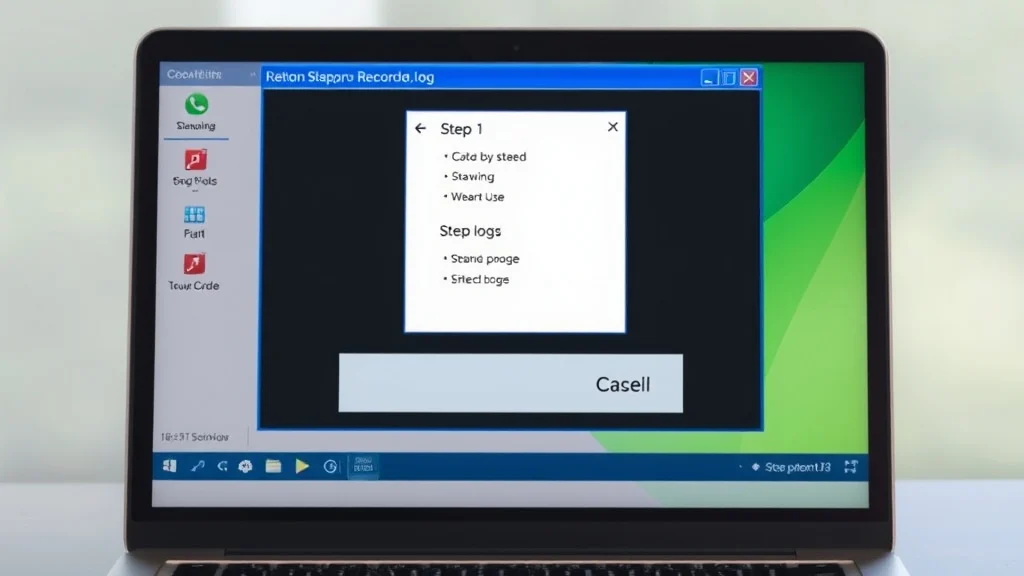
Apa Itu Steps Recorder dan Fungsinya
Bayangkan Anda sedang panik karena aplikasi tiba-tiba error, dan Anda harus menjelaskan ke teknisi apa yang barusan terjadi. Susah, kan? Nah, di sinilah Steps Recorder masuk. Alat bawaan Windows ini merekam setiap klik, ketukan, dan perubahan layar jadi laporan berisi tangkapan gambar plus deskripsi langkah, lalu menyimpannya sebagai file ZIP untuk dikirim ke teknisi [S1] [S2].
Programnya sudah ada sejak Windows 7 dengan nama Problem Steps Recorder, dan mulai Windows 10 namanya berubah jadi Steps Recorder meski fungsinya sama persis [S2] [S3]. Perintahnya tetap psr atau psr.exe, jadi itu satu-satunya hal yang perlu Anda ingat kalau lupa letak menunya.
Anggap saja alat ini sebagai perekam slide otomatis. Tiap kali Anda klik menu, buka aplikasi, atau berpindah jendela, ia mengambil tangkapan layar dan menambahkan keterangan tindakan di bawahnya [S1] [S2]. Hasil akhirnya bukan video, melainkan laporan langkah demi langkah berisi tangkapan layar, jenis aksi yang terekam, serta komentar yang Anda tambahkan sendiri [S1] [S3].
Yang perlu Anda tahu sejak awal: teks yang Anda ketik tidak ikut terekam [S4]. Jadi kalau masalahnya berkaitan dengan isian yang Anda masukkan, Anda harus menuliskannya manual lewat tombol Add Comment. Ini penting supaya laporan tidak terlihat setengah jalan di mata teknisi. Secara default, rekaman disimpan dalam arsip ZIP [S1] [S5], format yang sengaja dipilih agar mudah dilampirkan ke email atau diunggah ke sistem tiket dukungan.
Cara Membuka Steps Recorder di Windows
Ada beberapa jalan masuk, dan semuanya mengarah ke aplikasi yang sama. Pilih yang paling nyaman buat Anda.
- Kotak pencarian: ketik “steps” di kolom pencarian taskbar, lalu klik hasil Steps Recorder [S4].
- Start Menu: buka Start, masuk ke folder Windows Accessories, cari pintasan Steps Recorder [S4] [S5].
- Run: tekan Win + R, ketik psr, lalu Enter atau OK [S2] [S3] [S4].
- Command Prompt, PowerShell, atau File Explorer: jalankan perintah psr dari salah satunya [S4].
Steps Recorder tidak tersedia di versi Windows sebelum Windows 7, termasuk Vista dan XP [S2] [S3]. Jadi kalau Anda masih memakai sistem lama, alat ini tidak akan muncul di mana pun.
Satu catatan soal tampilannya: jendela Steps Recorder berukuran kecil dan sering muncul di bagian atas layar [S2] [S3]. Kalau punya Anda banyak jendela terbuka, alat ini gampang tenggelam dan terlihat seperti hilang. Minimalkan jendela lain dulu sebelum mulai merekam.
Kalau Anda memakai Windows 11, lokasi persis menu Start bisa berbeda dari Windows 10. Karena itu, cara paling aman adalah lewat psr di kotak Run atau pencarian, karena perintah ini tidak terpengaruh perubahan tata letak menu.
Merekam Langkah dan Masalah Langkah demi Langkah
Sebelum menekan tombol rekam, pikirkan dulu urutan tindakan yang memicu masalah [S2] [S3]. Misalnya, kalau error muncul saat menyimpan dokumen, pastikan Anda tahu persis langkah membuka aplikasi, mengetik, sampai pesan error tampil. Dengan begitu, rekaman tidak penuh aksi tidak perlu. Tutup juga jendela lain yang tidak berkaitan, karena Steps Recorder mengambil tangkapan layar dari apa yang tampil di layar, jadi jendela asing bisa mengganggu dan berisiko memuat informasi yang tidak perlu dibagikan [S2] [S3].
- Klik Start Record. Alternatifnya, tekan hotkey Alt + A, tapi ini hanya bekerja kalau jendela Steps Recorder sedang aktif [S2] [S3].
- Pastikan perekaman benar-benar berjalan. Ciri-cirinya: tombol berubah menjadi Pause Record dan bilah judul menampilkan tulisan Steps Recorder – Recording Now [S2] [S3].
- Reproduksi masalahnya. Lakukan klik, buka aplikasi, dan ikuti langkah yang memicu error sesuai rencana tadi [S4].
- Kalau perlu berhenti sebentar (misalnya untuk membaca pesan error), klik Pause Record, lalu Resume Record untuk melanjutkan [S2] [S3].
- Setelah selesai, klik Stop Record. Perlu diingat, setelah berhenti Anda tidak bisa melanjutkan rekaman yang sama [S4].
Begitu berhenti, laporan hasil rekaman akan muncul di bawah jendela utama. Di sinilah Anda meninjau apakah langkahnya sudah sesuai sebelum menyimpan [S2] [S3] [S4].
Menambahkan Komentar dan Menandai Area Masalah
Karena teks yang Anda ketik tidak terekam, tombol Add Comment jadi penyelamat [S4]. Saat pesan error muncul, klik tombol ini, sorot bagian layar yang ingin ditunjukkan, ketik penjelasan singkat di kotak Highlight Problem and Comment, lalu konfirmasi [S1] [S5]. Manfaatnya nyata: teknisi tidak perlu menebak apa yang Anda lihat. Anda bisa menandai dialog error tertentu, menjelaskan teks yang Anda masukkan, atau memberi catatan seperti “di sini aplikasi berhenti merespons”. Komentar ini bisa ditambahkan kapan saja selama proses perekaman berlangsung [S5].
Meninjau, Menyimpan, dan Mengirim Rekaman
Setelah rekaman berhenti, luangkan waktu memeriksa laporan dari awal sampai akhir. Ini bukan langkah formalitas. Pertama, untuk memastikan rekaman benar-benar menunjukkan masalah yang Anda alami [S3]. Kedua, untuk memeriksa apakah ada kata sandi atau informasi lain yang tidak ingin Anda bagikan [S4]. Tangkapan layar bisa memuat apa saja yang tampil di monitor, termasuk data pribadi.
Jika sudah yakin, klik tombol Save. Anda akan diminta menentukan folder dan nama file, lalu rekaman tersimpan sebagai ZIP [S1] [S5]. Kalau lokasi penyimpanan belum diatur sebelumnya, Anda akan diminta memilih folder setiap kali menyimpan [S1]. File ZIP inilah yang Anda lampirkan ke email atau unggah ke sistem tiket dukungan [S5].
Menariknya, isi laporan dapat dilihat lewat browser web apa pun [S1]. Jadi teknisi tidak perlu memasang aplikasi khusus untuk membacanya, cukup ekstrak ZIP, buka file laporan yang ada di dalamnya, dan langkah-langkah Anda tampil rapi di halaman browser. Praktis, kan?
Menyesuaikan Pengaturan Output
Sebelum merekam, klik ikon panah bawah di jendela Steps Recorder dan pilih Settings [S1]. Ada beberapa hal yang bisa diatur di sini:
- Lokasi output: tentukan folder simpan lewat tombol Browse. Kalau dibiarkan kosong, Anda akan diminta memilih folder setiap kali menyimpan [S1].
- Enable screen capture: pilih Yes kalau ingin tangkapan layar disertakan. Kalau tidak, Steps Recorder hanya merekam deskripsi teks dari langkah Anda [S1].
- Number of recent screenshots to store: batasi jumlah tangkapan layar yang disimpan agar ukuran file tidak membengkak [S1].
Kalau ternyata tangkapan layar tidak ikut tersimpan di hasil rekaman, periksa menu Settings dan pastikan opsi Enable screen capture sudah diatur ke Yes [S5]. Ini penyebab paling umum laporan terasa kosong.
Batasan Steps Recorder dan Tips Privasi
Steps Recorder bukan perekam serbaguna. Memahami batasnya membuat Anda tidak buang waktu mengharapkan hal yang memang tidak bisa dilakukan alat ini.
- Teks ketikan tidak terekam. Anda harus menambahkan komentar manual untuk menjelaskan isian yang Anda masukkan [S4].
- Hasilnya bukan video. Laporan berbentuk tangkapan layar berurutan, bukan rekaman gerak [S1].
- Tidak bisa dilanjutkan setelah berhenti. Sekali klik Stop Record, rekaman itu selesai; Anda harus memulai sesi baru [S4].
- Rekaman bergantung pada tangkapan layar. Semua jendela yang tampil ikut terekam, termasuk yang tidak berkaitan [S2] [S3].
- Aplikasi layar penuh dan game bisa jadi masalah. Karena perekaman bergantung pada tangkapan layar, tampilan yang memenuhi seluruh layar atau berganti cepat berisiko tidak terekam akurat. Untuk kasus seperti ini, pertimbangkan mendokumentasikannya dengan komentar manual atau alat perekam video.
Soal privasi, ini yang paling sering diabaikan. Sebelum mengirim laporan, telusuri setiap tangkapan layar dan pastikan tidak ada kata sandi, nomor rekening, isi percakapan pribadi, atau dokumen sensitif yang ikut terambil. Kalau ada, tutup dulu jendela terkait lalu ulangi perekaman, karena lebih aman daripada berharap teknisi mengabaikannya. Untuk mengurangi risiko, tutup semua aplikasi yang tidak diperlukan saat merekam [S2] [S3]. Prinsipnya sederhana: semakin sedikit yang tampil di layar, semakin sedikit pula informasi yang ikut terbawa.
Alternatif dan Catatan Ketersediaan Versi
Kalau Steps Recorder terasa kurang cocok, misalnya karena Anda butuh merekam dalam bentuk video agar gerakan animasi error terlihat, ada alat pihak ketiga yang menawarkan perekaman layar penuh, area kustom, hingga anotasi di video [S1] [S5]. Perlu diingat, alat-alat itu bukan bawaan Windows dan perlu dipasang terpisah.
Untuk pengguna Windows 10 dan Windows 11, verifikasi langsung sebaiknya dilakukan sendiri: buka Run, ketik psr, dan lihat apakah aplikasinya terbuka. Ketersediaan serta lokasi persis pintasan ini bisa berbeda tergantung versi dan pembaruan Windows yang terpasang, sehingga langkah paling andal tetap perintah psr [S4].
Kalau Anda mencari Steps Recorder di Windows 7 atau 8.1, nama yang muncul di menu adalah Problem Steps Recorder. Bukan nama yang berbeda, melainkan penyebutan lama untuk alat yang sama [S2] [S3] [S5].
Pada akhirnya, kekuatan Steps Recorder justru pada kesederhanaannya: tanpa instalasi, tanpa konfigurasi rumit, dan hasilnya mudah dibaca lewat browser [S5]. Selama Anda siap menambahkan komentar untuk hal-hal yang tidak terekam dan meluangkan waktu memeriksa informasi sensitif, laporan yang dihasilkan akan jauh lebih berguna daripada deskripsi masalah yang ditulis panjang lebar.
Referensi
- Semua yang Harus Anda Ketahui tentang Windows Steps Recorder
- Cara Menggunakan Langkah Soal Perekam di Windows 10, 8, & 7
- Cara Menggunakan Langkah Soal Perekam di Windows 10, 8, & 7 – BAGAIMANA CARANYA 2026
- Cara menggunakan Perekam Langkah untuk menangkap langkah-langkah untuk pemecahan masalah Windows 10 –
- Cara Merekam Layar di Windows dengan Perekam Langkah dan Alternatif