
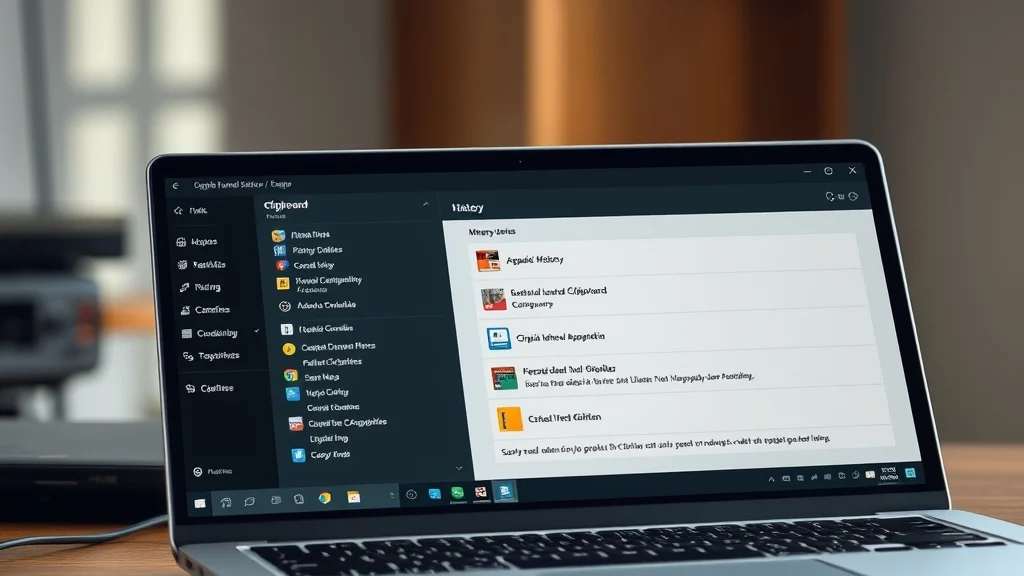
Clipboard History adalah fitur bawaan Windows yang menyimpan lebih dari satu item hasil salin, bukan hanya item terakhir. Dengan fitur ini, kamu bisa mengakses kembali beberapa teks atau gambar yang pernah disalin tanpa harus menyalin ulang dari sumbernya [S1] [S2]. Fitur ini tersedia di Windows 10 dan Windows 11, tetapi tidak aktif secara default sehingga perlu dinyalakan secara manual [S3].
Kalau kamu sering berpindah antar dokumen, menyalin beberapa potongan teks sekaligus, atau menyusun tulisan dari banyak sumber, Clipboard History mengubah cara kerja salin-tempel yang biasa jadi jauh lebih efisien.
Apa Itu Clipboard History dan Bedanya dengan Copy-Paste Biasa
Clipboard standar hanya menampung satu item. Setiap kali kamu menekan Ctrl + C, item sebelumnya di clipboard langsung digantikan oleh yang baru. Jadi kalau kamu menyalin lima kutipan berurutan, hanya kutipan terakhir yang bisa ditempel dengan Ctrl + V.
Clipboard History memutus batasan itu. Windows menyimpan daftar item yang pernah disalin—teks, tautan, bahkan gambar—sehingga kamu bisa memilih mana yang ingin ditempel [S2]. Salin beberapa hal berturut-turut, buka daftarnya, lalu tempel sesuai kebutuhan.
Shortcut utamanya adalah Win + V. Tekan kombinasi ini untuk membuka panel riwayat clipboard. Pintasan Ctrl + C, Ctrl + X, dan Ctrl + V tetap bekerja seperti biasa; keduanya berjalan berdampingan, bukan saling menggantikan [S2].
Cara Mengaktifkan Clipboard History di Windows 11
Ada dua jalur yang bisa kamu pakai. Keduanya mengarah ke hasil yang sama, tinggal pilih yang paling cepat buat kamu.
Lewat pintasan Win + V
- Tekan Win + V secara bersamaan.
- Jendela kecil akan muncul dengan tombol Aktifkan atau Turn on.
- Klik tombol tersebut. Riwayat clipboard langsung aktif dan siap menyimpan item baru [S1] [S3].
Ini cara tercepat, terutama kalau kamu baru pertama kali mencoba dan belum yakin mau menyentuh menu pengaturan.
Lewat Settings
- Buka Settings (bisa lewat Win + I).
- Masuk ke System > Clipboard.
- Pastikan toggle Clipboard history berada di posisi On [S2] [S3].
Halaman yang sama juga memuat opsi lain, seperti sinkronisasi lintas perangkat dan pembersihan data clipboard. Kalau kamu ingin mengatur lebih dari sekadar menyalakan riwayat, jalur Settings ini memberi kontrol yang lebih lengkap.
Mengakses dan Menempel Item dari Riwayat Clipboard
Setelah aktif, tekan Win + V di aplikasi mana pun yang sedang kamu gunakan. Panel riwayat akan muncul tanpa menutup jendela kerja, jadi alurnya tidak terputus [S2].
Di dalam panel itu, daftar item tersusun dari yang terbaru ke yang lama. Klik salah satu item untuk menempelkannya di posisi kursor. Kamu juga bisa menavigasi dengan tombol panah dan menekan Enter untuk memilih.
Pola yang sering dipakai: salin tiga sampai lima potongan teks berturut-turut, buka riwayat, lalu tempel satu per satu sesuai urutan yang kamu butuhkan [S2]. Cocok untuk menyusun laporan, membalas pesan dengan template berulang, atau memindahkan beberapa data antar aplikasi.
Menyematkan, Menghapus, dan Membersihkan Riwayat Clipboard
Ada tiga aksi pengelolaan yang perlu kamu tahu: pin, hapus satu item, dan bersihkan semua.
Menyematkan item (pin)
Item yang sering kamu pakai—alamat, template balasan, tautan tetap—bisa disematkan. Klik ikon pin di samping item tersebut di panel riwayat [S4] [S5]. Item yang disematkan tetap tersimpan meskipun PC di-restart, dan tidak ikut terhapus saat kamu membersihkan riwayat [S1] [S2].
Pin ini bertahan sampai kamu melepasnya sendiri. Jadi jangan semberangan menyematkan data sensitif—item yang di-pin akan terus muncul di panel setiap kali kamu buka riwayat.
Menghapus satu item
Di panel riwayat, setiap item biasanya punya opsi hapus (ikon titik tiga atau tanda silang, tergantung versi Windows). Gunakan ini kalau ada satu item yang sudah tidak relevan atau terlalu sensitif untuk disimpan.
Membersihkan seluruh riwayat
Ada dua cara yang disebutkan di dokumentasi resmi Microsoft [S1]:
- Buka Settings > System > Clipboard, lalu di bagian Hapus data clipboard pilih Bersihkan.
- Tekan Win + V, lalu pilih opsi Bersihkan semua di bagian atas panel.
Perlu diingat: pembersihan ini menghapus semua item kecuali item yang disematkan [S1]. Kalau tujuanmu benar-benar mengosongkan seluruh riwayat, lepas dulu pin pada item yang ingin dihapus, baru bersihkan.
Batas Penyimpanan dan Perilaku Setelah Restart
Windows 11 menyimpan item riwayat clipboard berupa teks dan gambar, dengan ukuran maksimum 4 MB per item [S2]. Item yang melebihi batas itu tidak akan masuk ke riwayat.
Soal jumlah item, beberapa sumber pihak ketiga menyebut angka sekitar 25 item [S3]. Angka ini tidak tercantum konsisten di semua sumber, jadi anggap saja sebagai perkiraan, bukan patokan pasti. Untuk keperluan praktis, kamu tidak perlu menghitung jumlah item—cukup sadari bahwa daftarnya punya batas dan item lama akan tergeser.
Perilaku paling penting: riwayat clipboard akan dihapus setiap kali PC dimulai ulang, kecuali item yang telah kamu sematkan [S1]. Jadi kalau kamu mengandalkan riwayat untuk pekerjaan yang berjalan lintas sesi, sematkan item penting sebelum mematikan komputer.
Sinkronisasi Clipboard Lintas Perangkat dan Catatan Privasi
Clipboard History bisa disinkronkan antar perangkat yang didukung, dengan syarat kamu masuk menggunakan akun Microsoft atau akun kerja yang sama di semua perangkat [S1] [S2].
Langkahnya:
- Buka Settings > System > Clipboard.
- Aktifkan toggle Clipboard history across your devices.
- Pilih Automatically sync text that I copy [S1] [S2].
Ada juga opsi sinkronisasi manual. Kalau kamu memilih opsi itu, kamu harus membuka riwayat clipboard dan menekan tombol sinkronisasi pada item tertentu secara manual [S1]. Berguna kalau kamu hanya ingin mengirim potongan teks tertentu ke perangkat lain, bukan semuanya.
Yang perlu kamu camkan soal privasi: sinkronisasi berarti teks yang kamu salin berpindah lewat akun dan tersimpan di cloud [S1]. Untuk data sensitif—kata sandi, nomor kartu, dokumen rahasia—sebaiknya hindari menyalinnya saat sinkronisasi aktif. Di perangkat bersama, siapa pun yang menekan Win + V bisa melihat riwayat yang tersimpan, jadi biasakan membersihkan riwayat setelah selesai [S5].
Masalah Umum dan Kapan Perlu Penanganan Lanjutan
Kalau panel Win + V tidak menampilkan riwayat apa pun, kemungkinan besar fiturnya belum aktif. Microsoft menyarankan untuk menekan Win + V lalu memilih Aktifkan [S1].
Kalau sinkronisasi tidak berjalan, cek tiga hal: toggle Clipboard history across your devices di Settings, pilihan Automatically sync text that I copy, dan akun yang dipakai di setiap perangkat [S1]. Sinkronisasi hanya bekerja jika akunnya identik.
Beberapa situasi yang perlu penanganan berbeda:
- Windows 10 versi lama. Fitur ini diperkenalkan pada Windows 10 versi 1809 dan setelahnya [S3]. Kalau perangkatmu memakai versi lebih lama, fitur belum tersedia dan perlu pembaruan Windows terlebih dahulu.
- Toggle terkunci. Di perangkat yang dikelola organisasi atau kebijakan IT, opsi di halaman Clipboard bisa dinonaktifkan oleh administrator. Dalam kasus ini, kamu tidak bisa mengaktifkannya sendiri dan perlu menghubungi tim IT.
- Item hilang setelah restart. Ini bukan kerusakan—memang perilaku normal untuk item yang tidak disematkan [S1]. Solusinya, sematkan item tersebut.
Clipboard History bukan fitur rumit, tapi sering terlewat karena tidak aktif begitu saja. Sekali dinyalakan, kebiasaan salin-tempel kamu akan terasa berbeda: kamu bisa menyalin banyak hal sekaligus, mengelolanya, dan memutuskan mana yang layak disimpan permanen. Kalau belum pernah mencobanya, tekan Win + V sekarang dan lihat sendiri bedanya.