
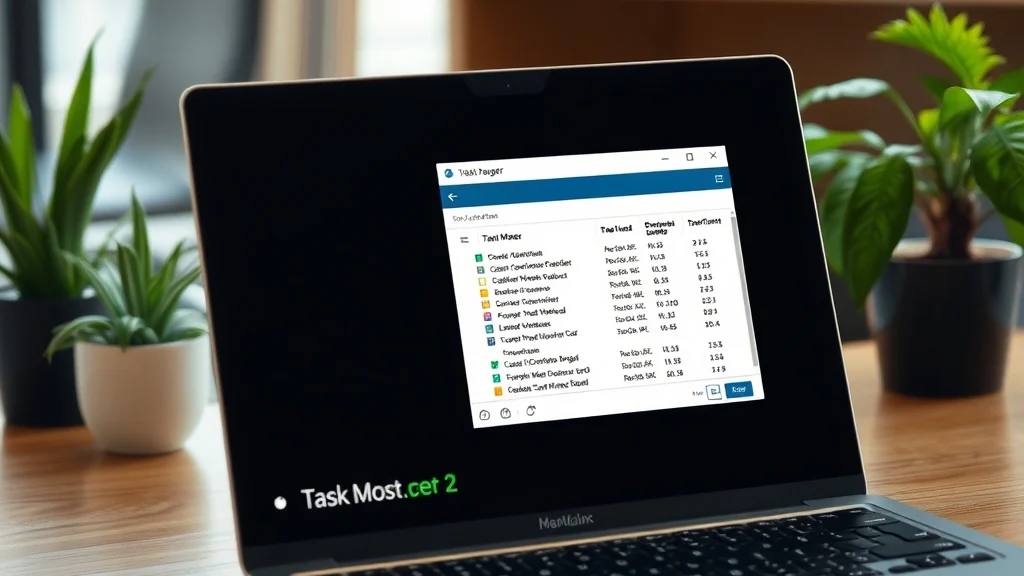
Membuka Task Manager di Windows 11 paling cepat lewat Ctrl + Shift + Esc. Begitu jendelanya muncul, tab Processes memperlihatkan aplikasi dan proses yang sedang berjalan beserta konsumsi CPU, memori, disk, jaringan, dan GPU-nya, sedangkan tab Performance merangkum angka yang sama dalam bentuk grafik waktu nyata [S1] [S2]. Dua tab itu tempat pertama yang layak dibuka saat laptop mendadak lemot, kipas menyala terus, atau ada aplikasi yang tidak merespons.
Apa Itu Task Manager dan Kapan Sebaiknya Dibuka
Task Manager adalah aplikasi bawaan Windows yang berperan sebagai monitor sistem sekaligus manajer pengaktifan. Ia memberi wawasan soal kinerja dan konsumsi sumber daya perangkat, memungkinkan kamu melihat serta mengelola aplikasi yang berjalan, menilai beban CPU, penggunaan memori, aktivitas disk, dan pemakaian jaringan [S1]. Tiga fungsi itu sudah cukup menjelaskan kenapa alat ini sering jadi langkah awal saat komputer terasa berat [S5].
Kapan perlu dibuka? Saat boot terasa lama, saat aplikasi lambat padahal tidak sedang menjalankan tugas berat, atau saat kamu ingin tahu program apa saja yang ikut jalan di latar belakang. Justru di situ banyak pengguna kaget: yang bikin berat sering bukan aplikasi yang sedang dibuka, melainkan tumpukan proses lain yang menemaninya.
Cara Membuka Task Manager di Windows 11 dari Berbagai Jalur
Ada beberapa pintu masuk yang sama-sama sah, dan pilih saja yang paling nyaman dengan situasimu. Menurut dokumentasi Microsoft, salah satu caranya adalah klik kanan tombol Start lalu pilih Task Manager, atau langsung menekan pintasan CTRL + SHIFT + ESC [S1]:
- Ctrl + Shift + Esc — pintasan paling langsung, tanpa menu perantara [S1] [S3] [S5].
- Klik kanan ikon Start atau area kosong taskbar, lalu pilih Task Manager [S1] [S3] [S4].
- Windows + X, lalu pilih Task Manager dari menu yang muncul [S3].
- Windows + R, ketik taskmgr, tekan Enter [S3] [S5].
- Kotak pencarian Start — ketik taskmgr, lalu jalankan hasil yang muncul [S3].
- Command Prompt atau PowerShell — ketik taskmgr, tekan Enter [S3].
Ctrl + Alt + Delete juga sering disebut, tapi biasanya ia membawa dulu ke layar opsi keamanan sebelum Task Manager bisa dipilih [S3] [S5]. Kalau keyboard sedang bermasalah, jalur Run atau pencarian Start biasanya paling praktis.
Satu catatan soal tampilan. Halaman dukungan ASUS memuat instruksi terpisah untuk Windows 11 dan Windows 10, dan tombol More details untuk berpindah dari tampilan ringkas ke tampilan lengkap disebut pada bagian Windows 10, bukan pada bagian Windows 11 [S4]. Jadi kalau di perangkatmu tampilan Task Manager terlihat berbeda dari panduan mana pun, itu wajar — versi dan build Windows ikut menentukan.
Membaca Tab Processes: Menemukan Proses dengan Beban Terbesar
Tab Processes menampilkan daftar proses dengan kolom penggunaan sumber daya. Klik judul kolom CPU untuk mengurutkan berdasarkan persentase kemampuan CPU yang dipakai tiap proses, dari terbesar ke terkecil, setelah panah bawah muncul. Klik kolom Memory untuk mengurutkan dengan cara yang sama berdasarkan persentase memori yang digunakan [S4]. Kolom disk, jaringan, dan GPU bisa dipakai dengan pola yang sama [S1] [S2].
Yang sering dilewatkan: klik kanan pada kolom Name, lalu pilih Type. Kolom itu memperlihatkan tipe tiap proses, sehingga kamu bisa melihat sumber daya yang terpakai mengacu pada jenis aplikasinya [S4]. Pemisahan ini penting karena artinya beda. Satu aplikasi yang menghabiskan CPU saat sedang aktif itu normal; banyak proses latar belakang yang masing-masing menyedot sumber daya adalah pola lain, dan penanganannya pun lain.
Kalau menemukan nama proses yang tidak dikenal, jangan buru-buru mengakhiri. Catat namanya, cari tahu dulu pemilik atau vendornya, dan bandingkan dengan aplikasi yang memang kamu pasang. Mengakhiri proses tanpa tahu fungsinya bisa membuat aplikasi lain ikut rusak — terutama kalau proses itu ternyata bagian dari sistem.
Memantau CPU, RAM, Disk, Jaringan, dan GPU di Tab Performance
Tab Performance menyediakan grafik waktu nyata dan informasi terperinci soal CPU, memori, disk, antarmuka jaringan, dan GPU [S2]. Untuk CPU, ada penggunaan prosesor saat ini dan historis, jumlah thread yang berjalan, serta kecepatan clock dasar. Untuk memori, tersedia pemakaian, memori yang dikomit, data yang di-cache, dan ketersediaan memori fisik. Untuk disk, terlihat kecepatan baca dan tulis setiap drive atau SSD yang terpasang. Untuk Ethernet/Wi-Fi, kamu bisa melihat pemanfaatan jaringan dan bandwidth saat itu [S2].
Kenapa angka mentah perlu konteks? Dua angka “RAM terpakai 60%” tidak setara antara laptop 8 GB dan 16 GB. Sebelum menyimpulkan sistem kehabisan memori, lihat dulu totalnya — bukan cuma persentasenya.
Satu tip praktis: aktifkan Options > Always on top supaya Task Manager tetap terlihat sambil kamu bekerja [S2]. Kalau butuh perincian lebih dalam, di tab yang sama ada tombol Open Resource Monitor untuk membuka Resource Monitor, alat yang menyediakan rincian lebih jauh soal penggunaan CPU, memori, disk, dan jaringan secara real-time [S2].
Mengakhiri Tugas dengan Aman: Urutan yang Benar
Urutan amannya begini. Tahap pertama, tutup aplikasi seperti biasa: simpan pekerjaan, lalu tekan tombol close atau Alt + F4. Tahap kedua, kalau aplikasi benar-benar tidak merespons, pilih prosesnya di tab Processes, klik kanan, lalu pilih End task untuk menutupnya secara paksa [S2] [S4]. Memaksa tutup memang menyelesaikan masalah, tapi pekerjaan yang belum disimpan bisa hilang.
Yang tidak boleh disentuh: proses sistem. Kalau namanya berkaitan dengan Windows, system, atau host proses — atau kamu sama sekali tidak tahu itu apa — lebih baik biarkan. Menonaktifkan proses sistem dapat membuat Windows berperilaku tidak stabil, dan perbaikan ulangnya bisa jauh lebih merepotkan daripada sekadar menunggu aplikasi yang hang. Tab Details dan Services memang menyediakan kendali lebih dalam, tapi keduanya bukan tempat untuk coba-coba.
Mengurangi Beban Latar Belakang lewat Startup Apps dan App History
Supaya masalah tidak berulang, masuk ke tab Startup. Di sana terlihat aplikasi yang otomatis berjalan saat Windows dinyalakan. Klik kanan aplikasi yang tidak perlu, pilih Disable untuk mempercepat waktu booting [S5]. Ini salah satu langkah reversibel — aktifkan lagi kapan pun kalau ternyata dibutuhkan.
Tab App history melengkapinya dengan riwayat penggunaan sumber daya untuk setiap aplikasi yang berjalan, dan menurut panduan yang ada, tab ini terutama berguna untuk memantau aplikasi Windows Store dari waktu ke waktu. Kamu bisa melihat waktu CPU serta berapa banyak data yang dikirim atau diterima tiap aplikasi lewat jaringan. Kalau ingin memulai pengamatan dari nol, ada tombol Hapus riwayat penggunaan untuk mereset data atau memecahkan masalah perilaku aplikasi tertentu [S2].
Satu hal yang perlu diingat soal startup: perubahannya tidak selalu langsung terasa di sesi yang sedang berjalan. Yang diatur di sana berpengaruh pada proses pengaktifan Windows, jadi hasilnya biasanya baru terlihat setelah restart.
Memverifikasi Perbaikan dan Kapan Harus Eskalasi
Jangan puas dengan “kelihatannya lebih cepat”. Ukur. Catat dulu persentase CPU, memori, dan disk di tab Performance sebelum melakukan apa pun. Lakukan satu tindakan — misalnya menonaktifkan satu program startup. Tunggu beberapa menit, lalu buka lagi tab Performance dan catat angkanya. Dengan satu variabel per percobaan, kamu bisa tahu tindakan mana yang benar-benar berpengaruh.
Tabel berikut membantu memetakan kondisi ke langkah aman berikutnya:
| Yang terlihat | Langkah aman berikutnya |
|---|---|
| Satu aplikasi tinggi CPU saat aktif, turun setelah ditutup | Normal; tutup saat tidak dipakai |
| Banyak proses latar belakang plus startup menumpuk | Nonaktifkan startup yang tidak perlu [S5] |
| Memori hampir penuh oleh banyak proses kecil | Tutup aplikasi yang tidak terpakai, evaluasi kebutuhan RAM |
| Disk aktif terus tanpa alasan jelas | Periksa pembaruan, pindai malware, cek kesehatan disk |
| Nama proses tidak dikenal memakai banyak sumber daya | Jangan asal diakhiri; identifikasi dulu, pindai keamanan |
| Angka kembali tinggi setelah semua langkah | Analisis lanjutan lewat Resource Monitor [S2], lalu eskalasi ke vendor atau teknisi |
Kalau Task Manager saja tidak cukup, lanjutkan ke Resource Monitor [S2]. Setelah itu, giliran pemindaian malware, pembaruan driver, atau servis perangkat.
Catatan keterbatasan bukti
Dua hal perlu kejelasan. Pertama, ketersediaan fitur seperti mode efisiensi dan pencarian di dalam Task Manager tidak dibahas di sumber yang dipakai tulisan ini, jadi jangan menganggapnya pasti ada di semua perangkat — cek langsung pada versi Windows 11 milikmu. Kedua, halaman dukungan vendor yang menjadi rujukan memuat instruksi untuk Windows 10 dan Windows 11 secara terpisah, sementara tanggal pembaruannya tidak tercantum, sehingga nama dan posisi menu sebaiknya diverifikasi ulang bila kamu memakai build Windows yang jauh lebih baru [S4].
Referensi
- Alat konfigurasi sistem di Windows
- Menguasai Task Manager Windows 11
- 4 Cara Membuka Task Manager pada Laptop Windows dan Fungsinya
- Panduan Lengkap: Cara Mudah Membuka Task Manager untuk Mengoptimalkan Performa Komputer
- [Windows 10] Bagaimana Cara Menggunakan Task Manager Untuk Memeriksa Kinerja Komputer