
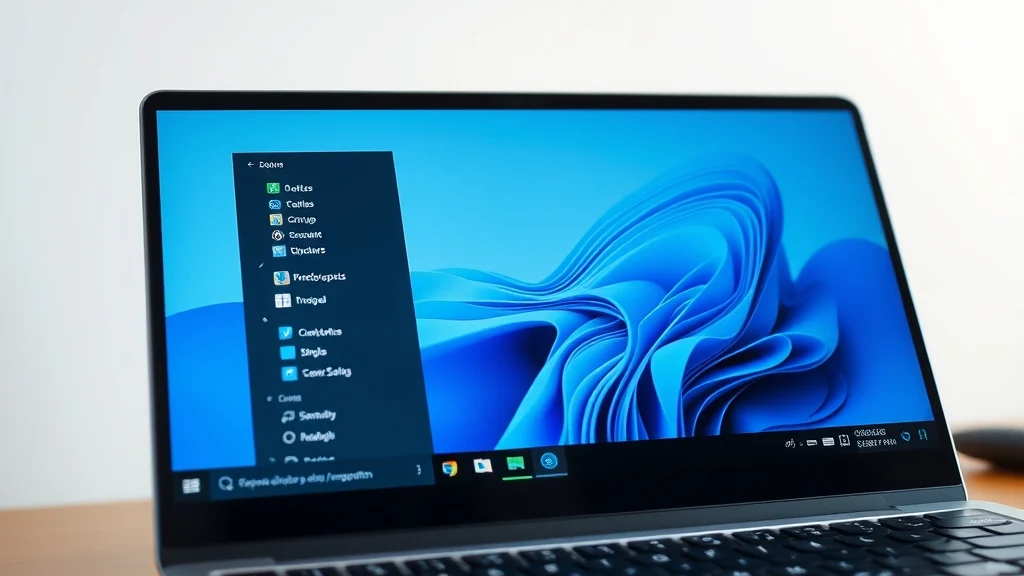
Taskbar Windows 11 bisa diatur lewat Settings > Personalization > Taskbar. Di sana Anda bisa menyematkan aplikasi, menentukan bagaimana tombol jendela dikelompokkan, menyembunyikan ikon sistem seperti Search dan Widgets, serta mengaktifkan auto-hide. Hampir semua perubahan langsung terlihat tanpa perlu restart.
Yang penting dipahami sejak awal: Windows 11 tidak punya satu halaman pengaturan yang seragam di semua build. Beberapa opsi muncul atau hilang tergantung versi Windows, edisi, dan kebijakan organisasi. Jadi kalau ada langkah di panduan mana pun yang tidak Anda temukan, besar kemungkinan itu soal build, bukan kesalahan Anda.
Apa yang Berubah di Taskbar Windows 11 dan Cara Mengetahui Versi/Build Anda
Taskbar Windows 11 berbeda cukup jauh dari Windows 10. Posisinya terkunci di bawah layar dan ikonnya rata tengah secara default, meski Anda bisa mengubahnya ke kiri. Salah satu keterbatasan yang paling sering dikeluhkan: Windows 11 tidak mendukung menyematkan aplikasi ke taskbar dengan cara menyeretnya ke sana [S4].
Sebelum mengatur apa pun, ketahui dulu build Anda. Tekan Win + I untuk membuka Settings, lalu buka System > About. Catat nomor versi dan build yang tertera. Informasi ini berguna saat Anda mencari panduan, karena nama opsi di halaman Taskbar bisa berbeda antar-build.
Untuk membuka pengaturan taskbar, ada dua jalur cepat: klik kanan area kosong di taskbar lalu pilih Taskbar settings, atau tekan Win + I lalu masuk ke Personalization > Taskbar [S2] [S3]. Keduanya menuju halaman yang sama.
Pin dan Unpin Aplikasi: Tiga Jalur yang Berbeda Hasilnya
Menyematkan aplikasi bukan sekadar soal kenyamanan. Ikon yang di-pin akan tetap ada di taskbar meskipun aplikasinya sudah ditutup, sedangkan ikon aplikasi yang sedang berjalan akan hilang begitu prosesnya berhenti [S5].
Dari ikon aplikasi yang sedang berjalan
Jalankan aplikasinya, lalu klik kanan ikonnya di taskbar dan pilih Sematkan ke bilah tugas (Pin to taskbar) [S3] [S5]. Cara ini paling cepat karena ikonnya sudah ada di depan mata.
Dari Start menu
Klik ikon Start, pilih Semua aplikasi, cari aplikasi yang dituju, lalu klik kanan dan pilih Sematkan ke bilah tugas [S5]. Ini berguna untuk aplikasi yang jarang dibuka sehingga ikonnya tidak pernah muncul di taskbar.
Dari pintasan di desktop
Klik kanan pintasan di desktop, pilih Show more options, lalu pilih Sematkan ke bilah tugas [S5]. Menu tambahan itu muncul karena Windows 11 menyembunyikan sebagian opsi lama di balik menu konteks klasik.
Melepas sematan
Klik kanan ikon yang ingin dihapus, lalu pilih Lepas sematan dari bilah tugas [S3] [S5]. Ikon Start tidak bisa dihapus dengan cara ini, dan ada beberapa ikon sistem lain yang hanya bisa disembunyikan, bukan dilepas [S5].
Mengelompokkan atau Memisahkan Tombol Jendela (Group/Combine): Pilihan dan Batasannya
Ini bagian yang paling sering bikin orang bingung, dan sayangnya dokumentasi yang mudah ditemukan belum banyak membahasnya secara spesifik. Pada Windows 11, tombol jendela dari aplikasi yang sama secara default digabung menjadi satu ikon. Kalau Anda membuka lima jendela File Explorer, taskbar menampilkannya sebagai satu ikon, bukan lima.
Beberapa pengguna ingin tiap jendela tampil sebagai tombol terpisah agar lebih mudah berpindah. Masalahnya, tidak semua build Windows 11 menyediakan opsi ini secara native di halaman Taskbar settings. Pada build yang menyediakannya, opsi biasanya berada di bagian Taskbar behaviors dengan nama seperti Combine taskbar buttons and hide labels. Pilihannya umumnya berupa Always, When taskbar is full, atau Never.
Kalau opsi itu tidak ada di Settings Anda, itu bukan berarti langkah Anda salah. Artinya build atau edisi Windows Anda memang belum menyertakannya. Solusi lewat Registry Editor memang beredar, tetapi ini bukan jalur yang direkomendasikan karena berisiko dan tidak didukung resmi. Bila Anda tetap ingin mencoba, baca bagian tweak lanjutan di bawah lebih dulu, termasuk cara backup dan rollback-nya.
Menyembunyikan dan Menampilkan Ikon Sistem: Search, Task View, Widgets, Chat
Windows 11 memaksa empat ikon ini selalu ada di taskbar, tetapi Anda bisa menyembunyikannya. Buka Taskbar settings, lihat bagian atas panel kanan yang berisi daftar Taskbar items [S3]. Setiap item punya tombol sakelar di sebelah kanannya.
Untuk ikon Search, pilihan Anda lebih dari sekadar on/off. Ada mode kotak pencarian penuh, ikon dengan label “Cari”, ikon saja, atau sembunyikan sepenuhnya [S1]. Kalau Anda ingin taskbar tetap rapi tapi masih bisa mencari cepat, pilih ikon saja.
Untuk Widgets, Task View, dan Chat, cukup matikan sakelarnya. Perubahan berlaku seketika. Kalau ikon tidak kunjung hilang, coba tutup dan buka kembali halaman Settings sebelum menyimpulkan ada masalah.
Menyembunyikan Ikon di Taskbar Corner Overflow dan System Tray
Ikon di pojok kanan taskbar (area notifikasi atau system tray) dikelola terpisah dari ikon sistem di atas. Klik ikon panah kecil di pojok kanan untuk membuka daftar lengkap ikon yang tersembunyi, lalu klik tombol pensil di bagian bawah jendela pop-up itu [S4].
Setiap ikon akan menampilkan tombol pin/unpin. Klik unpin untuk menghapus ikon tertentu dari area yang terlihat, atau pin untuk memunculkannya kembali [S4]. Cara ini lebih cepat daripada masuk ke Settings.
Alternatif lain: buka Taskbar settings, perluas bagian Taskbar corner overflow, lalu aktifkan atau nonaktifkan ikon satu per satu [S3] [S4]. Ikon yang Anda matikan tidak benar-benar hilang, hanya dipindahkan ke area luapan yang bisa dibuka kapan saja. Ikon seperti menu Pena, keyboard Sentuh, dan panel sentuh virtual juga bisa disembunyikan dari area yang sama [S5].
Auto-hide Taskbar: Cara Mengaktifkan, Gejala Tidak Berfungsi, dan Cara Verifikasi
Auto-hide membuat taskbar menghilang dari layar dan muncul saat kursor diarahkan ke tepi bawah [S2]. Klik kanan area kosong taskbar, pilih Taskbar settings, perluas Taskbar behaviors, lalu centang Sembunyikan taskbar secara otomatis (Automatically hide the taskbar) [S1] [S2].
Menyembunyikan taskbar tidak memengaruhi kinerja komputer. Taskbar tetap berjalan di latar belakang, hanya tampilannya yang disembunyikan [S2].
Verifikasi berhasil atau tidak
Arahkan kursor ke tepi bawah layar. Taskbar harus muncul. Geser kursor menjauh, dan taskbar menghilang lagi [S2]. Kalau taskbar justru tidak muncul sama sekali, coba gerakkan kursor pelan-pelan tepat di garis tepi layar, karena area pemicunya kadang sempit.
Gejala tidak berfungsi dan penyebabnya
Auto-hide bisa berperilaku berbeda saat Anda memakai mode tablet atau menjalankan aplikasi fullscreen. Pada beberapa aplikasi fullscreen, taskbar memang tidak akan muncul sampai aplikasi keluar dari mode penuh. Ini bukan kerusakan. Microsoft menyatakan auto-hide bisa dipakai baik dalam mode desktop maupun mode tablet [S1].
Perataan Ikon dan Batas Kustomisasi yang Tersedia Secara Native
Perataan ikon diatur di bagian Taskbar behaviors. Ada opsi Taskbar alignment dengan pilihan Center dan Left [S5]. Kalau Anda lebih nyaman dengan tata letak ala Windows 10, pilih Left.
Susunan ikon juga bisa diubah dengan drag and drop: pilih ikon, seret ke posisi yang diinginkan [S1]. Ini berlaku untuk ikon aplikasi di taskbar maupun ikon di area baki sistem [S1].
Yang tidak bisa dilakukan secara native: memindahkan taskbar ke sisi atas, kiri, atau kanan layar. Windows 11 mengunci posisinya di bawah. Mengubahnya butuh trik Registry yang tidak didukung.
Tweak Lanjutan lewat Registry Editor: Risiko, Backup, dan Rollback
Beberapa panduan menyarankan Registry Editor untuk mengaktifkan auto-hide, dengan mengubah key HKCUSoftwareMicrosoftWindowsCurrentVersionExplorerStuckRects3 pada nilai biner Settings [S2]. Caranya: cari angka di bawah nilai “30” pertama, lalu ubah 02 menjadi 03 untuk menyembunyikan taskbar, dan sebaliknya untuk menampilkan kembali [S2].
Sebelum menyentuh Registry, lakukan ini:
- Buka Registry Editor (Win + R, ketik
regedit, Enter). - Sebelum mengubah apa pun, klik kanan key StuckRects3 dan pilih Export. Simpan file
.regdi folder yang mudah diingat. - Lakukan perubahan nilai.
- Restart Windows Explorer lewat Task Manager agar perubahan berlaku, atau restart komputer.
Kalau hasilnya tidak sesuai, klik dua kali file .reg yang sudah diekspor tadi untuk mengembalikan nilai aslinya.
Peringatan: perubahan Registry tidak didukung resmi dan bisa membuat taskbar berperilaku aneh. Jika Settings sudah menyediakan opsi yang Anda butuhkan, pakai jalur itu. Registry hanya untuk kasus di mana opsi benar-benar tidak tersedia.
Checklist Verifikasi Cepat dan Kapan Harus Eskalasi
Setelah mengubah pengaturan, periksa satu per satu:
- Ikon yang di-pin tetap ada setelah aplikasi ditutup.
- Ikon sistem yang dimatikan hilang dari taskbar, dan muncul lagi saat sakelarnya dinyalakan.
- Ikon yang di-unpin dari area overflow pindah ke area tersembunyi, bisa dikembalikan lewat tombol pensil.
- Auto-hide: taskbar muncul saat kursor di tepi bawah dan hilang saat dijauhkan.
Kalau opsi yang Anda cari tidak muncul di Settings, kemungkinan besar penyebabnya build Windows yang lebih lama, edisi tertentu, atau kebijakan organisasi yang membatasi perubahan. Cek dulu nomor build Anda di System > About. Untuk kasus seperti ini, restart Windows Explorer atau mengubah Registry bukan solusi pertama yang tepat; Registry hanya relevan kalau Anda memang tahu nilai spesifik yang ingin diubah.
Sebagai catatan keterbatasan: nama dan ketersediaan beberapa opsi taskbar dapat berubah antar-build dan antar-versi bahasa Windows, sehingga panduan ini sebaiknya diverifikasi ulang pada build yang Anda pakai. Langkah-langkah di atas mengacu pada dokumentasi resmi Microsoft serta panduan yang tersedia, dan tidak menggantikan pengujian langsung di perangkat Anda.
Referensi
- Cara Menampilkan atau Menyembunyikan Ikon pada Taskbar Corner Overflow di Windows 11 – Mastertipsorialindo
- Cara Menyembunyikan Taskbar di Windows dengan Mudah dan Praktis – KapanLagi.com
- Cara Mudah Menambah Atau Menghapus Ikon Dari Taskbar Windows 11
- Cara Menyesuaikan Taskbar Windows 11 Anda
- Mengkustomisasi Taskbar di Windows – Dukungan Microsoft