
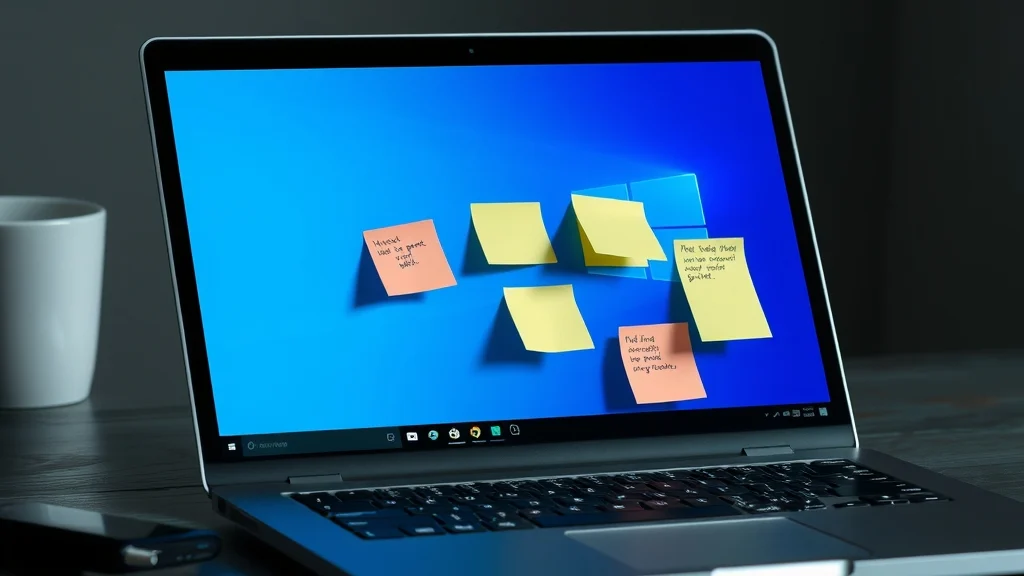
Mau mencatat sesuatu tanpa harus membuka Notepad atau Word dulu? Di Windows 11, Sticky Notes bisa dibuka dalam hitungan detik: klik tombol Mulai, ketik Sticky Notes, lalu jalankan aplikasinya. Kalau tidak ketemu di daftar aplikasi, artinya belum terpasang dan Anda bisa mengunduhnya lewat Microsoft Store [S1]. Setelah terbuka, aplikasi akan kembali ke posisi terakhir Anda meninggalkannya, jadi alurnya benar-benar singkat [S1].
Ada satu pintasan tambahan yang jarang disebut: kalau OneNote sedang berjalan di latar belakang, menekan Windows+Alt+S bisa memunculkan catatan Anda seketika [S3]. Cukup praktis kalau tangan sudah terbiasa di keyboard.
Panduan ini mengurutkan semuanya: membuka dan membuat catatan, mengatur tampilan, memakainya untuk tugas cepat, mengurus penyimpanan dan sinkronisasi, sampai memutuskan kapan sebaiknya pindah ke OneNote. Satu hal yang perlu diluruskan sejak awal: soal “menahan catatan tetap di atas jendela lain” ternyata tidak sesederhana yang banyak ditulis di internet, dan kita bahas tuntas di bagiannya sendiri.
Apa itu Sticky Notes dan untuk apa dipakai di Windows 11
Sticky Notes adalah aplikasi catatan tempel digital bawaan Windows. Bentuknya sengaja dibuat sederhana: satu jendela kecil, teks singkat, warna cerah. Cocok untuk hal-hal yang tidak layak dibuka di aplikasi besar — daftar belanja, tautan yang belum sempat dibaca, atau to-do satu jam ke depan [S2].
Meski tampak berdiri sendiri, Sticky Notes sebenarnya terhubung dengan ekosistem OneNote [S3]. Jadi kalau Anda pengguna OneNote, catatan tempel ini bukan aplikasi asing, melainkan bagian dari alur kerja yang sama.
Membuka dan membuat catatan baru dalam hitungan detik
Ada dua jalur cepat yang bisa dipakai:
- Dari daftar catatan atau dari catatan yang sedang terbuka, klik ikon plus (+) di kiri atas [S1].
- Dari keyboard, tekan Ctrl+N untuk memulai catatan baru [S1].
Supaya benar-benar sekali klik, sematkan Sticky Notes ke taskbar: klik kanan ikonnya di taskbar, lalu pilih Sematkan ke taskbar [S1]. Bonusnya, kalau Anda klik kanan ikon tersebut di taskbar, ada opsi Catatan baru sehingga Anda tidak perlu membuka jendela daftar dulu [S1].
Untuk menutup catatan, klik atau ketuk ikon silang (X). Jangan khawatir, menutup jendela bukan berarti menghapus isinya.
Memformat, mewarnai, dan mengatur ukuran catatan
Di sini penting membedakan mana yang benar-benar tersedia dan mana yang hanya beredar di blog. Menurut dokumentasi resmi Microsoft, saat ini Anda tidak dapat mengubah font atau ukuran teks catatan [S1]. Jadi jangan berharap bisa mengatur tipografi sedetail dokumen pengolah kata.
Yang tetap bisa dilakukan untuk memasukkan isi catatan: mengetik dengan keyboard, menulis dengan jari atau stylus di perangkat sentuh, dan menambahkan gambar [S1]. Beberapa panduan pihak ketiga menyebut adanya opsi pemformatan seperti tebal, miring, garis bawah, dan coret dari bilah pemformatan, serta pilihan warna berbeda untuk membedakan catatan — misalnya kuning untuk hal mendesak, hijau untuk urusan pribadi, biru untuk ide [S3]. Karena dokumentasi resmi Microsoft tidak mencantumkan detail tersebut, ada baiknya Anda cek langsung bilah menu di versi aplikasi yang Anda pakai — antarmuka Sticky Notes memang pernah berganti bentuk.
Soal ukuran jendela, Anda bisa menyeret tepi catatan untuk mengubahnya, dan memindahkannya ke mana pun di layar [S3]. Ini berguna kalau Anda ingin catatan menempel di sudut tanpa menutupi kerja utama.
Memakai Sticky Notes untuk tugas cepat dan menemukan catatan lama
Bagian ini yang bikin Sticky Notes terasa hidup. Beberapa kebiasaan berikut bisa langsung Anda pakai.
Membuat to-do sederhana. Tulis saja daftarnya baris per baris. Kalau satu poin sudah selesai, sorot teksnya lalu klik ikon coret (huruf S dengan garis horizontal di tengahnya) di menu bawah catatan [S5]. Menurut panduan pihak ketiga, coretan juga bisa dipicu dari bilah pemformatan bersama tebal, miring, dan garis bawah [S3]. Satu hal yang membantu: catatan yang baru dibuat atau baru diedit otomatis naik ke posisi teratas daftar, jadi Anda tidak perlu memindah-mindahkannya secara manual [S5].
Menempel tautan. Masukkan tautan seperti biasa, aplikasi menanganinya sebagai teks apa pun. Ada satu perilaku yang perlu Anda waspadai: penyertaan sumber tautan otomatis kadang justru mengganggu karena ia bisa menandai jendela mana pun yang sedang terbuka sebagai sumber. Kalau mengganggu, buka ikon tiga titik di bagian atas daftar catatan, pilih Pengaturan, lalu di bagian Ingat Sumber hilangkan centang pada opsi tangkap sumber [S5].
Tangkapan layar. Menurut panduan yang membahas fitur ini, ada opsi Screenshot di menu bawah catatan yang otomatis melampirkan tangkapan layar dari jendela aktif, sehingga Anda tidak perlu mengetik ulang informasi visual [S5] [S3]. Sangat berguna saat rapat atau sedang menyalin potongan data dari layar. Karena detail antarmuka bisa berbeda antarversi, periksa langsung menu di aplikasi Anda alih-alih mengandalkan satu panduan.
Mencari catatan lama. Pusat pencariannya adalah Daftar Catatan — hub tempat semua catatan Anda terekam [S4]. Dari taskbar pun ada jalan pintas: klik kanan ikon Sticky Notes, lalu di jendela daftar konten pilih Perlihatkan atau Sembunyikan Semua Catatan ketika layar Anda mulai penuh [S4]. Beberapa panduan juga menyebut adanya kemampuan mencari dan memfilter catatan [S3], tetapi langkah rincinya tidak diuraikan secara lengkap, jadi sebaiknya Anda telusuri sendiri bilah pencarian di Daftar Catatan.
Satu hal lagi soal pengingat: catatan tempel tidak mengeluarkan suara peringatan [S5]. Kalau butuh notifikasi yang benar-benar berbunyi, jadwalkan lewat Task Scheduler atau Microsoft To Do [S5].
Membuat catatan tetap terlihat di atas jendela lain: pin bawaan vs PowerToys
Nah, bagian inilah yang paling sering menimbulkan kebingungan, dan alasannya masuk akal: sumber-sumbernya memang saling bertentangan.
Dokumentasi resmi Microsoft menyatakan dengan tegas bahwa saat ini Anda tidak dapat membuat Sticky Notes tetap berada di atas aplikasi lain. Sebagai gantinya, Microsoft menyarankan menyematkan Sticky Notes ke taskbar agar daftar catatan bisa diakses instan [S1].
Di sisi lain, beberapa panduan pihak ketiga menyebut adanya ikon pin di bilah atas catatan yang bisa dipakai untuk menahan catatan di atas jendela lain — tetapi panduan yang sama juga menyatakan bahwa sebelum aplikasi Sticky Notes versi baru, cara ini justru harus lewat mode Always On Top di PowerToys [S5]. Artinya, keberadaan tombol pin kemungkinan bergantung pada versi aplikasi yang terpasang di perangkat Anda. Karena Microsoft tidak menjelaskan versi mana yang menyediakan tombol pin, cara paling aman adalah memeriksa sendiri bilah menu catatan Anda: kalau ikon pin ada, pakai; kalau tidak, lanjut ke opsi berikut.
Jalan alternatifnya adalah Microsoft PowerToys, kumpulan utilitas resmi dari Microsoft untuk Windows. Langkahnya: cari dan buka Microsoft PowerToys, buka menu (ikon tiga garis) di pojok kiri atas, pilih Always On Top, lalu geser toggle-nya ke posisi aktif. Setelah itu, buka catatan tempel dan tekan Windows+Ctrl+T bersamaan — jendela Sticky Notes akan “mengapung” dan tetap terlihat saat Anda membuka aplikasi lain. Untuk menonaktifkannya, ulangi pintasan yang sama [S2].
Catat batasannya: menurut panduan tersebut, Anda perlu membuka PowerToys setiap kali menyalakan laptop dan ingin catatan mengapung [S2]. Pintasan Win+Ctrl+T juga perlu diverifikasi ulang di versi PowerToys terbaru, karena daftar pintasan bisa berubah antarversi.
Menyimpan, menyinkronkan, dan mencadangkan catatan lewat akun Microsoft
Bagian ini yang bikin catatan Anda aman tanpa tombol simpan. Mari kita bedah cara kerjanya.
Penyimpanan otomatis. Sticky Notes menyimpan otomatis — Anda menulis, catatan tersimpan untuk dibuka lain waktu [S4]. Tidak ada tombol “Simpan” yang harus ditekan, jadi jangan panik kalau tidak menemukannya. Secara bawaan Anda akan melihat catatan berwarna kuning, dan seluruh catatan direkam di hub atau Daftar Catatan [S4].
Sinkronisasi dan pencadangan. Saat pertama kali dijalankan, aplikasi menawarkan opsi masuk dengan akun Microsoft. Setelah masuk, Anda bisa mencadangkan dan menyinkronkan catatan lintas perangkat dengan akun Microsoft tersebut [S4]. Kalau belum punya akun, Anda harus membuatnya dulu agar catatan bisa dicadangkan [S4].
Langkah masuknya begini: buka aplikasi Sticky Notes dan lihat daftar catatan. Kalau hanya satu catatan yang tampil, klik ikon elipsis (…) di kanan atas catatan, lalu pilih Daftar Catatan. Setelah itu klik ikon pengaturan di kanan atas daftar catatan, pilih Masuk, masukkan kredensial akun Microsoft Anda, lalu tekan Lanjutkan [S1].
Kalau memilih tidak masuk. Itu pilihan yang sah. Anda bisa keluar dari layar masuk dan langsung memakai aplikasinya [S4], dengan konsekuensi pencadangan dan sinkronisasi lintas perangkat tidak berjalan [S4].
Cara memastikan catatan sudah tersimpan atau tersinkron
Masalahnya, Microsoft baru menjelaskan cara masuk akun — belum ada prosedur resmi untuk memverifikasi bahwa catatan benar-benar sudah tersinkron atau berhasil dipulihkan [S1]. Jadi apa yang bisa Anda lakukan secara wajar?
- Cek status masuk. Buka daftar catatan, lalu ikon pengaturan. Kalau Anda sudah masuk dengan akun Microsoft, biasanya status akun tampil di sana. Kalau masih tertulis opsi “Masuk”, berarti sinkronisasi belum aktif [S1].
- Lihat apakah semua catatan muncul di daftar. Daftar Catatan berfungsi sebagai pusat tempat semua catatan direkam [S4]. Kalau catatan yang Anda buat muncul di sana, berarti tersimpan di aplikasi.
- Uji di perangkat kedua. Masuk dengan akun yang sama di perangkat lain, lalu lihat apakah daftar catatan Anda ikut muncul. Ini ekspektasi wajar dari desain sinkronisasi berbasis akun, tetapi hasilnya bisa berbeda tergantung koneksi dan waktu. Kalau catatan tidak muncul, beri waktu sebentar dan periksa kembali status masuk Anda.
Untuk pencadangan dan pemulihan, Microsoft juga belum menjelaskan apa yang terjadi pada catatan bila aplikasi di-uninstal, di-reset, atau saat berpindah perangkat tanpa akun Microsoft. Selama keandalan pemulihan belum bisa dipastikan, jangan jadikan Sticky Notes sebagai satu-satunya tempat menyimpan catatan penting.
Masalah yang sering muncul dan kapan sebaiknya pindah ke OneNote
Beberapa keluhan yang paling umum:
- Aplikasi tidak ditemukan di menu Mulai. Kemungkinan belum terpasang. Buka Microsoft Store dan instal Microsoft Sticky Notes [S1].
- Catatan tidak mau di atas jendela lain. Cek dulu apakah versi Anda punya ikon pin. Kalau tidak, pakai PowerToys Always On Top dengan pintasan Windows+Ctrl+T [S2].
- Ingin mengubah font atau ukuran teks. Fitur ini belum tersedia menurut dokumentasi resmi [S1]. Kalau kebutuhan Anda menuntut pengaturan tipografi, Sticky Notes memang bukan alat yang tepat.
- Butuh pengingat yang benar-benar berbunyi. Sticky Notes tidak mengeluarkan suara peringatan; yang Anda dapat adalah visibilitas konstan yang menstimulasi ingatan secara alami [S5]. Kalau butuh notifikasi, jadwalkan lewat Task Scheduler, Microsoft To Do, atau OneNote [S5].
- Butuh pencatatan yang lebih terstruktur. Di sinilah OneNote masuk. Sticky Notes unggul untuk catatan super singkat yang bisa dibuang setelah dipakai; begitu Anda mulai butuh bagian, label, lampiran besar, atau pengingat, OneNote adalah rumah yang lebih tepat — dan keduanya sudah saling terhubung [S3].
Intinya, Sticky Notes di Windows 11 adalah alat catatan cepat yang bekerja tanpa banyak setup. Selama Anda sadar batasannya — terutama soal selalu-di-atas dan pemformatan teks — aplikasi ini bisa menjadi tempat pertama yang Anda buka saat ada ide atau tugas yang perlu ditangkap segera.
Referensi
- Mulai menggunakan Catatan Tempel
- Panduan lengkap untuk mendapatkan manfaat maksimal dari Sticky Notes di Windows 11
- Cara Membuat Sticky Notes di Desktop agar Terus Kelihatan
- Manfaatkan aplikasi Sticky Notes di Windows untuk mengatur tugas harian Anda dengan mudah dan efektif
- Cara menggunakan Sticky Notes di Windows 11 – Mekano Tech