
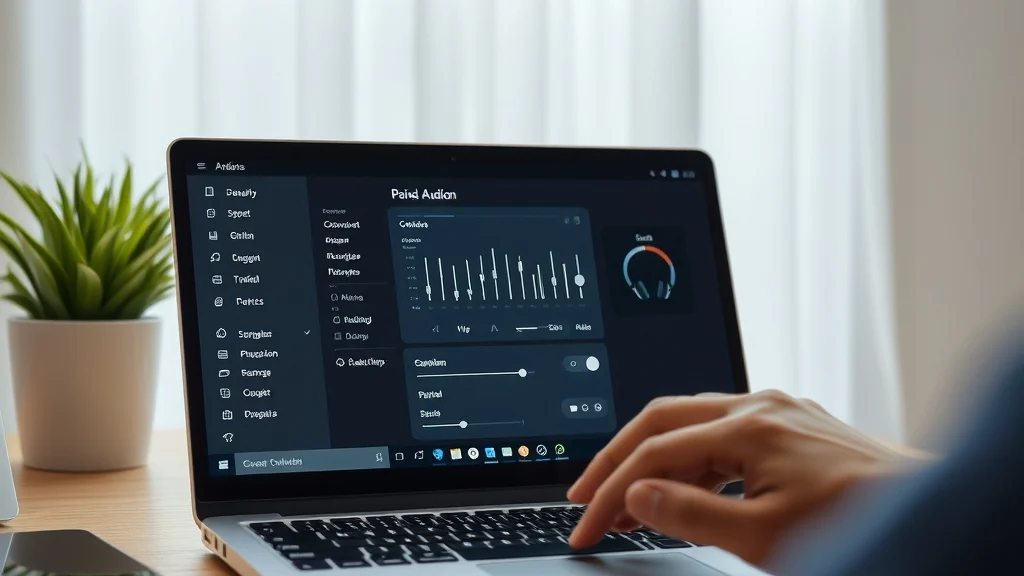
Kalau suara di Windows 11 hilang atau mendadak tidak keluar, urutan pemeriksaan yang paling aman adalah ini: pastikan dulu tidak ada mute dan perangkat keluaran yang benar sudah dipilih, baru naik ke masalah layanan sistem dan driver. Sebagian besar kasus selesai di tahap awal, dan Microsoft sendiri menyusun panduannya dengan pola serupa — cek output speaker di pengaturan, atur perangkat audio default, baru lanjut ke langkah pemecahan masalah yang lebih dalam [S1].
Yang sering bikin frustrasi bukan kerusakannya, tapi kita tidak tahu di mana masalahnya. Jadi sebelum mulai klik-klik, pisahkan dulu gejalanya.
Gejala dan penyebab yang bisa dibedakan lebih dulu
Suara hilang total di semua aplikasi biasanya menunjuk ke level sistem: perangkat keluaran salah, layanan audio mati, atau driver bermasalah. Kalau yang hilang cuma satu aplikasi, misalnya video call jalan tapi pemutar musik bisu, curigai pengaturan per aplikasi dan perilaku komunikasi yang terpisah.
Kasus yang hanya terjadi di HDMI, Bluetooth, atau headphone USB biasanya mengarah ke perangkat dan driver spesifik, bukan ke sistem secara keseluruhan. Sedangkan ikon speaker di taskbar yang bertanda silang umumnya berarti mute aktif atau Windows tidak menemukan perangkat keluaran yang bisa dipakai.
Perbedaan ini penting karena menentukan langkah mana yang layak dicoba lebih dulu, dan mana yang cuma buang waktu.
Langkah aman pertama: cek mute, volume, dan output yang aktif
Klik ikon Speaker di taskbar, lalu pilih panah di sebelah kanan penggeser volume untuk membuka daftar perangkat audio yang tersambung. Arahkan kursor ke panah itu dan akan muncul tips “Pilih output suara”. Dari situ, pastikan audio memang sedang diputar ke perangkat yang kamu inginkan, misalnya speaker atau headphone [S1].
Kalau ikonnya tidak kelihatan, mungkin tersembunyi di area meluap — pilih “Tampilkan ikon tersembunyi” untuk memeriksanya [S1]. Setelah itu geser volume ke atas, dan pastikan tidak ada mode bisu yang aktif di perangkat maupun di aplikasi yang sedang kamu pakai [S5].
Langkah ini reversibel, tidak mengubah apa pun secara permanen, dan cukup sering menyelesaikan masalah sebelum kamu menyentuh hal yang lebih rumit.
Menyetel perangkat keluaran default dan output per aplikasi
Untuk mengubah perangkat default, buka Mulai > Pengaturan > Sistem > Suara. Di bagian Output, pilih perangkat yang ingin dipakai untuk pemutaran. Memilih perangkat di sini sekaligus menjadikannya default [S1]. Kalau kamu lebih suka lewat taskbar, klik ikon audio di sudut kanan bawah, lalu klik ikon pengaturan di sebelah kanan penggeser volume dan pilih perangkat yang dituju [S4].
Ada satu hal yang jarang disadari: Windows 11 bisa memakai perangkat berbeda untuk komunikasi dan untuk media. Kalau panggilan suara atau video jalan tapi audio lain tidak, buka halaman Suara di Pengaturan, pilih perangkatnya, lalu cari opsi Mengatur sebagai perangkat suara default dan pilih Gunakan sebagai standar untuk komunikasi [S4].
Kalau masalahnya cuma di satu aplikasi
Buka Volume mixer dari pengaturan suara untuk melihat penggeser per aplikasi. Pastikan penggeser aplikasi yang bermasalah tidak tertarik ke bawah atau dalam kondisi bisu [S3]. Kalau setelah itu suara tetap tidak keluar, cek apakah aplikasi tersebut punya pengaturan output sendiri di dalam menunya.
Penamaan dan ketersediaan opsi per aplikasi bisa berbeda antar build Windows 11. Kalau tidak menemukan opsi yang disebut di sini, gunakan jalur menu yang tersedia di versi Windows kamu dan cocokkan dengan dokumentasi resmi Microsoft.
Mengembalikan perangkat audio yang hilang atau nonaktif
Perangkat keluaran yang tidak ada di daftar hampir selalu masuk salah satu dari tiga kondisi: masih terdaftar tapi dinonaktifkan, tersembunyi dari tampilan daftar, atau benar-benar tidak terdeteksi. Ketiganya ditangani dengan cara berbeda, jadi jangan langsung lompat ke reinstal driver.
Kalau perangkat dinonaktifkan. Buka Device Manager lewat kotak pencarian, perluas bagian Audio inputs and outputs, klik kanan perangkat yang kamu pakai, lalu pilih Aktifkan perangkat atau Enable device [S5]. Kalau opsi aktifkan tidak muncul, artinya perangkat sudah dalam keadaan aktif, dan kamu bisa lanjut ke pemeriksaan berikutnya [S5]. Setelah diaktifkan, perangkat kembali muncul sebagai pilihan output dan perlu kamu tetapkan lagi sebagai default di halaman Suara [S1].
Kalau perangkat tidak ada di daftar output. Buka Mulai > Pengaturan > Sistem > Suara, lalu periksa bagian Output. Kalau perangkatmu tidak tercantum di situ, halaman yang sama menyediakan opsi untuk menambahkan perangkat — pada sebagian panduan langkah ini disebut Add device [S3]. Nama opsinya bisa berbeda antar build, jadi jalur alternatif lewat Panel Kontrol tetap sah dan masih dipakai di panduan resmi: buka Panel Kontrol > Perangkat Keras dan Suara > Suara, lalu periksa tab Pemutaran [S1].
Kalau perangkat kemungkinan cuma tersembunyi. Daftar di Device Manager dan tab Pemutaran tidak selalu menampilkan perangkat yang dinonaktifkan atau sudah lama terputus. Lewat menu Tampilkan (View) di Device Manager, aktifkan opsi untuk menampilkan perangkat tersembunyi atau terputus agar status perangkat lama terbaca. Karena penamaan menu ini berbeda antar versi, cocokkan dulu dengan dokumentasi resmi Microsoft sebelum menyimpulkan perangkat benar-benar rusak [S1].
Satu hal yang sering bikin salah simpul: kategori di Device Manager tidak seragam. Sebagian panduan menempatkan driver audio di bawah Sound, video and game controllers [S2], sebagian lain di Audio inputs and outputs [S3] [S5]. Keduanya bisa benar tergantung jenis perangkat dan driver yang terpasang — periksa kedua lokasi sebelum menyimpulkan perangkat hilang permanen.
Kalau perangkat sudah terlihat tapi tetap tidak bisa dipakai. Klik kanan perangkat di Device Manager, pilih Uninstall device, lalu restart komputer. Setelah restart, Windows biasanya memindai ulang dan memasang perangkat itu secara otomatis [S2] [S3]. Untuk perangkat Bluetooth yang statusnya menggantung, putuskan pasangan lama dari halaman Bluetooth lalu pasangkan ulang, karena perangkat yang masih tercatat tersambung bisa membingungkan saat kamu mencari output yang aktif.
Urutan ini sengaja disusun dari yang paling ringan. Membalik urutannya — langsung uninstal driver padahal perangkatnya cuma dinonaktifkan — hanya menambah waktu pemasangan tanpa menyelesaikan akar masalahnya.
Menjalankan pemecah masalah dan me-restart layanan audio
Windows 11 menyediakan pemecah masalah bawaan. Masuk ke Sistem > Pemecahan masalah > Pemecah masalah lainnya, lalu jalankan opsi pemecah masalah audio atau Perangkat keluaran pada bagian pemecahan masalah umum suara [S2] [S5]. Tombol yang dipakai bisa berlabel Run, tergantung versi tampilanmu [S3].
Kalau belum berhasil, coba restart layanannya. Tekan Windows + R, ketik services.msc, cari Windows Audio, klik kanan dan pilih Restart [S2]. Langkah yang sama disarankan untuk Windows Audio Endpoint Builder dan Remote Procedure Call (RPC), karena layanan audio bergantung pada layanan lain — kalau salah satunya berhenti, suara bisa ikut mati. Jika ada yang statusnya tidak berjalan, buka propertinya dan atur startup-nya ke otomatis [S3].
Update, rollback, atau instal ulang driver secara aman
Kalau perangkat tidak muncul atau muncul tapi tetap tidak bersuara, buka Device Manager, perluas kategori driver audio, klik kanan perangkat lalu pilih Uninstall device, dan restart komputer. Setelah restart, Windows umumnya memasang ulang perangkat tersebut secara otomatis [S2] [S3].
Untuk laptop dan PC rakitan, driver generik dari Windows kadang kurang cocok. Ambil driver audio versi terbaru langsung dari situs vendor perangkat atau vendor motherboard, bukan dari situs pengunduh pihak ketiga. Jika suara baru hilang setelah pembaruan driver, opsi rollback di properti driver biasanya lebih cepat daripada instal ulang penuh.
Cara memverifikasi suara benar-benar sudah keluar
Jangan berhenti setelah mengklik perbaikan. Uji hasilnya secara sengaja:
- Putar file audio atau video, lalu lihat apakah indikator level di volume mixer bergerak. Level yang bergerak tapi tetap tanpa suara mengarah ke perangkat fisik atau jalur keluaran, bukan ke aplikasi.
- Uji dari dua aplikasi berbeda. Kalau hanya satu yang bermasalah, sumbernya ada di pengaturan aplikasi tersebut.
- Cabut dan sambungkan ulang headphone atau kabel HDMI untuk memastikan Windows mengenali perpindahan perangkat keluaran dengan benar.
- Jika tersedia, uji nada tes dari halaman pengaturan suara untuk memastikan jalur sistem ke perangkat berfungsi.
Kalau salah satu pengujian gagal, kembali ke tahap yang paling sesuai dengan gejalanya, bukan mengulang dari awal.
Kapan harus berhenti dan mencari bantuan lain
Ada titik di mana melanjutkan klik-klik justru memperbesar risiko. Hentikan langkah mandiri dan bawa ke teknisi jika perangkat tidak terdeteksi sama sekali di Device Manager maupun BIOS sekalipun setelah driver diinstal ulang, jika kerusakan driver terus kembali setelah pemasangan bersih, atau jika ada indikasi kerusakan fisik seperti suara putus-putus hanya di satu sisi headphone, kabel yang goyang, atau jack yang longgar.
Ingat juga bahwa panduan Microsoft sendiri masih memuat langkah untuk Windows 10 di halaman yang sama, dan sebagian langkah menggunakan Panel Kontrol klasik [S1]. Artinya, nama menu bisa berbeda antar build dan antar versi bahasa. Verifikasi jalur menu pada perangkatmu sebelum mengikuti panduan dari sumber mana pun, termasuk artikel ini.
Mengatur perangkat audio untuk penggunaan bergantian
Kalau kamu sering berpindah antara speaker internal, headphone, dan monitor HDMI, atur sekali agar tidak bingung tiap kali. Pilih perangkat default yang paling sering kamu pakai, dan tetapkan perangkat komunikasi secara terpisah dari perangkat media [S4]. Dengan begitu, saat headphone dicolok atau HDMI tersambung, kamu hanya perlu menyesuaikan pilihan output dari taskbar tanpa mengubah setelan lain.
Untuk Bluetooth, biasakan memutus sambungan perangkat dari halaman pengaturan Bluetooth setelah selesai, karena koneksi yang tertinggal di daftar bisa membingungkan saat kamu mencari perangkat keluaran aktif. Perangkat yang dinonaktifkan di Device Manager juga tidak akan muncul sebagai pilihan output, jadi ingat kembali langkah aktivasi jika suatu saat perangkat lama tiba-tiba hilang dari daftar [S5].
Referensi
- Memperbaiki masalah suara atau audio di Windows
- [Windows 11/10] Pemecahan Masalah – Masalah Suara (Speaker/Mikrofon)
- Cara Memilih Perangkat Keluaran Audio di Windows 11 – Acer Community
- Cara Yang Benar Mengatasi Windows 11 Tidak Keluar Suara – Komputerx
- Saya menghadapi masalah audio di Windows 11 – Microsoft Q&A