
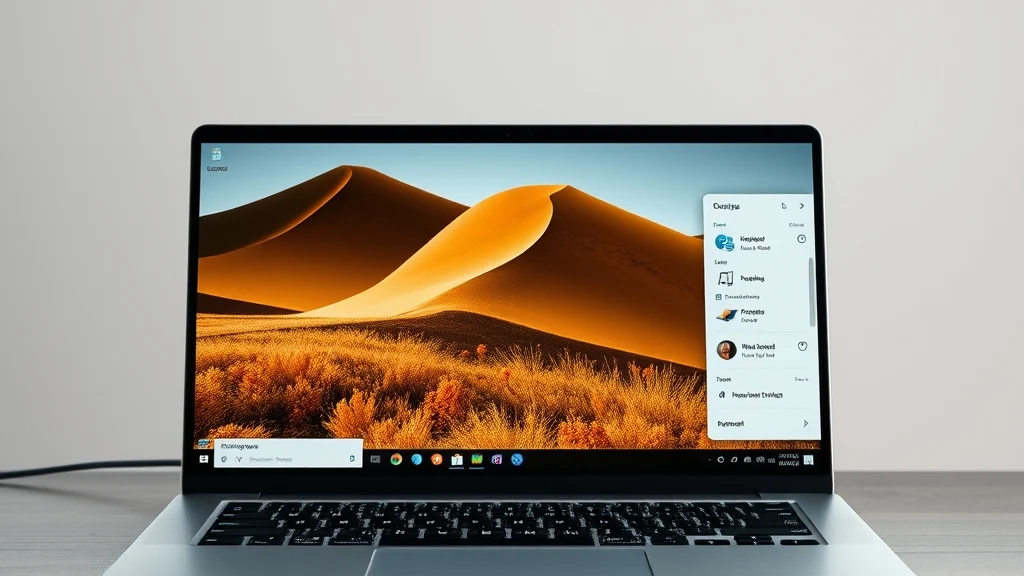
Ganti wallpaper dan beralih antara mode gelap–terang di Windows 11 bisa dilakukan lewat satu tempat: Settings > Personalization. Untuk wallpaper, masuk ke bagian Background; untuk mode warna, masuk ke bagian Colors lalu pilih Terang, Gelap, atau Kustom pada opsi “Pilih mode Anda” [S1]. Satu catatan penting sebelum mulai: kalau Windows Anda belum teraktivasi, beberapa opsi personalisasi bisa terkunci. Tenang, ada jalur alternatif yang aman, dan itu juga akan kita bahas di sini.
Persiapan: Cek Aktivasi Windows Dulu
Sebelum asah jari di Settings, ada baiknya cek dulu status lisensi. Kenapa? Karena fitur personalisasi seperti penggantian wallpaper dan tema cenderung terkunci jika Windows belum mendapatkan aktivasi resmi [S2].
Cara mengeceknya gampang:
- Tekan Windows + I untuk membuka Settings.
- Pilih System, lalu scroll ke bawah dan klik Activation.
- Lihat statusnya. Kalau tertulis “Windows is activated” atau setara dalam bahasa Indonesia, Anda bebas mengeksplore semua opsi personalisasi.
Kalau statusnya belum aktif, jangan tutup artikel ini dulu. Bagian akhir ada trik yang bisa Anda coba tanpa harus mengeluarkan uang untuk lisensi.
Cara Mengubah Wallpaper di Windows 11
Ada dua jalur yang bisa dipakai. Keduanya sah, tinggal pilih yang paling nyaman.
Jalur 1: Lewat Settings (Jalur Lengkap)
- Buka Settings dengan menekan Windows + I, atau klik kanan tombol Start lalu pilih Settings.
- Pilih Personalization di panel kiri.
- Klik Background (di beberapa versi berbahasa Indonesia tertulis “Latar Belakang”).
- Di bagian “Personalize your background”, pilih jenis latar: Picture (gambar tunggal), Solid color (warna polos), Slideshow (ganti gambar otomatis), atau Windows spotlight (gambar pilihan Microsoft yang berganti sendiri).
- Kalau memilih Picture, klik Browse photos lalu cari gambar dari folder komputer Anda.
Jalur 2: Klik Kanan di Desktop (Paling Cepat)
Buat yang nggak mau ribet buka-buka menu, ini jalan pintasnya:
- Klik kanan di area kosong pada desktop.
- Pilih Personalize atau Personalisasi, lalu lanjut ke Background.
Selesai. Dua klik dan Anda sudah sampai di tempat yang sama. Kalau ingin memakai wallpaper bawaan Windows yang tersimpan di sistem, Anda juga bisa membuka File Explorer dan menuju path C:WindowsWeb — di sana ada beberapa wallpaper bawaan yang bisa langsung diklik kanan lalu pilih Set as Desktop Background [S3].
Cara Mengaktifkan Mode Gelap dan Terang
Windows 11 mendukung dua mode warna utama: terang dan gelap. Mode terang memberi tampilan cerah yang cocok untuk ruangan dengan pencahayaan bagus, sementara mode gelap lebih nyaman dipakai di kondisi cahaya rendah [S1].
Langkahnya begini:
- Buka Settings, lalu pilih Personalization > Colors (atau “Warna”).
- Temukan dropdown berlabel “Pilih mode Anda” atau “Choose your mode”.
- Pilih salah satu: Terang, Gelap, atau Kustom.
Begitu memilih Gelap, antarmuka seperti menu Start, taskbar, dan pusat notifikasi akan langsung berubah gelap [S1]. Kalau pilihan terang, perlu dicatat bahwa mode terang tidak mempersonalisasi warna menu Start, taskbar, dan pusat tindakan — opsi itu hanya tersedia untuk mode gelap dan kustom [S1]. Jadi kalau taskbar Anda tetap gelap di mode terang, itu bukan bug, memang perilaku default-nya begitu.
Mengatur Mode Windows dan Mode Aplikasi Secara Terpisah
Nah, ini bagian yang sering bikin orang bingung. Opsi Kustom memberi Anda dua pilihan terpisah: satu untuk Windows (taskbar, Start, dan elemen sistem) dan satu lagi untuk aplikasi [S1].
Misalnya, Anda ingin tampilan sistem gelap biar taskbar terlihat kalem, tapi aplikasi seperti Word atau Notepad tetap putih biar teks lebih mudah dibaca. Pilih mode Kustom, lalu set “Windows mode” ke Gelap dan “Default app mode” ke Terang. Selesai, dua dunia yang beda bisa hidup berdampingan.
Perlu diingat, tidak semua aplikasi ikut berubah otomatis. Beberapa program pihak ketiga punya pengaturan tema sendiri yang terpisah dari Windows. Kalau aplikasi tertentu tetap terang meski mode gelap sudah aktif, kemungkinan besar aplikasinya belum mendukung mode sistem atau punya toggle tersendiri di menu pengaturannya.
Bonus: Warna Aksen dari Wallpaper
Biarkan tampilan terasa lebih selaras — aktifkan fitur “Automatically pick an accent color from my background” di menu Colors. Dengan begitu, warna aksen antarmuka akan diambil otomatis dari warna dominan wallpaper Anda [S5].
Cara Ganti Wallpaper dan Tema Saat Windows Belum Teraktivasi
Kalau opsi Personalization di Settings terlihat redup atau muncul pesan bahwa Anda perlu mengaktifkan Windows [S4], ada dua trik yang bisa dicoba.
Mengganti Wallpaper via File Explorer
Ini jalur paling aman karena sama sekali tidak menyentuh pengaturan sistem:
- Buka File Explorer.
- Ketik path C:WindowsWeb di address bar lalu tekan Enter.
- Pilih salah satu gambar wallpaper di subfoldernya.
- Klik kanan pada gambar, lalu pilih Set as Desktop Background [S3].
Mengaktifkan Mode Gelap via Registry Editor
Metode ini bekerja dengan mengedit registry Windows. Harap hati-hati — salah edit registry bisa memengaruhi perilaku sistem, jadi sebaiknya buat titik pemulihan (System Restore) terlebih dahulu sebagai jaring pengaman.
- Tekan Windows + R, ketik regedit, lalu tekan Enter.
- Arahkan ke key Personalize (HKEY_CURRENT_USERSoftwareMicrosoftWindowsCurrentVersionThemesPersonalize).
- Ubah Value data dari dua DWORD Value yang tersedia menjadi 0 dengan cara dobel klik lalu isi kolom Value data dengan 0.
- Untuk kembali ke mode terang, ubah nilai kedua DWORD Value tersebut menjadi 1 [S3].
Disclaimer: mengedit registry dilakukan atas risiko Anda sendiri. Format langkah di atas mengikuti sumber pihak ketiga, bukan dokumentasi resmi Microsoft. Validasi kembali pada versi Windows 11 yang Anda pakai sebelum menerapkan.
Verifikasi dan Troubleshooting: Kalau Personalisasi Tidak Berfungsi
Cara Memastikan Berhasil
- Untuk wallpaper: pastikan gambar di desktop sudah berubah sesuai pilihan Anda.
- Untuk mode warna: lihat apakah taskbar, menu Start, dan latar jendela aplikasi sudah berubah sesuai mode yang dipilih.
Gejala Umum dan Solusinya
Wallpaper tidak muncul, layar hitam atau polos. Cek pengaturan Ease of Access. Kalau opsi “Remove background images” aktif, wallpaper tidak akan tampil sama sekali. Pastikan pengaturan itu dalam posisi off [S2].
Taskbar tidak segelap yang diharapkan meski mode gelap aktif. Coba ganti wallpaper ke gambar dengan warna lebih gelap. Wallpaper yang terang bisa mengurangi efek gelap pada tampilan taskbar dan desktop [S4].
Opsi Personalization terkunci atau redup. Ini biasanya terkait status lisensi. Jika trik File Explorer dan registry di atas tidak membantu, solusi jangka panjangnya memang mengaktifkan Windows dengan lisensi resmi.
Mode gelap tidak diterapkan ke aplikasi tertentu. Cek pengaturan tema internal aplikasinya. Banyak aplikasi pihak ketiga punya switch terang–gelap sendiri yang tidak mengikuti mode sistem.
Pesan Penutup
Personalisasi tampilan Windows 11 sebenarnya urusan beberapa klik — selama status lisensi Anda sehat. Kalau belum teraktivasi, jalur File Explorer untuk wallpaper masih sangat layak dipakai tanpa risiko apa pun, sementara trik registry untuk mode gelap sebaiknya dicoba dengan kehati-hatian ekstra. Dan kalau Anda suka ganti-ganti suasana, coba juga menu Themes di Personalization: satu tema bisa mengubah wallpaper, warna aksen, ikon, sampai suara sistem sekaligus [S5]. Selamat bermain dengan tampilan desktop Anda.
Referensi
- Mempersonalisasi Warna Anda di Windows – Dukungan Microsoft
- Cara Mengubah Wallpaper Windows 11 Agar Tampilan Laptop Lebih Menarik
- Cara Mengganti Tema dan Wallpaper di Windows 11 Tanpa Aktivasi
- Cara Ganti Wallpaper Laptop dengan Mudah Bagi Para Pengguna Windows dan MacOS
- Cara mengaktifkan mode gelap di Windows 11 langkah demi langkah