
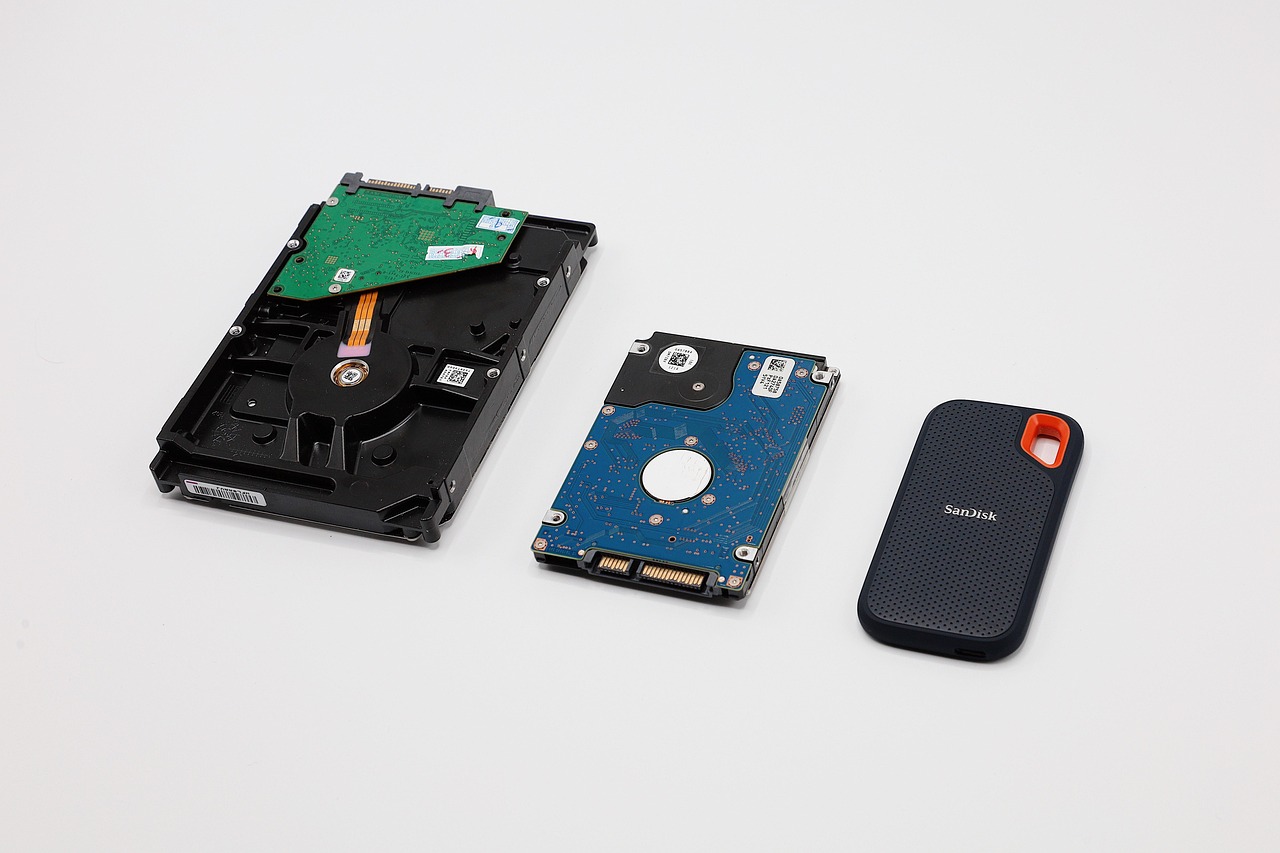
Cara paling praktis untuk cek kesehatan SSD NVMe adalah memanfaatkan fitur SMART yang sudah tertanam di drive itu sendiri. Di Windows, Anda cukup membuka aplikasi gratis seperti CrystalDiskInfo untuk melihat persentase kesehatan, suhu, dan berbagai atribut penting. Di Linux, perintah smartctl dari paket smartmontools atau perintah nvme smart-log memberikan informasi serupa langsung dari terminal. Artikel ini menjelaskan langkah demi langkah menggunakan kedua pendekatan tersebut, serta cara menafsirkan hasilnya agar Anda bisa mengambil tindakan tepat sebelum drive benar-benar bermasalah.
Mengapa SSD NVMe Perlu Dipantau Secara Berkala
Berbeda dengan hard disk mekanis, SSD NVMe tidak memiliki komponen bergerak sehingga lebih tahan terhadap guncangan fisik. Namun, sel flash yang menyimpan data punya batas siklus tulis tertentu, artinya setiap sel hanya bisa ditulisi dan dihapus sejumlah kali sebelum performanya menurun. Selain itu, firmware, controller, dan kapasitor internal juga bisa mengalami kegagalan.
Semua drive modern mencatat telemetri kesehatan melalui protokol SMART (Self-Monitoring, Analysis and Reporting Technology). Dengan membaca data ini secara rutin, Anda bisa melihat tanda-tanda peringatan dini seperti penumpukan sektor rusak atau penyusunan cadangan blok cadangan yang meningkat, sehingga kehilangan data bisa dicegah dengan backup tepat waktu.
Cara Cek Kesehatan SSD NVMe di Windows dengan CrystalDiskInfo
CrystalDiskInfo adalah utilitas gratis yang populer karena tampilannya sederhana dan mendukung drive NVMe maupun SATA. Langkah-langkahnya:
- Unduh CrystalDiskInfo dari situs resmi pengembang atau sumber tepercaya, lalu instal atau gunakan versi portable.
- Jalankan aplikasi. Semua drive yang terdeteksi akan ditampilkan di bagian atas, termasuk SSD NVMe internal maupun yang terpasang melalui enclosure USB dengan dukungan SMART.
- Perhatikan status kesehatan yang muncul: Baik (Good), Waspada (Caution), atau Buruk (Bad).
- Periksa angka-angka penting di panel detail, misalnya suhu, persentase sisa umur (sering tampil sebagai Remaining Life atau Percentage Used), total data tertulis (TBW), serta jumlah sektor bermasalah.
- Aktifkan notifikasi suhu atau kesehatan melalui menu Function bila ingin aplikasi memberi peringatan otomatis.
Apabila drive tidak terdeteksi meski sudah terpasang, pastikan slot M.2 terpasang benar, driver NVMe tersedia, dan sistem Windows sudah diperbarui. Beberapa enclosure USB juga tidak meneruskan data SMART ke sistem, sehingga drive hanya terbaca sebagai media biasa.
Cara Cek di Linux dengan smartctl dan nvme smart-log
Pengguna Linux punya dua cara yang umum digunakan:
Menggunakan smartmontools
- Instal paket smartmontools sesuai distribusi Anda, misalnya sudo apt install smartmontools pada sistem berbasis Debian.
- Jalankan sudo smartctl -a /dev/nvme0 untuk melihat data lengkap drive NVMe pertama. Ganti nomor perangkat sesuai kebutuhan, yang bisa Anda temukan dengan perintah lsblk.
- Cari bagian SMART/Health Information yang memuat atribut seperti Critical Warning, Percentage Used, Available Spare, Data Units Written, dan Media Errors.
Menggunakan utilitas nvme-cli
- Instal paket nvme-cli, lalu jalankan sudo nvme smart-log /dev/nvme0.
- Baca hasilnya langsung di terminal. Perintah ini menampilkan log SMART NVMe standar tanpa konfigurasi tambahan.
Jadwalkan pengecekan otomatis dengan layanan smartd yang disertakan smartmontools, sehingga sistem dapat mencatat dan memberi tahu Anda bila ada atribut kritis berubah.
Atribut Kesehatan SSD NVMe yang Perlu Dipahami
Tampilan atribut bisa sedikit berbeda antar pabrikan, tetapi ada beberapa nilai yang umum dan penting untuk dipantau:
| Atribut | Arti | Yang Perlu Diperhatikan |
|---|---|---|
| Percentage Used | Perkiraan pemakaian umur drive berdasarkan siklus tulis | Semakin mendekati 100%, umur drive makin pendek |
| Available Spare | Persentase blok cadangan yang masih tersedia | Turun drastis bisa menandakan blok rusak bertambah |
| Data Units Written | Total data yang pernah ditulis | Berguna membandingkan dengan batas TBW pabrikan |
| Media and Data Integrity Errors | Jumlah error pada media atau integritas data | Nilai selain nol sebaiknya segera diselidiki |
| Critical Warning | Peringatan kritis dari firmware | Status bukan nol menandakan drive butuh perhatian |
| Temperature / Composite | Suhu aktual drive | Suhu berlebih dalam jangka panjang dapat memicu throttling |
Selain angka di atas, perhatikan juga indikator kesehatan keseluruhan yang dirangkum aplikasi. CrystalDiskInfo menampilkannya sebagai persentase kesehatan sederhana, sedangkan data mentah dari smartctl lebih detail untuk analisis lanjutan.
Tindakan yang Disarankan Berdasarkan Hasil Pengecekan
- Status Baik: Lanjutkan pemantauan rutin, misalnya sekali sebulan, dan pastikan backup data tetap berjalan.
- Status Waspada: Segera backup seluruh data penting. Periksa suhu dan ventilasi, dan mulai siapkan rencana penggantian drive.
- Status Buruk atau atribut kritis aktif: Jangan menunda. Selamatkan data secepatnya ke media lain dan berhenti menulis data baru ke drive tersebut.
Beberapa pabrikan juga menyediakan utilitas resmi gratis, seperti Samsung Magician untuk drive Samsung atau tool pendamping dari WD dan Kingston. Tool resmi sering menawarkan pembaruan firmware dan diagnostik lebih mendalam, sehingga bisa menjadi pelengkap CrystalDiskInfo atau smartctl, bukan pengganti.
Tips Menjaga Kesehatan SSD NVMe
- Sisakan ruang kosong yang memadai agar controller punya blok cadangan untuk manajemen wear leveling.
- Pastikan pendinginan cukup, terutama pada laptop atau PC berperforma tinggi; heatsink pada M.2 dapat membantu menahan suhu.
- Hindari mematikan listrik mendadak yang bisa mengganggu proses tulis dan integritas file sistem.
- Perbarui firmware dari sumber resmi bila tersedia, karena pembaruan dapat memperbaiki bug stabil.
Dengan membiasakan pengecekan SMART secara berkala dan menjaga suhu serta pola tulis yang sehat, SSD NVMe Anda dapat bertahan lebih lama dan risiko kehilangan data akibat kegagalan mendadak dapat ditekan seminimal mungkin. Jangan lupa bahwa tidak ada indikator yang bisa menggantikan backup: data penting selalu layak disimpan di lebih dari satu tempat.